Formeln sind eine der leistungsstärksten Funktionen von Excel. Sie ermöglichen es Ihnen, Berechnungen durchzuführen, Trends zu analysieren, sich wiederholende Arbeiten zu automatisieren und dynamische Berichte zu erstellen. Egal, ob Sie eine schnelle Summe bilden, verschachtelte bedingte Logik aufbauen oder die Massenerstellung von Tabellenkalkulationen automatisieren, Excel bietet Ihnen mehrere Möglichkeiten, Formeln einzufügen – jede für unterschiedliche Kenntnisstände und Aufgaben geeignet.
In diesem Artikel werden wir mehrere einfache und effiziente Wege zum Einfügen von Formeln in Excel durchgehen, die von integrierten UI-Methoden bis zur Automatisierung mit Python (Spire.XLS) reichen. Wir werden auch Anwendungsbeispiele, schrittweise Anleitungen und eine Vergleichstabelle beifügen, um Ihnen bei der Entscheidung zu helfen, welche Methode für Ihren Arbeitsablauf am besten geeignet ist.
Methodenübersicht:
- Methode 1: Formeln direkt in eine Zelle eingeben (am schnellsten für einfache Anwendungen)
- Methode 2: Formeln über die Bearbeitungsleiste einfügen (am besten für lange oder komplexe Formeln)
- Methode 3: Die Schaltfläche „Funktion einfügen“ (fx) verwenden (am anfängerfreundlichsten)
- Methode 4: AutoSumme und Schnellfunktionen verwenden (extrem effizient)
- Methode 5: Formeln mit dem Ausfüllkästchen einfügen (am besten für Wiederholungen)
- Methode 6: Formeln programmatisch einfügen (Python – Spire.XLS)
Warum es wichtig ist, mehrere Wege zu lernen
Viele Excel-Benutzer wissen nur, wie man Gleichungen direkt in eine Zelle eingibt. Obwohl das für einfache Berechnungen funktioniert, ist es nicht immer die schnellste oder zuverlässigste Methode, insbesondere bei großen Datensätzen oder komplexen Formeln. Excel bietet eine Vielzahl von Werkzeugen und Verknüpfungen, die darauf ausgelegt sind, die Formelerstellung zu beschleunigen, die Genauigkeit zu verbessern und manuelle Fehler zu vermeiden.
Darüber hinaus benötigen Entwickler und Datenanalysten oft Automatisierungslösungen zur Massenerstellung oder -aktualisierung von Excel-Dateien – etwas, das Skripting mit Python effizienter bewältigen kann als die manuelle Eingabe.
Indem Sie mehrere Wege zum Einfügen von Formeln lernen, können Sie:
- Effizienter mit alltäglichen Tabellenkalkulationen arbeiten
- Fehler durch manuelle Eingabe reduzieren
- Die integrierte Intelligenz von Excel nutzen
- Sich wiederholende Aufgaben oder die Verarbeitung großer Excel-Mengen automatisieren
Nachfolgend finden Sie die sechs effizientesten Methoden zum Einfügen von Formeln in Excel, mit praktischen Anleitungen, damit Sie sie sofort anwenden können.
Methode 1. Formeln direkt in eine Zelle eingeben (am schnellsten für einfache Anwendungen)
Das direkte Eingeben in eine Zelle ist die gebräuchlichste und einfachste Art, Formeln einzufügen. Es ist schnell, intuitiv und funktioniert perfekt für schnelle Berechnungen.
Schritte:
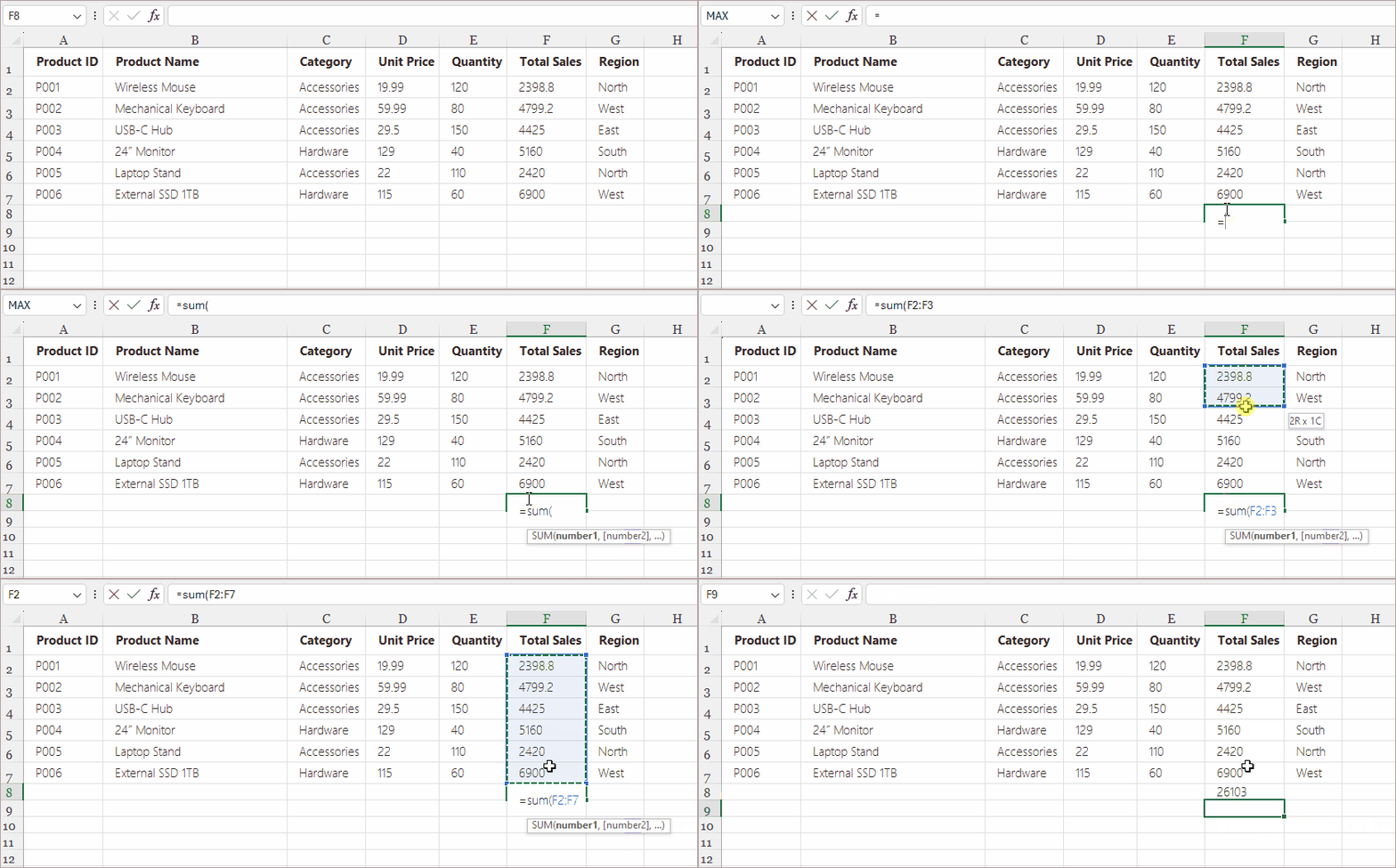
- Klicken Sie auf die Zelle, in der das Formelergebnis erscheinen soll.
- Geben Sie ein Gleichheitszeichen = ein, um die Formel zu beginnen.
-
Geben Sie die Formel ein – zum Beispiel:
- =A1+B1
- =SUMME(A1:A10)
- =A1*B1
- Drücken Sie Enter, um die Formel anzuwenden.
Anwendungsbeispiele:
- Werte addieren oder subtrahieren
- Gesamtsummen berechnen
- Grundlegende mathematische Operationen durchführen
- Einfache Funktionen verwenden (SUMME, MITTELWERT, MAX, MIN)
Warum diese Methode nützlich ist:
- Extrem schnell für einfache Aufgaben
- Ideal für kleine Tabellenkalkulationen
- Keine zusätzlichen Werkzeuge oder Dialoge erforderlich
Diese Methode wird jedoch ineffizient, wenn Sie lange oder komplexe Formeln einfügen müssen, die eine sorgfältigere Bearbeitung erfordern.
Methode 2. Formeln über die Bearbeitungsleiste einfügen (am besten für lange oder komplexe Formeln)
Die Bearbeitungsleiste bietet mehr Platz und Übersichtlichkeit und ist daher ideal für die Bearbeitung langer oder komplizierter Formeln, ohne versehentlich den Zellinhalt selbst zu ändern.
Schritte:
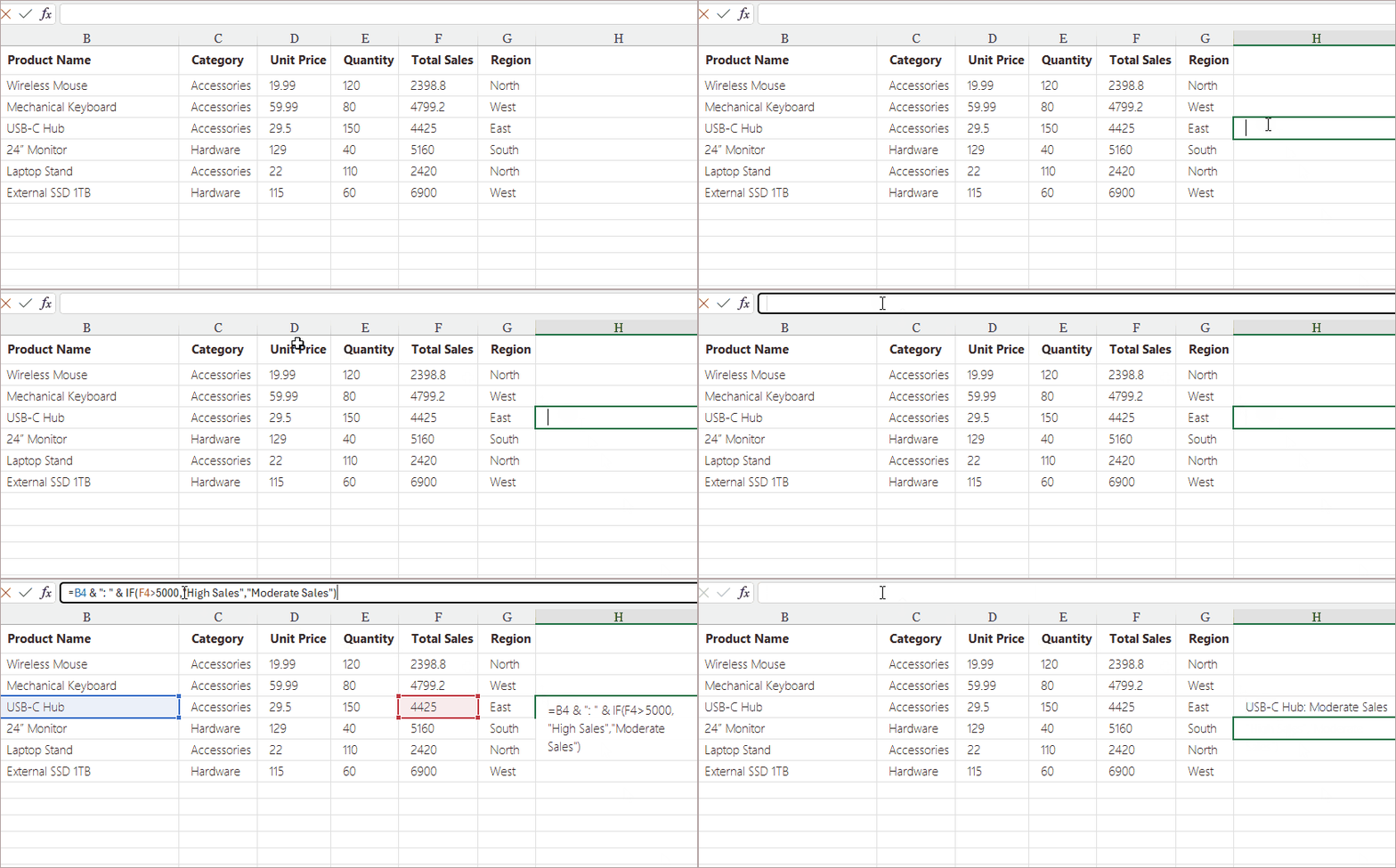
- Wählen Sie die Zelle aus, in die Ihre Formel gehört.
- Klicken Sie auf die Bearbeitungsleiste oben in Excel.
- Geben oder bearbeiten Sie Ihre Formel.
- Drücken Sie Enter.
Anwendungsbeispiele:
- Verschachtelte WENN-Anweisungen
- SVERWEIS, INDEX + VERGLEICH, XVERWEIS
- Verkettungsformeln mit mehreren Textsegmenten
- Logische Formeln mit mehreren Bedingungen
Warum diese Methode nützlich ist:
- Ermöglicht die komfortable Bearbeitung von langen oder mehrzeiligen Formeln
- Reduziert versehentliche Zelländerungen
- Hilft, eine saubere Ansicht des Arbeitsblatts beizubehalten
Die Bearbeitungsleiste zeigt auch Warnungen bei Formelfehlern an, was die Fehlersuche erleichtert.
Methode 3. Die Schaltfläche „Funktion einfügen“ (fx) verwenden (am anfängerfreundlichsten)
Das Werkzeug „Funktion einfügen“ (fx) von Excel ist speziell für Benutzer konzipiert, die noch Formeln lernen oder geführte Schritte beim Erstellen komplexerer Funktionen bevorzugen.
Schritte:
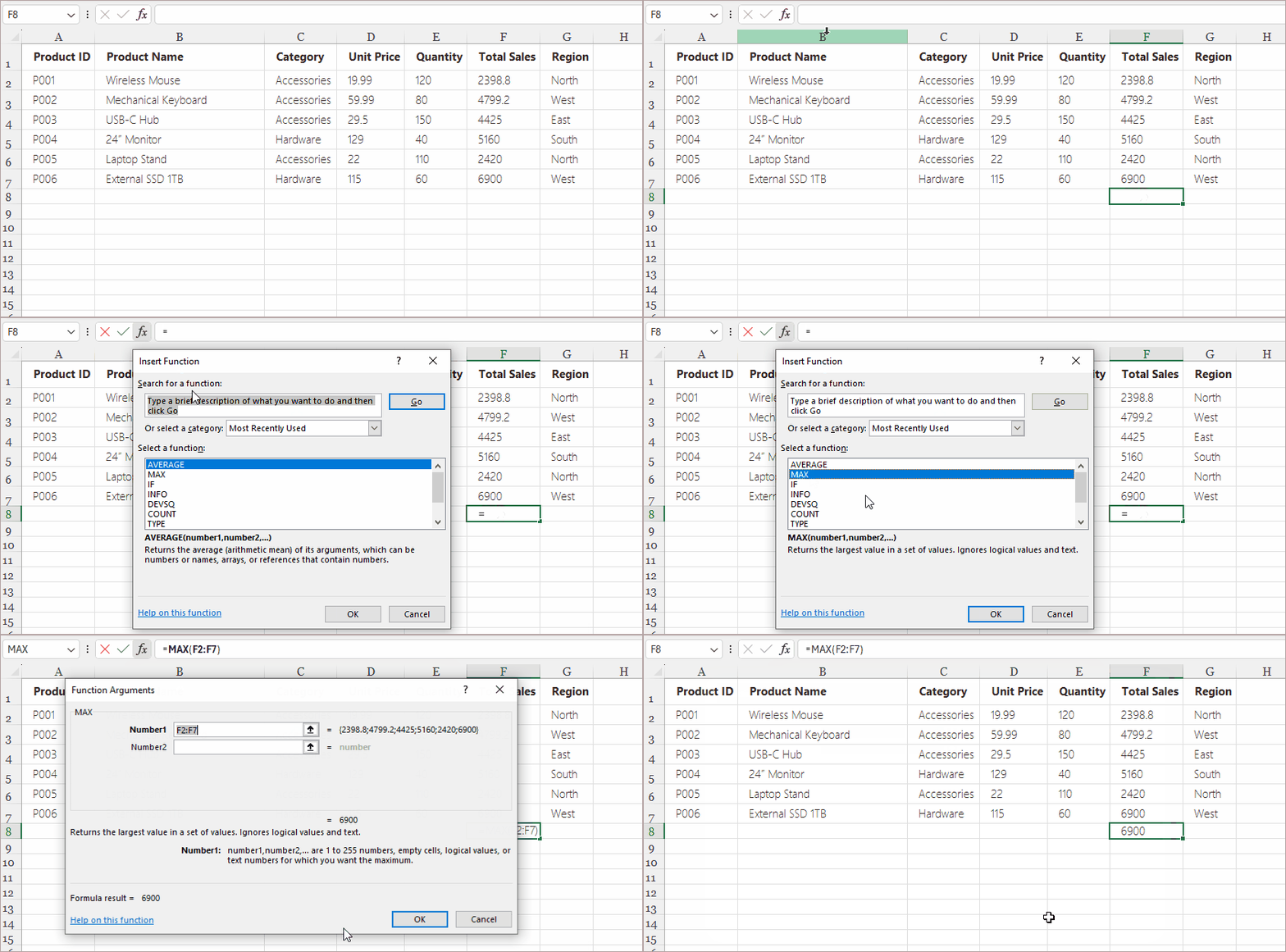
- Klicken Sie auf die Zelle, in der das Formelergebnis erscheinen soll.
- Klicken Sie auf die fx-Schaltfläche links neben der Bearbeitungsleiste.
- Wählen Sie eine Funktionskategorie (Mathematik, Text, Datum & Zeit, Logik, Nachschlagen usw.).
- Wählen Sie die gewünschte Funktion aus (z. B. SUMMEWENNS, WENN, LINKS, SVERWEIS).
- Füllen Sie die Argumentfelder im Popup-Dialog aus.
- Klicken Sie auf OK.
Anwendungsbeispiele:
- Lernen, wie Excel-Funktionen funktionieren
- Formeln mit mehreren Argumenten
- Finanz-, Datums- und statistische Berechnungen
- Alles, bei dem Sie möchten, dass Excel bei der Formeleinrichtung hilft
Warum diese Methode nützlich ist:
- Hilft Anfängern, Syntaxfehler zu vermeiden
- Zeigt eine Beschreibung jeder Funktion und Anwendungsbeispiele
- Bietet strukturierte Felder zur Eingabe von Argumenten
Diese Methode ist langsamer als die direkte Eingabe, aber viel genauer, wenn man mit unbekannten Formeln arbeitet.
Methode 4. AutoSumme und Schnellfunktionen verwenden (extrem effizient)
Das Werkzeug AutoSumme bietet Ein-Klick-Verknüpfungen für häufig verwendete Funktionen wie:
- SUMME
- MITTELWERT
- ANZAHL
- MAX
- MIN
Schritte:
- Wählen Sie eine Zelle unter oder neben Ihren numerischen Daten aus.
- Gehen Sie zu Start > Bearbeiten > AutoSumme (oder wählen Sie eine andere Funktion aus dem Dropdown-Menü).
- Excel hebt automatisch einen vorgeschlagenen Bereich hervor.
- Drücken Sie Enter, um zu akzeptieren.
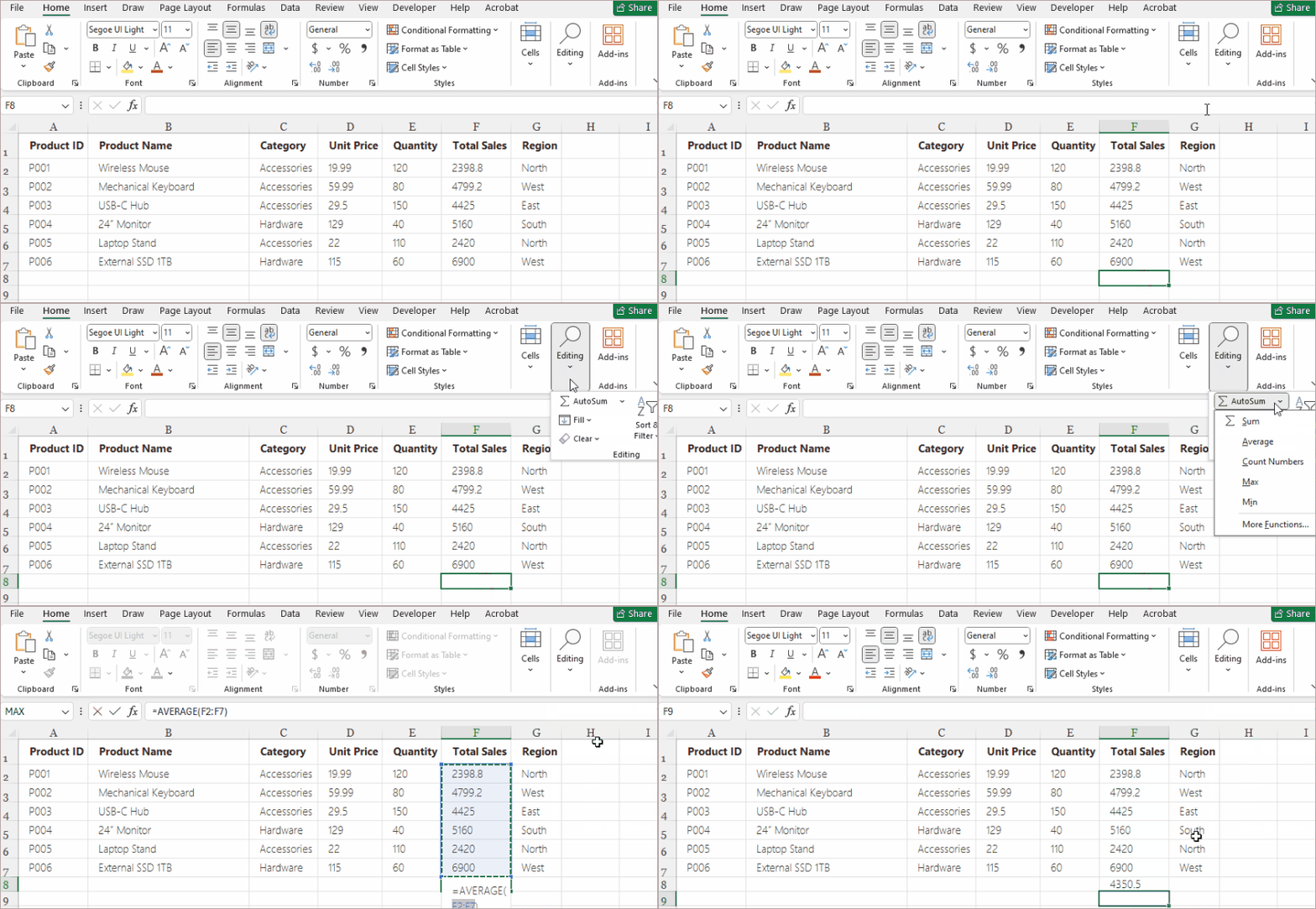
Anwendungsbeispiele:
- Summieren einer Spalte mit Verkaufsdaten
- Finden des höchsten oder niedrigsten Werts in einem Bereich
- Berechnen einer Durchschnittsnote
- Zählen, wie viele numerische Werte in einem Datensatz vorkommen
Warum diese Methode nützlich ist:
- Spart Zeit – kein Tippen erforderlich
- Perfekt für zusammenfassende Berichte
- Excel erkennt relevante Zellbereiche automatisch
- Reduziert Fehler bei der Bereichsauswahl
Wenn Sie häufig mit numerischen Berichten, Übersichtstabellen oder Buchhaltungsdateien arbeiten, kann AutoSumme Ihren Arbeitsablauf erheblich beschleunigen.
Methode 5. Formeln mit dem Ausfüllkästchen einfügen (am besten für Wiederholungen)
Sobald eine Formel eingegeben ist, kann das Ausfüllkästchen von Excel diese Formel über mehrere Zeilen oder Spalten kopieren und dabei die Zellbezüge automatisch anpassen.
Schritte:
- Geben Sie eine Formel in die erste Zelle ein (z. B. =D2*E2).
- Fahren Sie mit der Maus über die untere rechte Ecke, bis der Cursor zu einem kleinen schwarzen Kreuz wird.
- Ziehen Sie nach unten oder zur Seite, um benachbarte Zellen auszufüllen.
- Lassen Sie die Maustaste los.
Excel aktualisiert die Bezüge automatisch:
- D2 wird zu D3
- E2 wird zu E3
- Und so weiter
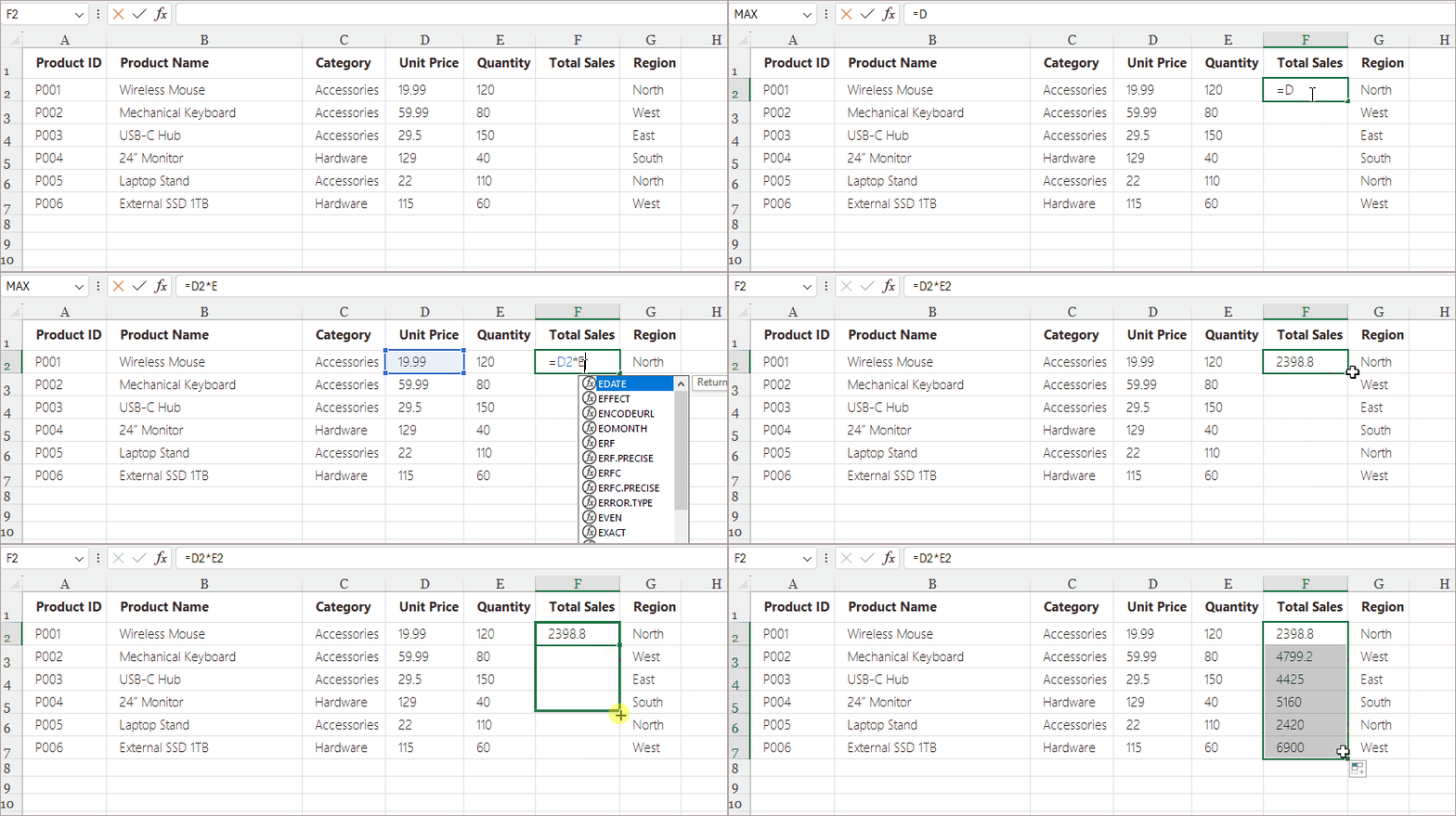
Anwendungsbeispiele:
- Berechnung von Summen für Hunderte von Zeilen
- Anwendung derselben Logik auf einen gesamten Datensatz
- Erzeugen von Sequenzen (z. B. =ZEILE(), =A1+10)
- Kopieren von Zeit- oder Datumsberechnungen über Zellen hinweg
Warum diese Methode nützlich ist:
- Extrem schnell für sich wiederholende Berechnungen
- Passt Formeln automatisch je nach Position an
- Reduziert die Notwendigkeit, Formeln in jeder Zeile manuell einzugeben
Diese Methode ist unerlässlich für die Dateneingabe, Finanzmodellierung, Budgetierung und jede Tabellenkalkulation mit großen Datensätzen.
Methode 6. Formeln programmatisch einfügen (Python – Spire.XLS)
Für die Automatisierung, Stapelverarbeitung oder dynamische Erstellung von Excel-Dateien ist das programmatische Einfügen von Formeln der skalierbarste Ansatz. Mit Python und Spire.XLS können Sie Excel-Dateien erstellen, Formeln einfügen und Berechnungen automatisch durchführen – ohne Excel zu öffnen.
Schritte:
-
Installieren Sie Spire.XLS für Python mit pip.
pip install spire.xls -
Importieren Sie das erforderliche Modul in Ihr Skript.
-
Laden Sie eine vorhandene Excel-Datei in ein Workbook-Objekt.
-
Greifen Sie auf das Arbeitsblatt zu, in das Sie die Formel einfügen möchten.
-
Schreiben Sie die Formel mit der Eigenschaft Formula in die Zielzelle.
-
Speichern Sie die aktualisierte Datei in einer neuen Excel-Arbeitsmappe.
Beispiel:
from spire.xls import *

# Arbeitsmappe erstellen und eine Excel-Datei laden
workbook = Workbook()
workbook.LoadFromFile("input.xlsx")

# Das erste Arbeitsblatt abrufen
sheet = workbook.Worksheets[0]

# Eine Formel einfügen
sheet.Range["F8"].Formula = "=SUM(F2:F7)"

# Die Excel-Datei speichern
workbook.SaveToFile("output.xlsx", ExcelVersion.Version2016)
workbook.Dispose()
Lesen Sie weiter: Formeln in Excel mit Python hinzufügen oder lesen
Anwendungsbeispiele:
- Automatisierte Berichterstattung
- Daten-Transformations-Workflows
- Erstellung von Finanz- oder Verkaufsberichten für Apps
- Stapelverarbeitung von Tausenden von Excel-Dateien
Warum diese Methode nützlich ist:
- Eliminiert manuelle Arbeit
- Gewährleistet Konsistenz über generierte Dateien hinweg
- Integriert Excel-Logik in größere Softwaresysteme
Dies ist die leistungsstärkste Option für Entwickler und Analysten, da Spire.XLS für Python nicht nur Formeln programmatisch einfügt, sondern auch Arbeitsmappen erstellt und bearbeitet, Formatierungen anwendet, Diagramme generiert, Excel in PDF konvertiert und komplexe Datenaufgaben automatisiert.
Vergleich: Welche Methode sollten Sie wählen?
| Methode | Am besten für | Benutzerfreundlichkeit | Geschwindigkeit | Anmerkungen |
|---|---|---|---|---|
| In Zelle tippen | Schnelle/einfache Formeln | Einfach | Sehr schnell | Ideal für kleine Aufgaben |
| Bearbeitungsleiste | Lange oder komplexe Formeln | Einfach | Mittel | Bietet mehr Bearbeitungsplatz |
| Funktion einfügen (fx) | Anfänger/komplexe Funktionen | Sehr einfach | Mittel | Geführte Formelerstellung |
| AutoSumme | Zusammenfassungen & gängige Funktionen | Sehr einfach | Sehr schnell | Ein-Klick-Summen |
| Ausfüllkästchen | Wiederholte Formeln | Einfach | Extrem schnell | Passt Zellbezüge automatisch an |
| Python (Spire.XLS) | Automatisierung & Stapelverarbeitung | Mittel | Am schnellsten im großen Maßstab | Am besten für Entwickler |
Zusammenfassung
Das Einfügen von Formeln in Excel kann auf mehrere einfache und effiziente Weisen erfolgen, abhängig von Ihrem Arbeitsablauf. Dieser Artikel behandelte sechs praktische Methoden – einschließlich der Verwendung von AutoSumme, dem Eingeben von Formeln über die Bearbeitungsleiste, der Auswahl von Funktionen aus der Funktionsbibliothek, der Verwendung des Ausfüllkästchens zum Kopieren von Formeln, dem manuellen Eingeben von Formeln und der Automatisierung der Formeleinfügung mit Spire.XLS für Python. Jede Methode bietet einzigartige Vorteile, von schnellen Berechnungen bis hin zu skalierbarer Automatisierung. Indem Sie den Ansatz wählen, der am besten zu Ihren Bedürfnissen passt, können Sie die Genauigkeit verbessern, die Datenverarbeitung optimieren und Ihre Excel-Aufgaben effizienter gestalten.
FAQs zum Einfügen von Formeln in Excel
F1. Meine Formel wird nicht berechnet und als Text angezeigt. Warum?
Die Zelle ist als Text formatiert. Ändern Sie das Format auf „Allgemein“ und geben Sie die Formel erneut ein.
F2. Was ist der schnellste Weg, eine Formel auf Hunderte von Zeilen anzuwenden?
Verwenden Sie das Ausfüllkästchen oder die Automatisierung über Python (Spire.XLS).
F3. Können Excel-Formeln auf andere Arbeitsblätter verweisen?
Ja. Beispiel: =Tabelle2!A1 + Tabelle3!B5
F4. Können Formeln automatisch generiert werden?
Ja. Werkzeuge wie Spire.XLS für Python können Formeln programmatisch einfügen.