
Contenido de la Página:
- Método 1. Convertir Markdown a Word manualmente
- Método 2. Guardar archivos Markdown en formato Word con el plugin de MS Word
- Método 3. Convertir archivos Markdown a DOCX con un convertidor en línea
- Método 4. (Para desarrolladores) Convertir Markdown a Word con bibliotecas de código
Markdown se ha convertido en uno de los lenguajes de marcado ligero más populares para escritores, desarrolladores y creadores de contenido. Su simplicidad le permite concentrarse en escribir sin perderse en el formato.
Sin embargo, cuando se trata de compartir documentos en entornos profesionales o académicos, a menudo necesitará proporcionar un archivo de Microsoft Word (.docx) en su lugar. Es entonces cuando surge la pregunta: ¿cómo convertir Markdown a Word de manera fácil y eficiente?
En esta guía, le guiaremos a través de múltiples métodos, desde la conversión manual hasta herramientas automatizadas, para que pueda elegir el que mejor se adapte a su flujo de trabajo.
¿Por qué convertir Markdown a Word?
Antes de sumergirse en los métodos, comprender las razones detrás de esta conversión le ayudará a decidir si es la solución adecuada para su flujo de trabajo.
- Propósitos de colaboración: Muchas empresas y equipos dependen en gran medida de los documentos de Word. Si desea que sus notas de Markdown o borradores de blog sean revisados por colegas, convertirlos a Word garantiza la compatibilidad.
- Formato para distribución: Word admite formato enriquecido, encabezados, diseños de página y estilos. Convertir Markdown a Word facilita la distribución de documentos pulidos.
- Requisitos de envío: Instituciones académicas, editores y organizaciones a menudo solicitan archivos en .docx.
- Control de versiones + Salida profesional: Puede escribir en Markdown por simplicidad, control de versiones y portabilidad, y luego convertirlo a Word para la presentación final.
Hay varias formas de lograr la conversión de Markdown a Word. Algunas requieren conocimientos técnicos, mientras que otras son soluciones en línea sencillas. Repasemos cada método para ver cuál se adapta mejor a usted.
Método 1. Convertir Markdown a Word manualmente
Pros
- No se necesitan herramientas adicionales.
- Funciona para archivos Markdown cortos y simples.
Contras:
- El formato podría romperse.
- Ineficiente para documentos largos o complejos.
El primer enfoque es convertir archivos Markdown a Word manualmente. Este método no requiere ninguna herramienta adicional. Solo necesita abrir su archivo Markdown, copiar el contenido y luego pegarlo en Word. Aunque es sencillo, a menudo necesita ajustes de formato adicionales para mantener la estructura y la legibilidad.
La siguiente tabla enumera los significados de varios códigos principales en el archivo Markdown para que pueda ajustar mejor el formato al convertir:
| Markdown | Word |
|---|---|
# Heading 1 |
Encabezado 1 (Título grande en negrita) |
## Heading 2 |
Encabezado 2 (Subtítulo más pequeño en negrita) |
**bold text** |
texto en negrita |
*italic text* |
texto en cursiva |
- Item 1 |
• Elemento 1 • Elemento 2 (lista con viñetas) |
1. Step one |
1. Primer paso 2. Segundo paso (lista numerada) |
[E-ICEBLUE](https://www.e-iceblue.com/) |
E-ICEBLUE |
 |
Imagen insertada con texto alternativo (en Word: objeto de imagen) |
> Quoted text |
Texto citado (aparece como un bloque con sangría) |
Vaya al sitio de la guía oficial para consultar las diferencias completas entre los archivos Markdown y Word: Diferencias de los formatos Markdown y Word
Método 2. Guardar archivos Markdown en formato Word con el plugin de MS Word
Pros:
- Integración perfecta con Word.
- No se necesitan aplicaciones externas.
Contras:
- Disponibilidad limitada de buenos complementos de Markdown.
- Es posible que no admita toda la sintaxis de Markdown.
Otra forma conveniente de convertir Markdown a Word es mediante el uso de plugins o complementos de Word. Estas herramientas se integran directamente en Microsoft Word, lo que le permite importar archivos Markdown y renderizarlos automáticamente con el formato y los estilos adecuados.
A continuación se enumeran los pasos sobre cómo usar los complementos de Word para convertir archivos Markdown al formato de Word:
Paso 1. Abra Microsoft AppSource e inicie sesión en su cuenta de Microsoft.
Paso 2. Busque el plugin "Markdown" para Microsoft Word. Haga clic en "Obtenerla ahora" para descargarlo.

Paso 3. Abra Microsoft Word en su computadora para instalar la extensión "Markdown".
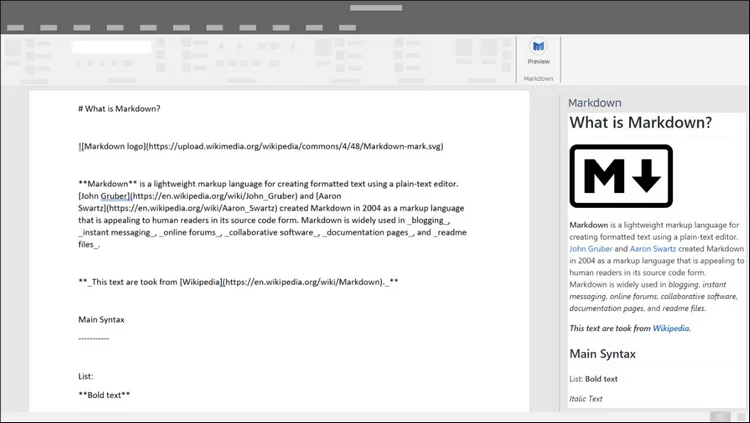
Paso 4. Después, puede abrir archivos Markdown dentro de Word sin otras herramientas. Puede ajustar el código Markdown y obtener una vista previa desde la barra derecha como en la captura de pantalla a continuación (proporcionada por Microsoft):
Paso 5. Vaya a "Archivo" desde la cinta de opciones para guardar el archivo actual en formato .doc o .docx.
Método 3. Convertir archivos Markdown a DOCX con un convertidor en línea
Pros:
- No requiere instalación.
- Interfaz fácil de usar.
- Funciona en cualquier dispositivo con un navegador.
Contras:
- Requiere acceso a Internet.
- Preocupaciones de privacidad (no suba archivos confidenciales).
- El formato puede variar según la herramienta.
Para los usuarios que no quieren lidiar con líneas de comando, los convertidores en línea son la opción más fácil. Sitios web como CloudxDocs proporcionan una conversión gratuita y rápida, lo que le permite simplemente cargar un archivo Markdown y descargar el documento de Word correspondiente en cuestión de segundos.
Este método es especialmente útil para principiantes o para aquellos que necesitan una conversión única de Markdown a Word sin instalar software adicional.
Aquí está la guía sobre cómo usar el convertidor en línea de Markdown a Word de CloudxDocs:
Paso 1. Vaya al sitio oficial del convertidor en línea de Markdown a Word de CloudxDocs.
Paso 2. Haga clic o arrastre para cargar su archivo .md. El convertidor en línea comenzará el análisis y la conversión del archivo automáticamente. Solo necesita esperar a que se complete el proceso.
Paso 3. Después de la conversión, descargue el archivo .docx convertido y guárdelo en su computadora.
Método 4. (Para desarrolladores) Convertir Markdown a Word con bibliotecas de código
Pros:
- Totalmente automatizado.
- Excelente para el procesamiento por lotes.
- Se puede integrar en flujos de trabajo.
Contras:
- Requiere conocimientos de programación.
- La configuración puede variar según el idioma.
Si está creando aplicaciones o canalizaciones automatizadas, es posible que prefiera convertir Markdown mediante programación. Este enfoque le brinda más control, lo que permite el procesamiento por lotes, la integración con los flujos de trabajo existentes y la personalización de los estilos de salida.
Una solución práctica para manejar documentos de Word de manera eficiente es Spire.Doc. Este producto es desarrollado por el equipo de desarrollo de E-ICEBLUE. Es una biblioteca de código profesional diseñada para crear, leer, editar, convertir e imprimir documentos de Word sin depender de Microsoft Office. Admite los formatos DOC, DOCX, RTF, TXT, HTML y PDF, lo que lo hace muy versátil para el procesamiento de documentos.
Con Spire.Doc, los desarrolladores pueden automatizar tareas como la inserción de texto, imágenes, tablas, encabezados, pies de página, marcas de agua y firmas digitales. También ofrece potentes funciones de conversión, incluida la transformación de documentos de Word a PDF, HTML o imágenes, y viceversa. Ya sea que esté creando herramientas de automatización de oficina, sistemas de gestión de documentos o aplicaciones de procesamiento por lotes, Spire.Doc proporciona una solución confiable, rápida y flexible.
Código de ejemplo en .NET:
Paso 1. Para empezar, debe instalar la biblioteca Spire.Doc for .NET desde la página de descarga oficial o NuGet con la línea de código a continuación.
Install-Package Spire.DocPaso 2. Copie y personalice el siguiente código para gestionar sin problemas la conversión:
using Spire.Doc;

namespace MdToDocx
{
    class Program
    {
        static void Main(string[] args)
        {
            // Create an object of Document class
            Document doc = new Document();

            // Load a Markdown file
            doc.LoadFromFile("Sample.md", FileFormat.Markdown);

            // Convert the Markdown file to a Word document
            doc.SaveToFile("MarkdownToWord.docx", FileFormat.Docx);
            doc.Close();
        }
    }
}
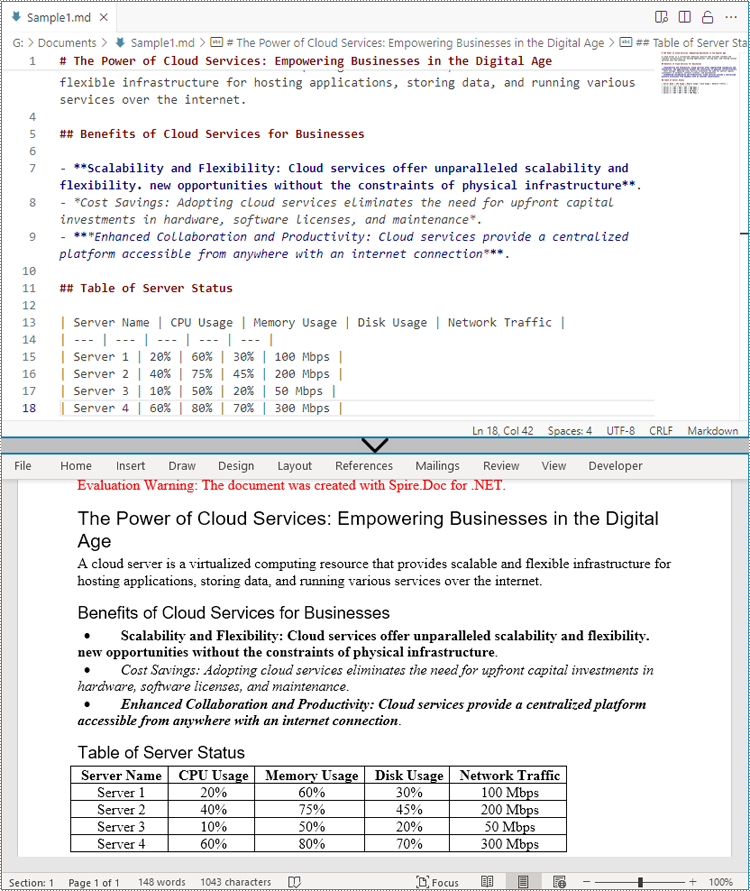
RESULTADO:
Consideraciones Finales
Markdown es excelente para escribir y editar, pero Word sigue siendo el estándar para la distribución profesional. Saber cómo convertir Markdown a Word garantiza que su trabajo sea fácil de escribir y de compartir.
Ya sea que sea un blogger ocasional, un estudiante que prepara tareas o un desarrollador que automatiza canalizaciones de documentación, esta publicación le ha proporcionado todas las soluciones, desde herramientas rápidas en línea hasta potentes bibliotecas de código como Spire.Doc.
Así que la próxima vez que redacte en Markdown, no tendrá que preocuparse por la compatibilidad. Con el método de conversión adecuado, puede compartir su trabajo con confianza en formato Word.
Lea también: