
Buscar y reemplazar texto es una de las tareas más comunes al trabajar con documentos de Word. Ya sea que estés corrigiendo errores tipográficos, actualizando nombres, cambiando formatos o procesando documentos en masa, Word —y las herramientas modernas— ofrecen varias formas fiables de hacer el trabajo de manera rápida y precisa.
Esta guía cubre las cinco formas más prácticas de buscar y reemplazar texto en documentos de Word, desde las funciones integradas simples hasta la automatización completa con Python.
Resumen de Métodos:
- Método 1: Usar la herramienta integrada de Buscar y Reemplazar de Word
- Método 2: Usar la Búsqueda y Reemplazo Avanzados de Word
- Método 3: Buscar y Reemplazar Formato en Word
- Método 4: Buscar y Reemplazar por Lotes Usando Macros de Word
- Método 5: Automatizar Búsqueda y Reemplazo con Python
Método 1: Usar la herramienta integrada de Buscar y Reemplazar de Word
Esta es la forma más rápida de actualizar palabras o frases en un solo documento. Resalta cada coincidencia y te permite reemplazar elementos individualmente o todos a la vez, lo que lo hace ideal para ediciones simples y rápidas sin necesidad de pasos técnicos.
Cómo hacerlo
-
Abre el documento de Word.
-
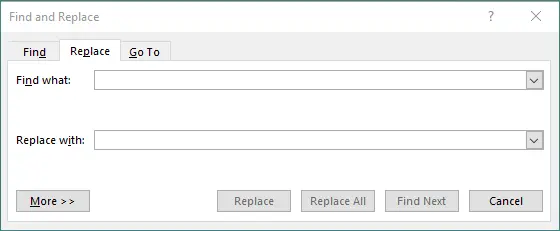
Presiona Ctrl + H (Windows) o Comando + H (Mac).
-
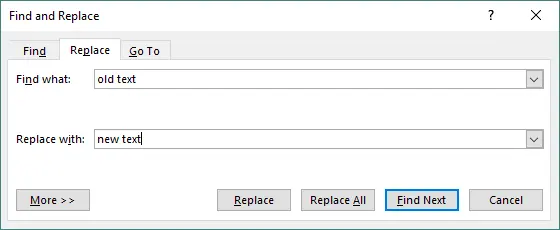
En el cuadro de diálogo:
- Introduce el texto que quieres buscar.
- Introduce el texto con el que quieres reemplazarlo.
-
Haz clic en Buscar Siguiente, Reemplazar, o Reemplazar Todos.
Ejemplos de uso
- Corregir errores de ortografía.
- Reemplazar nombres de productos obsoletos.
- Actualizar marcadores de posición como [Nombre] o [Fecha].
- Cambiar frases repetidas en todo el documento.
Método 2: Usar la Búsqueda y Reemplazo Avanzados de Word (Patrones, Opciones y Caracteres Especiales)
La Búsqueda y Reemplazo Avanzados ofrecen un control preciso con comodines, distinción entre mayúsculas y minúsculas, coincidencia de palabras completas y búsqueda de caracteres especiales. Es ideal para refinar documentos complejos, corregir inconsistencias de diseño o aplicar cambios estructurados.
Cómo hacerlo
-
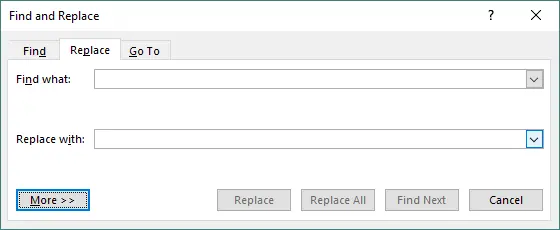
Abre Buscar y Reemplazar → haz clic en Más >>.
-
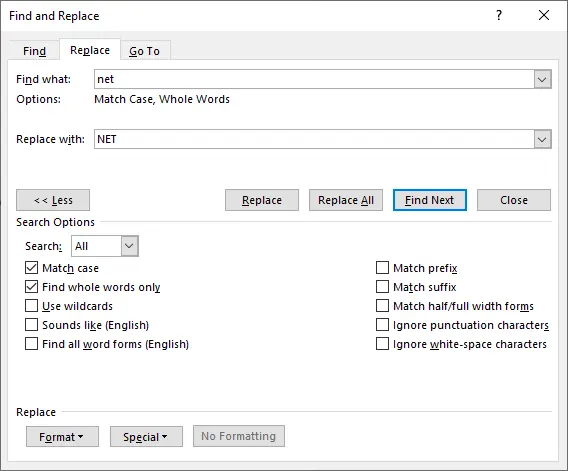
Usa opciones como:
- Coincidir mayúsculas y minúsculas
- Solo palabras completas
- Usar caracteres comodín
- Especial (tabulaciones, saltos de línea, marcas de párrafo)
-
Haz clic en Buscar Siguiente, Reemplazar, o Reemplazar Todos.
Ejemplos de uso
- Encontrar direcciones de correo electrónico o fechas usando patrones de comodines.
- Reemplazar espacios dobles por espacios simples.
- Eliminar saltos de párrafo adicionales.
- Cambiar solo texto en mayúsculas o minúsculas.
Método 3: Buscar y Reemplazar Formato en Word
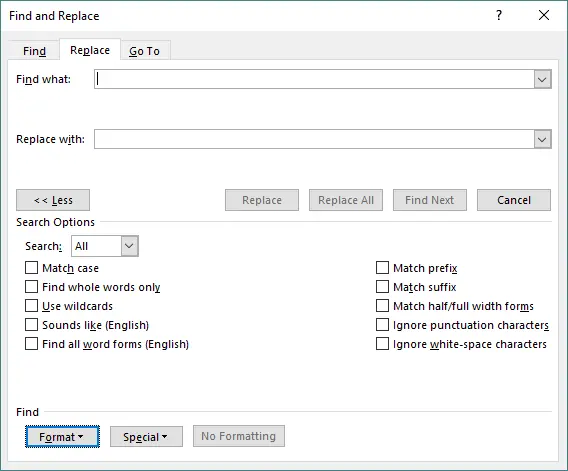
Este método se centra en la consistencia visual. Puedes cambiar estilos de fuente, colores, resaltados o incluso cambiar texto de un estilo a otro. Es perfecto para actualizar el formato de un documento o alinear el contenido con las directrices de la marca.
Cómo hacerlo
-
Abre Buscar y Reemplazar → haz clic en Más >>.
-
Haz clic en Formato debajo del cuadro Buscar o Reemplazar.
-
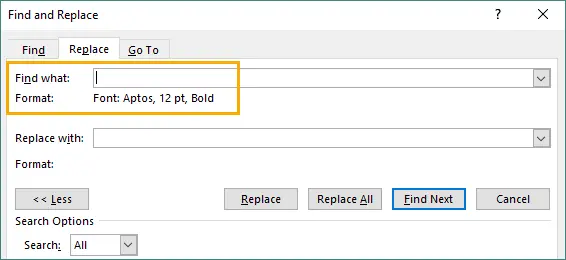
Selecciona el formato a buscar (p. ej., negrita, tamaño, color).
-
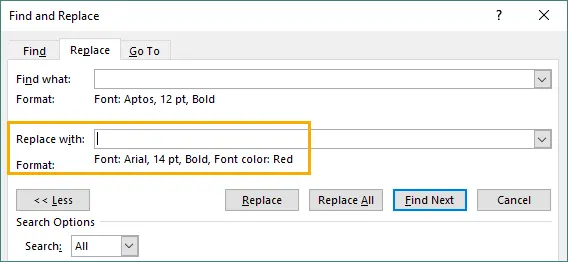
Elige el formato a aplicar O deja el texto de Reemplazar en blanco para mantener las mismas palabras.
-
Haz clic en Reemplazar Todos.
Ejemplos de uso
- Cambiar todo el texto en negrita a normal.
- Actualizar todo el texto de 11pt a 12pt.
- Eliminar colores de resaltado no deseados.
- Cambiar estilos antiguos a un nuevo estilo de marca.
Método 4: Buscar y Reemplazar por Lotes Usando Macros de Word (VBA)
VBA Las macros de VBA te permiten automatizar tareas repetitivas de búsqueda y reemplazo en uno o varios documentos. Es eficiente para ediciones recurrentes, actualizaciones de plantillas o migraciones de versiones donde el trabajo manual sería demasiado lento.
Cómo hacerlo
-
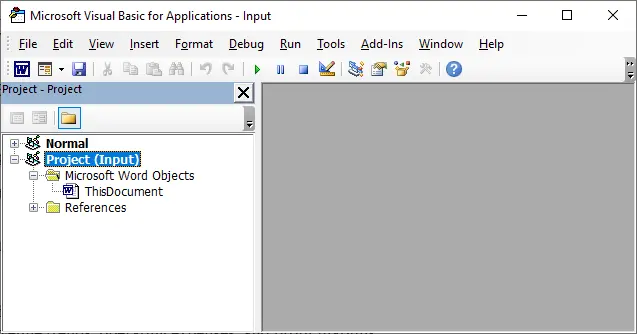
Presiona Alt + F11 para abrir el editor de VBA.
-
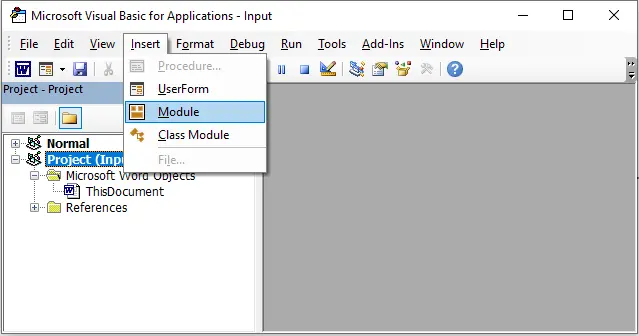
Ve a Insertar → Módulo.
-
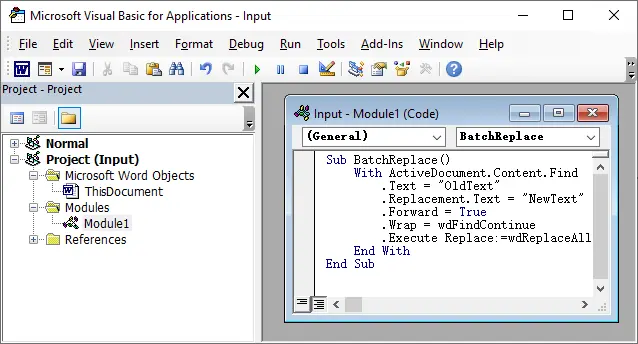
Pega tu código de macro.
-
Ejecuta la macro (Alt+F8) para realizar los reemplazos automáticamente.

Ejemplo de VBA
Sub BatchReplace()
    With ActiveDocument.Content.Find
        .Text = "OldText"
        .Replacement.Text = "NewText"
        .Forward = True
        .Wrap = wdFindContinue
        .Execute Replace:=wdReplaceAll
    End With
End Sub
Ejemplos de uso
- Actualizar la terminología de los informes mensuales.
- Reemplazar nombres de empresas en todas las plantillas.
- Corregir problemas de formato en múltiples archivos.
- Automatizar tareas editoriales repetitivas.
Método 5: Automatizar Búsqueda y Reemplazo con Python (Usando Spire.Doc)
Para flujos de trabajo a gran escala o de backend, usar Python proporciona un reemplazo de texto automatizado y de alta velocidad sin necesidad de abrir Word. Es ideal para procesar cientos de documentos, generar informes o integrar ediciones de documentos en sistemas de software. Entre las muchas bibliotecas disponibles, Spire.Doc for Python es una API potente y con todas las funciones que funciona sin tener Microsoft Word instalado.
Cómo hacerlo
-
Instala Spire.Doc for Python.
pip install spire.doc -
Carga el documento en Python.
-
Llama al método Replace() para sustituciones de texto.
-
Guarda el documento actualizado.
Ejemplo de Python
from spire.doc import *

# Load the Word file
doc = Document()
doc.LoadFromFile("input.docx")

# Replace simple text
doc.Replace("OldText", "NewText", True, True) # Los dos parámetros True habilitan la coincidencia sin distinción de mayúsculas y minúsculas y de palabras completas.

# Save the updated file
doc.SaveToFile("output.docx", FileFormat.Docx)
doc.Close()
Ejemplos de reemplazo avanzado
-
Reemplazar texto usando regex
regex = Regex("""\\#\\w+\\b""") document.Replace(regex, "NewText") -
Reemplazar múltiples palabras clave dinámicamente
replacements = {
"CompanyName": "TechNova",
"Year": "2025",
"Product": "VisionX"
}

for key, value in replacements.items():
    doc.Replace(key, value, True, True)
Leer más: Buscar y Reemplazar Texto en Word Usando Python
¿Por qué elegir el método de Python/automatización?
- Extremadamente rápido para grandes lotes.
- No se necesita interacción del usuario.
- Funciona en servidores, pipelines de CI/CD y entornos en la nube.
- Admite formato avanzado y reemplazo basado en patrones.
- Ideal para flujos de trabajo de documentos a escala empresarial.
Comparación: ¿Qué Método Deberías Usar?
| Método | Ideal Para | Facilidad de Uso | Automatización | Flexibilidad | Limitaciones |
|---|---|---|---|---|---|
| Buscar y Reemplazar Integrado de Word | Ediciones rápidas; reemplazos simples | Muy fácil | Ninguna | Media — admite comodines y formato | No es ideal para procesamiento por lotes o lógica compleja |
| Búsqueda y Reemplazo Avanzados | Localizar muchas ocurrencias visualmente | Fácil | Ninguna | Baja — principalmente visual | No es adecuado para reemplazos masivos |
| Reemplazar Contenido Específico de Formato | Actualizar estilos, fuentes, atributos de formato | Media | Ninguna | Media — funciona bien para cambios basados en estilos | Sigue siendo manual; lógica limitada |
| Macro VBA (Búsqueda y Reemplazo Automatizados) | Reemplazos repetitivos; cambios por lotes; lógica basada en reglas | Media | Automatización semi/completa | Alta — admite bucles, condiciones, reglas personalizadas | Requiere scripting; no es apto para principiantes |
| Automatizar con Python (Spire.Doc) | Procesamiento masivo; tareas repetitivas; automatización a gran escala | Media | Automatización completa | Muy alta — control sobre contenido, formato, bucles, registros | Requiere Python; se necesita instalación de la biblioteca |
Conclusión
Buscar y reemplazar texto en documentos de Word es una tarea fundamental, pero el método que elijas afecta en gran medida tu velocidad y eficiencia. Para ediciones pequeñas y cotidianas, las herramientas integradas de Word son más que suficientes. Para ajustes de formato complejos, las funciones avanzadas te dan un control preciso. Y para necesidades empresariales o a gran escala, la automatización con VBA o Python proporciona una potencia y escalabilidad inigualables.
Al comprender las fortalezas de cada enfoque, puedes elegir el método que mejor se adapte a tu flujo de trabajo, ya sea que estés editando una sola página o generando miles de documentos automáticamente.
Preguntas Frecuentes (FAQ)
P1. ¿Puede Word buscar y reemplazar texto dentro de encabezados, pies de página o cuadros de texto?
Sí, pero a veces se omiten los cuadros de texto. Para una cobertura completa, utiliza la automatización con VBA o Python.
P2. ¿Cómo busco y reemplazo texto con formato en Word?
Usa Más > Formato en Buscar y Reemplazar para coincidir o aplicar formato como negrita, fuente y color.
P3. ¿Cuál es la mejor manera de reemplazar texto en múltiples archivos de Word a la vez?
Usa la automatización con VBA o Python, ya que la herramienta integrada de Word no puede procesar múltiples archivos automáticamente.
P4. ¿Es mejor Python o VBA para automatizar la búsqueda y reemplazo?
VBA es más rápido para tareas de escritorio simples. Python es mejor para operaciones a gran escala, por lotes o del lado del servidor.