En el flujo de trabajo digital actual, la capacidad de crear archivos PDF rellenables es más que una comodidad: es una necesidad. Ya sea que esté distribuyendo encuestas, formularios de solicitud, contratos u hojas de trabajo, los PDF rellenables permiten a los destinatarios ingresar información directamente, reducir el manejo manual y ofrecer una experiencia limpia y profesional.
Esta guía completa lo guiará a través de las formas más efectivas de crear PDF editables, desde herramientas gratuitas fáciles de usar y software profesional hasta secuencias de comandos automatizadas para desarrolladores. Aprenderás a:
- Qué es un PDF rellenable y por qué es útil
- Crear un PDF editable con Adobe Acrobat Pro
- Herramientas gratuitas en línea para hacer un PDF rellenable
- Crear un PDF rellenable mediante programación en Python
Al final de esta guía, podrá elegir el mejor método para sus necesidades y comenzar a crear formularios PDF profesionales e interactivos en minutos.
¿Qué es un PDF rellenable?
Un PDF rellenable (también conocido como formulario PDF interactivo) es un documento que contiene campos editables, como cuadros de texto, casillas de verificación, botones de opción y listas desplegables, que los usuarios pueden completar digitalmente sin necesidad de imprimir nada. A diferencia de un PDF estático, un formulario rellenable guía al usuario, garantiza que se recopile toda la información necesaria y, a menudo, incluye funciones como la validación de datos y las firmas digitales.
¿Por qué usar PDF rellenables?
- Profesionalismo: Presenta una interfaz limpia y de marca para uso comercial o personal
- Eficiencia: Ahorra tiempo tanto para el remitente como para el destinatario. Los datos se pueden autocompletar, exportar o compartir al instante.
- Precisión: Reduce los errores de escritura ilegible o entrada de datos incorrecta.
- Accesibilidad: Se puede usar en cualquier dispositivo (computadora de escritorio, móvil, tableta) desde cualquier lugar.
1. Crear un PDF editable con Adobe Acrobat Pro (el estándar de la industria)
Adobe Acrobat es el estándar de oro para crear PDF interactivos: las empresas de todo el mundo confían en él por sus sólidas funciones, que incluyen la detección automática de campos de formulario, la integración de firmas electrónicas y las herramientas de recopilación de datos. Es ideal si necesita una funcionalidad avanzada (por ejemplo, cálculos, validación de datos).
Pasos para crear un formulario rellenable:
- Abra Adobe Acrobat y seleccione “Herramientas” > “Preparar formulario” en la barra de herramientas.
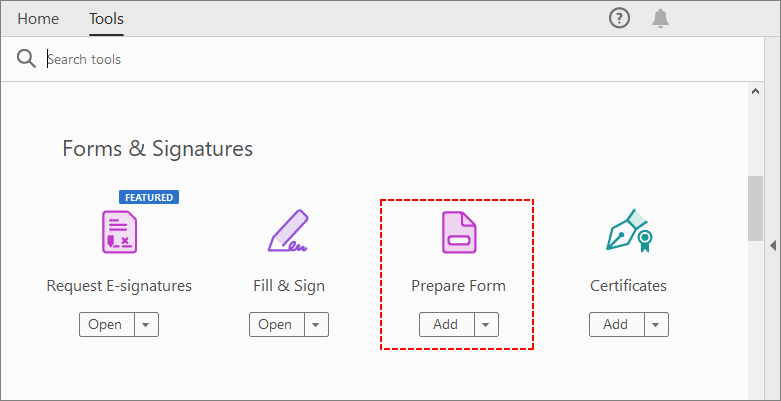
- Elija un documento: puede comenzar desde un PDF en blanco, cargar un PDF existente o incluso escanear un formulario en papel. Acrobat detectará automáticamente los campos estáticos y los convertirá en campos de texto rellenables.
-
Personalizar campos de formulario: use el panel derecho para agregar o editar campos:
- Campos de texto: para nombres, correos electrónicos, direcciones o texto de formato libre.
- Casillas de verificación/Botones de opción: para preguntas de sí/no o respuestas de opción única/múltiple.
- Lista desplegable: para presentar un conjunto de opciones predefinidas.
- Campos de firma: permite a los usuarios agregar firmas digitales.
- Botón: para acciones de envío, restablecimiento del formulario o hipervínculos.
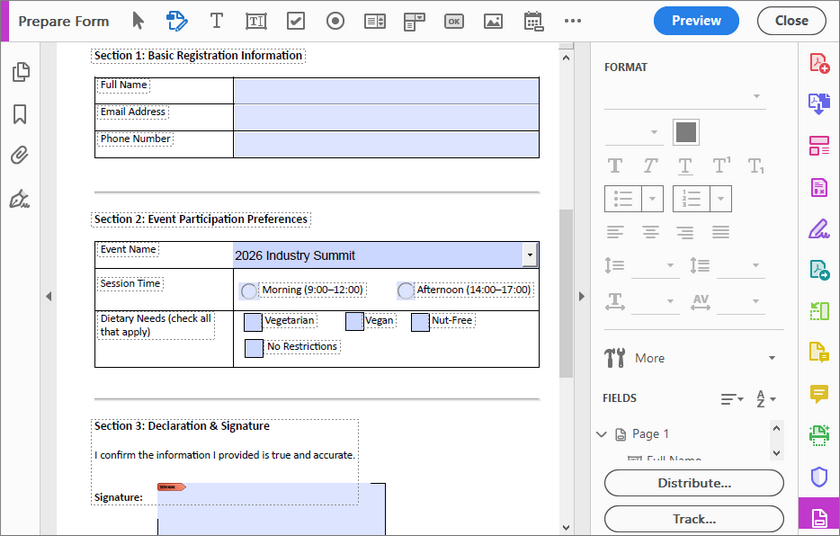
- Vista previa y prueba: haga clic en “Vista previa” para probar el formulario; asegúrese de que los campos tengan el tamaño correcto, estén etiquetados y sean funcionales.
- Guardar y distribuir: guarde el PDF, luego use la función “Distribuir” de Acrobat para enviarlo por correo electrónico, compartir un enlace o recopilar respuestas en una hoja de cálculo.
Consejo profesional: Una vez que su PDF rellenable se crea y se completa, acoplar el PDF se vuelve esencial. El acoplamiento convierte todas las partes editables en texto e imágenes estáticos. Esto evita que cualquiera cambie el contenido por accidente.
2. Herramientas gratuitas en línea para hacer un PDF rellenable (no se requiere instalación)
Si no quiere pagar por el software, algunos editores de PDF en línea le permiten crear un PDF rellenable de forma gratuita, sin descargas ni conocimientos técnicos. Herramientas como Sejda, PDFescape, y Formize proporcionan interfaces basadas en web para agregar campos de formulario PDF. Son fáciles de usar, pero pueden tener limitaciones de tamaño de archivo o de privacidad.
Pasos para crear un PDF rellenable en línea:
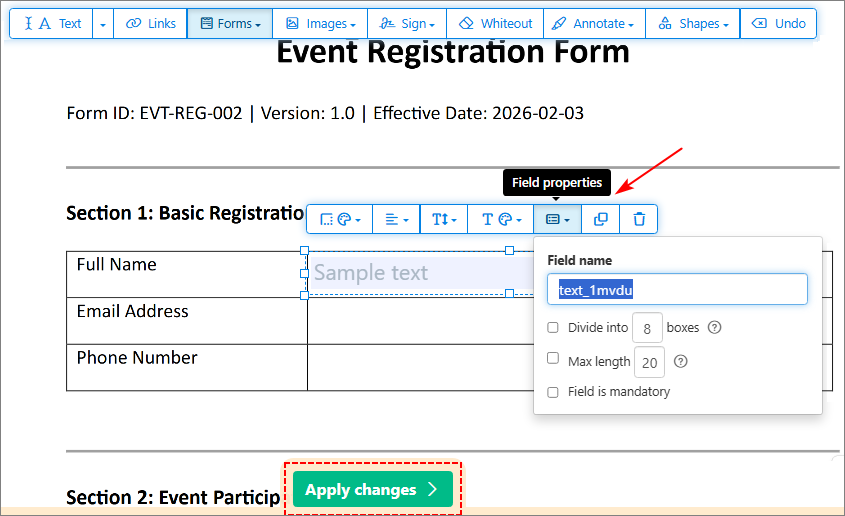
Aquí usamos Sejda como ejemplo para agregar campos rellenables. Funciona en todos los navegadores y le permite editar PDF existentes o comenzar desde cero.
- Vaya al Editor de PDF de Sejda y cargue su PDF.
- Seleccione “Campos de formulario” en la barra de herramientas y agregue los campos deseados.
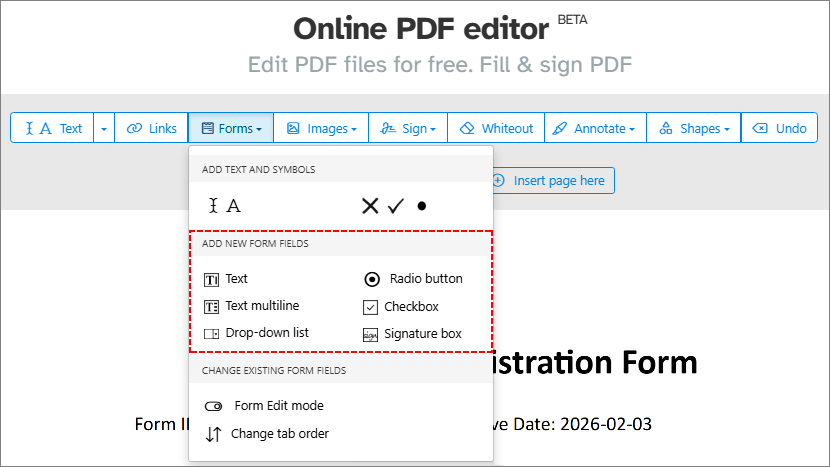
- Personalice el diseño y las propiedades del campo (por ejemplo, nombre del campo, estado requerido).
- Haga clic en “Aplicar cambios” y descargue el PDF rellenable.
Importante: Tenga cuidado con los datos confidenciales. Lea la política de privacidad de las herramientas gratuitas en línea antes de cargar información confidencial.
3. Crear un PDF rellenable mediante programación en Python (avanzado, para desarrolladores)
Si es un desarrollador, puede crear PDF editables a través de código utilizando la biblioteca Free Spire.PDF. Esto es ideal para integrar la creación de formularios en aplicaciones o automatizar flujos de trabajo.
Free Spire.PDF for Python es una biblioteca robusta y gratuita que admite la creación, edición y manipulación de PDF. A diferencia de algunas alternativas de Python, proporciona:
- Sin costo para uso personal y comercial (con ciertas limitaciones de página).
- Soporte completo de campos de formulario (campos de texto, botones, cuadros combinados, etc.).
- Fácil integración con scripts de Python.
Código de Python para agregar formularios rellenables en PDF
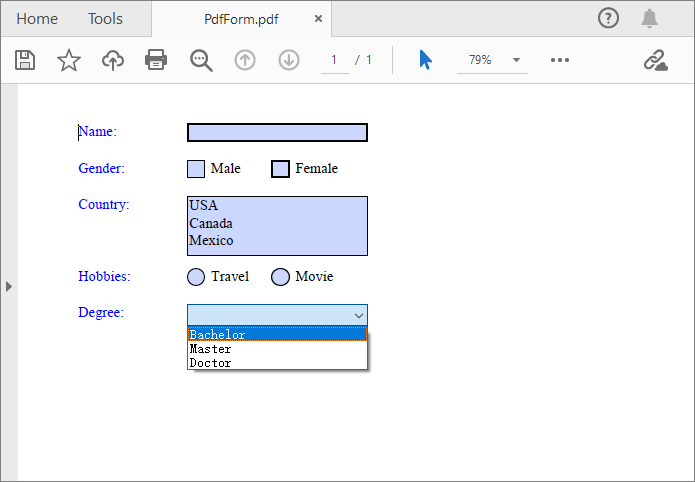
El siguiente código crea un PDF rellenable con 5 campos de formulario comunes:
- Cuadro de texto (para ingresar el nombre)
- Casillas de verificación (para seleccionar el género)
- Cuadro de lista (para seleccionar el país)
- Botones de opción (para seleccionar pasatiempos)
- Cuadro combinado/desplegable (para seleccionar el título de educación)
from spire.pdf.common import *
from spire.pdf import *

# Create a PdfDocument object (blank PDF)
doc = PdfDocument()

# Add a blank page to the document (default A4 size)
page = doc.Pages.Add()

# Initialize x and y coordinates to position form fields
baseX = 100.0
baseY = 30.0

# Create brush objects for text color (blue for labels, black for options)
brush1 = PdfSolidBrush(PdfRGBColor(Color.get_Blue()))
brush2 = PdfSolidBrush(PdfRGBColor(Color.get_Black()))

# Create a font object (Times Roman, 12pt, regular style)
font = PdfFont(PdfFontFamily.TimesRoman, 12.0, PdfFontStyle.Regular)

# --------------------------
# 1. Add a Text Box (Name)
# --------------------------
# Draw label for the text box (blue color)
page.Canvas.DrawString("Name:", font, brush1, PointF(10.0, baseY))
# Define bounds (position + size) for the text box
tbxBounds = RectangleF(baseX, baseY, 150.0, 15.0)
# Create text box field with unique name "name"
textBox = PdfTextBoxField(page, "name")
textBox.Bounds = tbxBounds
textBox.Font = font
# Add text box to the PDF form
doc.Form.Fields.Add(textBox)
# Move y-coordinate down to avoid overlapping fields
baseY += 30.0

# --------------------------
# 2. Add Checkboxes (Gender)
# --------------------------
# Draw label for gender selection
page.Canvas.DrawString("Gender:", font, brush1, PointF(10.0, baseY))
# Checkbox 1: Male
checkboxBound1 = RectangleF(baseX, baseY, 15.0, 15.0)
checkBoxField1 = PdfCheckBoxField(page, "male")
checkBoxField1.Bounds = checkboxBound1
checkBoxField1.Checked = False  # Unchecked by default
page.Canvas.DrawString("Male", font, brush2, PointF(baseX + 20.0, baseY))

# Checkbox 2: Female
checkboxBound2 = RectangleF(baseX + 70.0, baseY, 15.0, 15.0)
checkBoxField2 = PdfCheckBoxField(page, "female")
checkBoxField2.Bounds = checkboxBound2
checkBoxField2.Checked = False
page.Canvas.DrawString("Female", font, brush2, PointF(baseX + 90.0, baseY))

# Add checkboxes to the form
doc.Form.Fields.Add(checkBoxField1)
doc.Form.Fields.Add(checkBoxField2)
baseY += 30.0

# --------------------------
# 3. Add a List Box (Country)
# --------------------------
# Draw label for country selection
page.Canvas.DrawString("Country:", font, brush1, PointF(10.0, baseY))
# Define bounds for the list box
listboxBound = RectangleF(baseX, baseY, 150.0, 50.0)
# Create list box field with unique name "country"
listBoxField = PdfListBoxField(page, "country")
# Add options (display text + internal value)
listBoxField.Items.Add(PdfListFieldItem("USA", "usa"))
listBoxField.Items.Add(PdfListFieldItem("Canada", "canada"))
listBoxField.Items.Add(PdfListFieldItem("Mexico", "mexico"))
listBoxField.Bounds = listboxBound
listBoxField.Font = font
# Add list box to the form
doc.Form.Fields.Add(listBoxField)
baseY += 60.0

# --------------------------
# 4. Add Radio Buttons (Hobbies)
# --------------------------
# Draw label for hobby selection
page.Canvas.DrawString("Hobbies:", font, brush1, PointF(10.0, baseY))
# Create radio button group (unique name "hobbies" ensures mutual exclusivity)
radioButtonListField = PdfRadioButtonListField(page, "hobbies")

# Radio button 1: Travel
radioItem1 = PdfRadioButtonListItem("travel")
radioBound1 = RectangleF(baseX, baseY, 15.0, 15.0)
radioItem1.Bounds = radioBound1
page.Canvas.DrawString("Travel", font, brush2, PointF(baseX + 20.0, baseY))

# Radio button 2: Movie
radioItem2 = PdfRadioButtonListItem("movie")
radioBound2 = RectangleF(baseX + 70.0, baseY, 15.0, 15.0)
radioItem2.Bounds = radioBound2
page.Canvas.DrawString("Movie", font, brush2, PointF(baseX + 90.0, baseY))

# Add radio buttons to the group and group to the form
radioButtonListField.Items.Add(radioItem1)
radioButtonListField.Items.Add(radioItem2)
doc.Form.Fields.Add(radioButtonListField)
baseY += 30.0

# --------------------------
# 5. Add a Combobox (Degree)
# --------------------------
# Draw label for education degree
page.Canvas.DrawString("Degree:", font, brush1, PointF(10.0, baseY))
# Define bounds for the combobox
cmbBounds = RectangleF(baseX, baseY, 150.0, 15.0)
comboBoxField = PdfComboBoxField(page, "degree")
comboBoxField.Bounds = cmbBounds
# Add degree options (display text + internal value)
comboBoxField.Items.Add(PdfListFieldItem("Bachelor", "bachelor"))
comboBoxField.Items.Add(PdfListFieldItem("Master", "master"))
comboBoxField.Items.Add(PdfListFieldItem("Doctor", "doctor"))
comboBoxField.Font = font
# Add combobox to the form
doc.Form.Fields.Add(comboBoxField)
baseY += 30.0

# --------------------------
# Save the fillable PDF
# --------------------------
doc.SaveToFile("PdfForm.pdf", FileFormat.PDF)
Explicaciones clave del código
- Configuración del documento PDF: PdfDocument() crea un PDF en blanco, y Pages.Add() agrega una página A4 predeterminada (no es necesario definir el tamaño explícitamente).
-
Diseño y estilo:
- baseX/baseY: Coordenadas para controlar el posicionamiento del campo (evita la superposición y garantiza un diseño limpio).
- PdfSolidBrush: define los colores del texto (azul para las etiquetas, negro para las opciones) para mejorar la legibilidad del formulario.
- PdfFont: establece una fuente estándar Times Roman de 12 puntos para un estilo de texto coherente en todos los campos.
-
Tipos de campos de formulario:
- PdfTextBoxField: entrada de texto de una sola línea con alineación de fuente con el texto de entrada.
- PdfCheckBoxField: selección binaria con estado predeterminado sin marcar.
- PdfListBoxField: lista seleccionable de varias líneas con límites más altos para mostrar múltiples opciones.
- PdfRadioButtonListField: selección mutuamente excluyente: la agrupación bajo un nombre garantiza que solo se pueda seleccionar uno.
- PdfComboBoxField: selección desplegable con etiquetas legibles por humanos y valores internos amigables para la máquina.
- Guardado de archivos: el PDF se guarda en la ruta especificada con el formato de archivo explícito FileFormat.PDF para compatibilidad.
El PDF rellenable generado se ve así:
Más allá de la creación de PDF rellenables, un requisito crítico del mundo real para los desarrolladores que crean flujos de trabajo automatizados es la capacidad de leer los valores de los campos del formulario y exportar los datos recopilados del formulario PDF a formatos estándar para su posterior análisis.
Preguntas frecuentes (FAQ)
P1: ¿Puedo crear un PDF rellenable de forma gratuita?
Sí. Las herramientas gratuitas en línea como PDFescape o Sejda permiten la creación de formularios básicos sin pago ni instalación. Las bibliotecas de Python como Free Spire.PDF también ofrecen un enfoque programático y gratuito para los desarrolladores.
P2: ¿Son los PDF rellenables compatibles con todos los dispositivos y lectores de PDF?
La mayoría de los lectores de PDF modernos (Adobe Acrobat Reader, Vista previa en Mac, Chrome, Edge) admiten el llenado de formularios. Sin embargo, crear o editar campos de formulario generalmente requiere herramientas especializadas.
P3: ¿Pueden los PDF rellenables incluir firmas digitales?
Sí. Muchas herramientas, incluido Adobe Acrobat y varios editores en línea, le permiten agregar campos de firma donde los usuarios pueden dibujar, escribir o cargar una firma digital.
P4: ¿Qué método es mejor para crear PDF rellenables por lotes?
Para la generación por lotes, un enfoque programático con Python es el más eficiente. Puede automatizar la creación de cientos de formularios con diseños similares pero datos únicos.
Pensamientos finales
Crear un PDF rellenable no tiene por qué ser complicado, ya sea que sea un principiante o un desarrollador, hay una herramienta que se adapta a su flujo de trabajo. Para uso casual, las herramientas gratuitas en línea como PDFescape o Sejda son perfectas. Para formularios profesionales (por ejemplo, contratos, facturas), invierta en Adobe Acrobat para obtener funciones avanzadas. Y para soluciones automatizadas y escalables, Python con Free Spire.PDF ofrece una alternativa potente y gratuita.
Al seguir los pasos de esta guía, creará PDF rellenables que ahorran tiempo, reducen errores y mejoran la experiencia del usuario