Los archivos PDF son ampliamente utilizados porque conservan el diseño y el formato en todos los dispositivos. Sin embargo, cuando necesitas publicar contenido en línea, mejorar la visibilidad SEO o integrar documentos en un sitio web, necesitarás convertir PDF a HTML.
HTML es el formato nativo de la web. Convertir un PDF en una página web HTML hace que el contenido sea buscable, editable y adaptable a todos los dispositivos.
En esta guía, te mostraremos 5 formas fáciles y prácticas de convertir archivos PDF a HTML sin alterar el formato original.
- Por Qué Convertir PDF a HTML
- Cómo Convertir PDF a HTML
- Qué Método de Conversión de PDF a HTML Deberías Elegir
- Mejores Prácticas y Solución de Problemas para la Conversión de PDF a HTML
¿Por Qué Convertir PDF a HTML?
Antes de elegir un método, es útil entender por qué la conversión de PDF a HTML es beneficiosa:
- Mejor SEO – Los motores de búsqueda indexan el contenido HTML de manera más efectiva que los archivos PDF.
- Integración Web – El HTML se puede incrustar directamente en sitios web o plataformas CMS.
- Accesibilidad Mejorada – El HTML es compatible con lectores de pantalla y diseños adaptables.
- Reutilización de Contenido – El HTML facilita la edición y reutilización del contenido.
- Compatibilidad Móvil – El HTML se adapta mejor a diferentes tamaños de pantalla.
Si tu objetivo es publicar contenido en línea o mejorar la visibilidad, convertir PDF a página web suele ser la mejor opción.
Cómo Convertir PDF a HTML
Existen varias opciones para convertir PDF a HTML, desde herramientas en línea sencillas, software de escritorio (como Adobe Acrobat, Word) y extensiones de navegador hasta técnicas avanzadas usando automatización con Python. Ahora, exploremos cada método de conversión en detalle.
Método 1: Convertir PDF a HTML Usando Herramientas en Línea
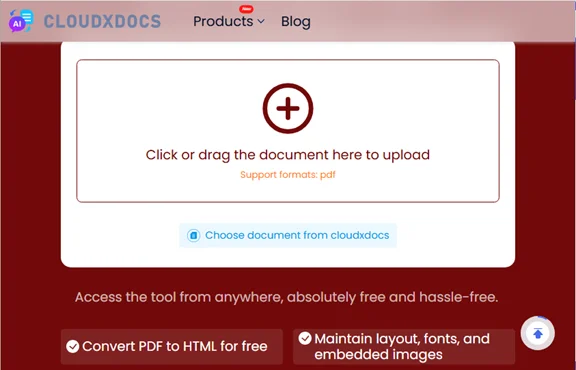
Los convertidores de PDF a HTML en línea son la forma más rápida y fácil de convertir PDF a HTML de forma gratuita sin instalar ningún software. Funcionan directamente en tu navegador web, por lo que puedes acceder a ellos desde cualquier dispositivo: Windows, Mac o incluso móvil.
Estas herramientas son perfectas para conversiones únicas u ocasionales, permitiéndote convertir PDFs en páginas web con solo unos pocos clics.
Cómo Convertir PDF a HTML en Línea:
- Abre un convertidor de PDF a HTML en línea, como Cloudxdocs o Zamzar.
- Sube tu archivo PDF.
- La herramienta procesará y convertirá automáticamente tu PDF.
- Descarga el archivo HTML una vez que la conversión esté completa.
Ventajas:
- Gratis y fácil de usar.
- No requiere instalación de software.
- Proceso de conversión rápido.
Desventajas:
- Opciones de personalización limitadas.
- Puede tener límites de tamaño de archivo.
- Preocupaciones de privacidad al subir documentos sensibles.
Consejo: Siempre revisa la política de privacidad de las herramientas en línea antes de subir tu documento. Para archivos confidenciales, considera usar herramientas sin conexión como Adobe Acrobat o la automatización con Python que se describe a continuación.
Método 2: Exportar PDF a HTML Usando Adobe Acrobat Pro
Para PDFs con diseños complejos, imágenes o formato detallado, Adobe Acrobat Pro es una solución profesional para convertir PDF a HTML. Ofrece conversiones precisas y de alta calidad con una pérdida mínima de formato, lo que lo hace ideal para informes de negocios, libros electrónicos o cualquier documento donde la precisión es importante.
Adobe Acrobat Pro también admite OCR (Reconocimiento Óptico de Caracteres), por lo que puedes convertir PDFs escaneados en páginas HTML editables sin perder texto ni estructura. Esto lo convierte en una opción confiable tanto para PDFs basados en texto como para aquellos con muchas imágenes.
Cómo Convertir PDF a HTML con Adobe Acrobat Pro:
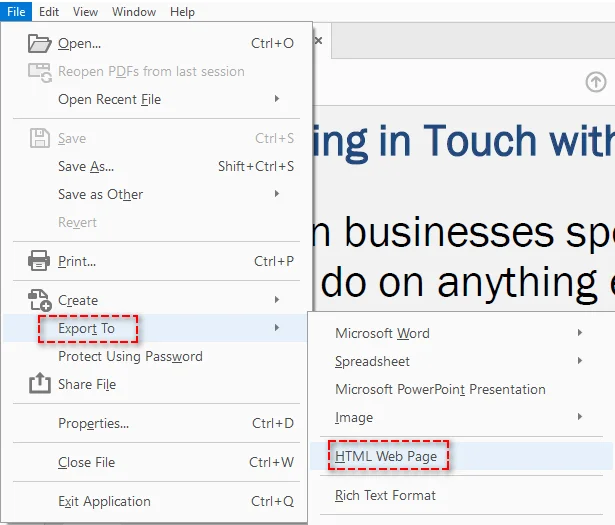
- Inicia Adobe Acrobat Pro y abre tu archivo PDF.
- Ve a Archivo > Exportar a > Página web HTML.
- Personaliza la configuración de exportación (por ejemplo, incluir imágenes o excluir encabezados/pies de página).
- Guarda el archivo como HTML.
Ventajas:
- Conversión de alta calidad para PDFs con diseños complejos, imágenes y tablas.
- Convierte PDFs escaneados usando OCR para un reconocimiento de texto preciso.
- Ofrece un control preciso sobre el formato de salida.
Desventajas:
- Herramienta de pago que requiere una suscripción.
- No está diseñado para conversiones por lotes a gran escala.
Método 3: Convertir PDF a HTML Usando Microsoft Word
Microsoft Word ofrece una forma gratuita y sencilla de convertir PDF a HTML, especialmente para PDFs basados en texto. Es ideal para usuarios que ya trabajan en Word y necesitan una conversión rápida sin software adicional.
Aunque Word puede manejar formato básico e imágenes, puede tener dificultades con diseños de varias columnas, tablas o PDFs con estilos muy elaborados, por lo que no se recomienda para diseños complejos.
Cómo Convertir PDF a HTML con Microsoft Word:
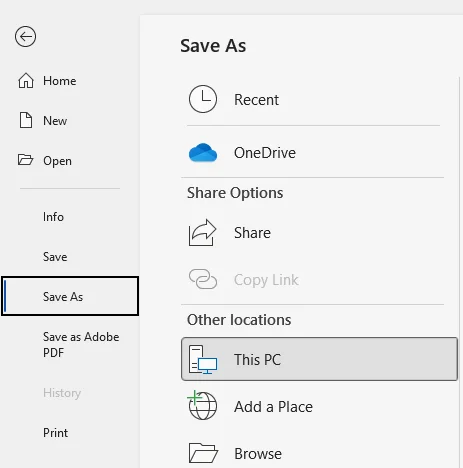
- Abre el archivo PDF en Microsoft Word (Word convertirá automáticamente el PDF a un formato editable).
- Realiza los ajustes necesarios en el contenido para asegurarte de que se vea correcto.
- Ve a Archivo > Guardar como y selecciona Página web (.htm;.html) como formato de archivo.
- Elige una carpeta de destino y guarda el archivo HTML.
Ventajas:
- Gratuito y ampliamente accesible.
- Bueno para documentos PDF básicos con formato mínimo.
Desventajas:
- El formato puede perderse, especialmente con diseños complejos o imágenes.
- No es adecuado para PDFs con diseños complejos.
Método 4: Conversión Rápida de PDF a HTML con Extensiones de Navegador
Una extensión de navegador es una forma rápida y conveniente de convertir PDFs a HTML directamente en tu navegador. Funciona con PDFs locales o aquellos enlazados en páginas web, sin necesidad de software adicional. Este método es ideal para usuarios que necesitan conversiones rápidas y sobre la marcha sin depender de herramientas en línea.
Cómo Usar una Extensión de Navegador para Convertir PDF a HTML:
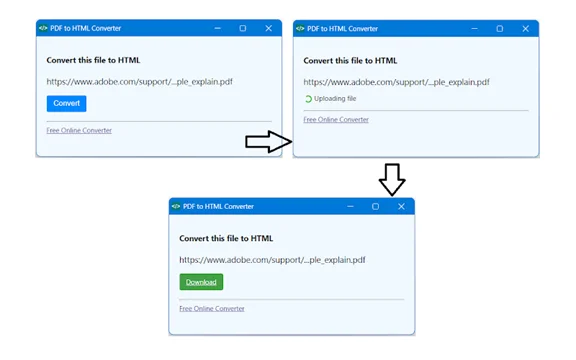
- Busca e instala una extensión de PDF a HTML desde la tienda de extensiones de tu navegador, como PDF to HTML Converter en la Chrome Web Store.
- Haz clic en la extensión en la barra de herramientas de tu navegador, luego sube un PDF local o deja que la extensión detecte automáticamente los enlaces a PDF en la página web que visitas.
- Sigue las instrucciones para convertir tu PDF, espera a que termine el proceso y luego descarga el archivo HTML.
Ventajas:
- Conveniente y rápido.
- Fácil de usar con una configuración mínima.
Desventajas:
- Control limitado sobre la calidad de salida.
- Puede que no admita archivos grandes o complejos.
- Depende del navegador que estés usando (por ejemplo, Chrome, Edge, Firefox).
Consejo: No todas las extensiones admiten la detección automática de enlaces a PDF, y la calidad de la conversión puede variar. Siempre revisa las opiniones de los usuarios y la información del desarrollador antes de instalar cualquier extensión.
Método 5: Convertir por Lotes PDF a HTML Usando Automatización con Python
Para desarrolladores o usuarios empresariales que necesitan convertir grandes volúmenes de PDFs a HTML, Python ofrece una solución eficiente y automatizada. Usando bibliotecas como Spire.PDF for Python, puedes convertir por lotes PDF a HTML y otros formatos como Word y Excel, ahorrando tiempo y aumentando la productividad al manejar múltiples archivos.
Cómo Convertir por Lotes PDF a HTML con Python:
- Instala Spire.PDF for Python a través de pip:
- Crea un script de Python para convertir por lotes PDFs de una carpeta específica a HTML:
- Ejecuta el script para convertir todos los PDFs en la carpeta especificada. Los archivos HTML se guardarán en el mismo directorio.
pip install Spire.PDF
import os
from spire.pdf import *

# Define the folder containing PDF files
pdf_folder = '/path/to/pdf_folder'

# Loop through each PDF file in the folder
for filename in os.listdir(pdf_folder):
    if filename.endswith('.pdf'):
        file_path = os.path.join(pdf_folder, filename)
        output_path = os.path.join(pdf_folder, f'{filename[:-4]}.html')

        # Initialize the PdfDocument object
        doc = PdfDocument()

        # Load the PDF file
        doc.LoadFromFile(file_path)

        # Convert and save the PDF as HTML
        doc.SaveToFile(output_path, FileFormat.HTML)

        # Close the document
        doc.Close()
Ventajas:
- Convierte cientos o miles de PDFs con un solo script.
- No se requiere conexión a internet ni subida a la nube; ideal para documentos confidenciales o internos.
- Funciona en Windows, Linux, macOS y entornos de servidor (incluidos Docker y servidores Linux sin cabeza).
- Se integra fácilmente en flujos de trabajo de Python
Desventajas:
- Requiere conocimientos básicos de programación en Python.
- La configuración inicial lleva un poco más de tiempo que las herramientas manuales.
Consejo: Puedes ajustar el script para modificar la configuración de conversión, como el manejo de imágenes o la división de páginas. Para más detalles, consulta la guía oficial: Convertir PDF a HTML Usando Python.
Qué Método de Conversión de PDF a HTML Deberías Elegir
No hay una única forma mejor de convertir PDF a HTML. El método correcto depende de la frecuencia con la que conviertes archivos, la complejidad de tus documentos y si necesitas procesamiento por lotes.
Aquí tienes un resumen rápido para ayudarte a decidir:
| Escenario | Enfoque Recomendado |
|---|---|
| Convertir un archivo rápidamente | Herramienta de PDF a HTML en línea |
| Preservar la precisión del diseño y las imágenes | Adobe Acrobat Pro |
| Convertir un documento simple basado en texto | Microsoft Word |
| Convertir directamente en tu navegador | Extensión de navegador |
| Convertir múltiples PDFs a escala | Automatización con Python |
Elige el método que se ajuste a tu flujo de trabajo y haz que tus PDFs sean buscables, adaptables y listos para publicar en línea.
Mejores Prácticas y Solución de Problemas para la Conversión de PDF a HTML
Al convertir PDF a HTML, seguir las mejores prácticas y abordar los problemas comunes es esencial para un proceso fluido y eficiente. A continuación, destacamos prácticas clave y soluciones a los desafíos comunes durante la conversión.
Mejores Prácticas
-
Elige la Herramienta Adecuada:
Selecciona una herramienta de conversión confiable para obtener resultados precisos. Aunque las herramientas gratuitas funcionan bien para PDFs simples, las herramientas profesionales como Adobe Acrobat ofrecen un mejor control sobre el formato y los documentos complejos.
-
Mantén el Diseño Simple:
Los PDFs con diseños complejos pueden no convertirse bien a HTML. Para obtener resultados más limpios, intenta simplificar el diseño en el documento original.
-
Optimiza las Imágenes para la Web:
Redimensiona o comprime las imágenes antes de la conversión para reducir el tamaño del archivo y mejorar los tiempos de carga de la página. Las imágenes de alta resolución pueden ralentizar el rendimiento web.
-
Prueba en Diferentes Navegadores:
Después de convertir, comprueba cómo se renderiza tu HTML en múltiples navegadores (por ejemplo, Chrome, Firefox). Esto asegura una presentación y funcionalidad consistentes en todas las plataformas.
Solución de Problemas Comunes
-
Diseño Roto Después de la Conversión:
Los PDFs complejos de varias columnas pueden no convertirse limpiamente. Intenta exportar con opciones de HTML estructurado si están disponibles.
-
Las Imágenes se Desalinean:
Algunos convertidores extraen las imágenes por separado. Revisa la configuración de exportación para incrustar las imágenes correctamente.
-
Los PDFs Escaneados no se Convierten Correctamente:
Si tu PDF está basado en imágenes, usa una herramienta que admita OCR antes de convertirlo a HTML.
-
CSS en Línea Desordenado:
Algunas herramientas generan estilos en línea pesados. Es posible que necesites limpiar el HTML para su uso en producción.
Conclusión
A estas alturas, ya has aprendido sobre los cinco métodos diferentes para convertir PDFs a HTML, cada uno adecuado para diferentes necesidades y escenarios. Ya sea que busques una solución rápida en línea, una herramienta de conversión de alta calidad o un proceso por lotes más automatizado, hay un método que funcionará para ti.
¿Buscas más tutoriales de PDF de alta calidad? Echa un vistazo a nuestros recursos gratuitos de PDF.
Preguntas Frecuentes
P1: ¿Cuál es la forma más fácil de convertir un PDF a HTML?
R1: Las herramientas de conversión en línea son el método más rápido y fácil para convertir PDF a Página Web HTML sin necesidad de instalar ningún software.
P2: ¿Puedo convertir PDFs escaneados a HTML?
R2: Sí, Adobe Acrobat Pro puede convertir PDFs escaneados a HTML utilizando la tecnología OCR (Reconocimiento Óptico de Caracteres), conservando el texto y el diseño con precisión.
P3: ¿Cómo puedo convertir por lotes múltiples PDFs a HTML?
R3: La automatización con Python con bibliotecas como Spire.PDF te permite realizar conversiones por lotes de PDF a HTML de manera eficiente, ahorrando tiempo al manejar grandes cantidades de archivos.
P4: ¿Qué método es mejor para PDFs complejos con imágenes y formato?
R4: El software de escritorio como Adobe Acrobat proporciona los resultados más precisos para PDFs con diseños complejos, imágenes o tablas, asegurando una pérdida mínima de formato durante la conversión.