Los archivos CSV (Valores Separados por Comas) se utilizan ampliamente en hojas de cálculo, bases de datos y análisis de datos, pero a menudo no se muestran correctamente en editores de texto básicos o software simple. Convertir CSV a TXT resuelve este problema de compatibilidad, facilitando la lectura y el intercambio de datos en cualquier dispositivo.
Ya sea que sea un usuario no técnico que necesita una conversión rápida, un desarrollador que automatiza flujos de trabajo o un profesional que maneja datos confidenciales, esta guía detalla métodos fiables de conversión de CSV a Texto adaptados a diferentes niveles de habilidad y requisitos.
- 1. Usando Editores de Texto: Conversión Manual Rápida
- 2. Convertidor de CSV a TXT en Línea: Conversión con un Clic
- 3. Programación: Conversión por Lotes para Desarrolladores
- 4. Software de Oficina: Excel/Google Sheets para Usuarios Diarios
- 5. Consideraciones de Formato al Convertir CSV a Texto
- 6. Preguntas Frecuentes Sobre la Conversión de CSV a TXT
1. Usando Editores de Texto: Conversión Manual Rápida
El método más simple consiste en abrir su archivo CSV en cualquier editor de texto como Notepad, TextEdit o VS Code y guardarlo con una extensión .txt. Esto mantiene la estructura separada por comas pero la almacena como texto sin formato.
Pasos:
- Abra el archivo CSV en su editor de texto preferido.
- Revise el contenido para asegurarse de que el formato sea correcto.
- Vaya a Archivo → Guardar como.
- Cambie la extensión del archivo de .csv a .txt.
- Guarde en la ubicación deseada.
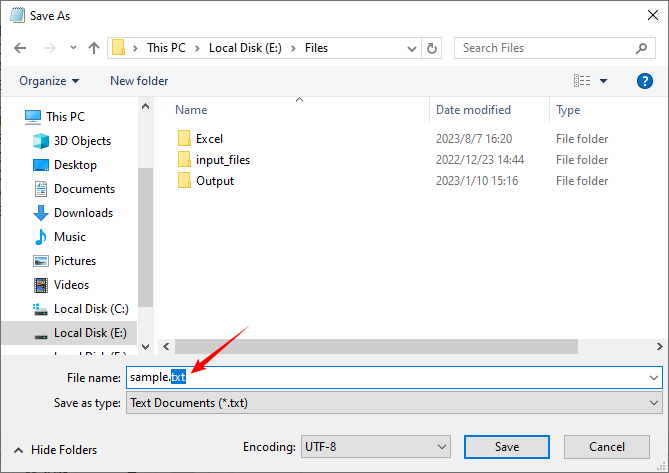
Nota: Este método no altera los datos; simplemente cambia la extensión del archivo. Algunos sistemas pueden seguir tratando el archivo como si fuera un CSV basándose en su contenido.
También podría interesarle: 4 Formas Comprobadas de Convertir CSV a Excel (Gratis y Automatizado)
2. Convertidor de CSV a TXT en Línea: Conversión con un Clic
Para los usuarios que prefieren una interfaz gráfica sin necesidad de descargar software, las herramientas en línea ofrecen una solución conveniente con un solo clic. Son especialmente útiles para conversiones rápidas en cualquier dispositivo (computadora, tableta, teléfono).
Herramienta de Ejemplo: Convertio
Paso a Paso:
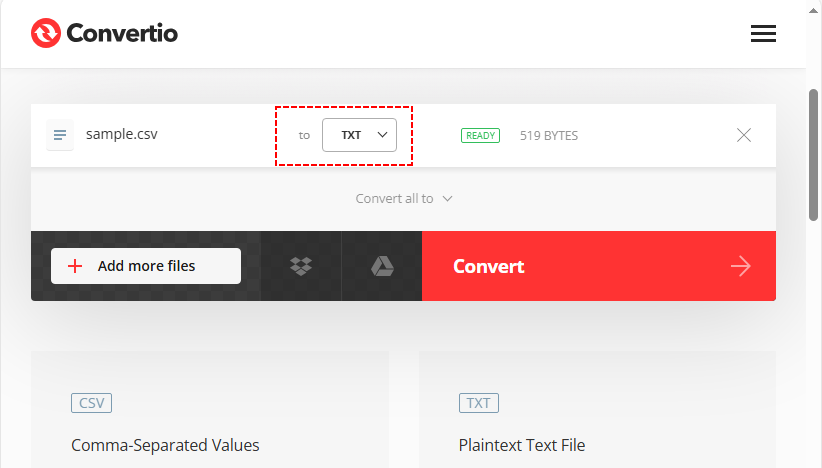
- Visite la página del Convertidor de CSV a TXT de Convertio. La interfaz clara asegura que no se perderá.
- Haga clic en “Elegir Archivos” para cargar su archivo CSV. Admite archivos locales y almacenamiento en la nube (Google Drive, Dropbox).
- Confirme que el formato de salida sea “TXT” (generalmente seleccionado por defecto).
- Presione “Convertir” y espere de 1 a 3 segundos. Haga clic en “Descargar” para guardar el archivo TXT.
✔ Ventajas: Rápido, gratuito para archivos pequeños, multiplataforma y compatible con dispositivos móviles.
Nota de Seguridad: Evite subir datos sensibles o confidenciales a herramientas públicas en línea. Utilice métodos sin conexión para información financiera, personal o propietaria.
3. Programación: Conversión por Lotes para Desarrolladores
Si necesita convertir cientos de archivos CSV o integrar la conversión en flujos de trabajo, la programación es la solución más eficiente. Con la biblioteca gratuita Spire.XLS, puede convertir CSV a TXT en Python con un código mínimo, conservando el control total sobre los delimitadores, la codificación y la estructura.
Código Paso a Paso para la Conversión Masiva:
El siguiente código convierte automáticamente carpetas enteras de archivos CSV en archivos de texto:
from spire.xls import *
from spire.xls.common import *
import os

def batch_csv_to_txt(input_dir: str, output_dir: str, delimiter: str = "\t"):
    # Create output directory if it doesn't exist
    if not os.path.exists(output_dir):
        os.makedirs(output_dir)

    # Get all files in input directory
    for filename in os.listdir(input_dir):
        # Only process CSV files (case-insensitive: .csv or .CSV)
        if filename.lower().endswith(".csv"):
            # Construct full input file path
            input_csv_path = os.path.join(input_dir, filename)
            # Generate output TXT filename (replace .csv with .txt)
            txt_filename = os.path.splitext(filename)[0] + ".txt"
            output_txt_path = os.path.join(output_dir, txt_filename)

            try:
                # Create workbook instance for each CSV (critical to avoid resource leaks)
                workbook = Workbook()

                # Load CSV file (matches your original load logic: delimiter ",", start at row 1, column 1)
                workbook.LoadFromFile(input_csv_path, ",", 1, 1)

                # Get the first worksheet (CSV is loaded as a single worksheet)
                sheet = workbook.Worksheets[0]

                # Save as tab-delimited TXT (use specified delimiter)
                sheet.SaveToFile(output_txt_path, delimiter, Encoding.get_UTF8())

                print(f"Success: {filename} → {txt_filename}")

            except Exception as e:
                print(f"Failed to process {filename}: {str(e)}")

            finally:
                # Dispose workbook to release memory (mandatory for batch processing)
                workbook.Dispose()

# --------------------------
# Usage Example
# --------------------------
if __name__ == "__main__":
    # Configure your input/output directories here
    INPUT_DIRECTORY = "./input_csvs"
    OUTPUT_DIRECTORY = "./output_txts"

    # Run batch conversion (delimiter = "\t" for tab, or use "," for comma-separated TXT)
    batch_csv_to_txt(INPUT_DIRECTORY, OUTPUT_DIRECTORY, delimiter="\t")
Características Clave:
- Delimitador personalizable (tabulador, coma, barra vertical, etc.)
- Codificación UTF-8 asegurada
- Manejo de errores para un procesamiento por lotes robusto
Resultado de la conversión por lotes de archivos CSV a archivos de texto:
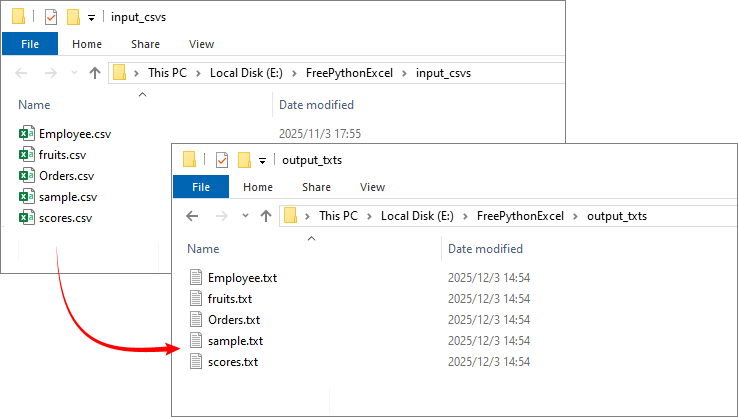
Consejo Profesional: La biblioteca gratuita de Python también es capaz de convertir el archivo TXT de nuevo a un archivo CSV.
4. Software de Oficina: Excel/Google Sheets para Usuarios Diarios
Para los usuarios que ya están familiarizados con el software de hojas de cálculo, este método integra la conversión en un flujo de trabajo existente sin necesidad de nuevas herramientas.
Tome Excel como Ejemplo:
- Abra su archivo CSV con Excel. Los datos se organizarán automáticamente en columnas.
- Haga clic en “Archivo → Guardar como”. En el menú desplegable “Guardar como tipo”, seleccione “Texto (delimitado por tabulaciones) (*.txt)”.
- Elija una ubicación para guardar, asigne un nombre al archivo y haga clic en “Guardar” para cambiar de CSV a TXT.
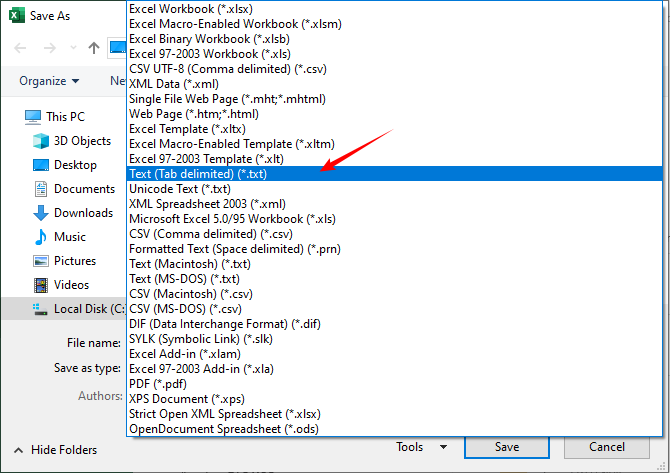
Operación en Google Sheets: Abra el archivo CSV, vaya a “Archivo → Descargar → Texto sin formato (.txt)”.
Notas: Excel puede agregar formato adicional; previsualice el archivo TXT para garantizar la integridad de los datos.
Consideraciones de Formato al Convertir CSV a Texto
Selección del Delimitador
Al convertir CSV a texto, puede cambiar los delimitadores para una mejor legibilidad:
- Valores separados por tabulaciones: Ideal para la alineación en editores de texto
- Valores separados por barras verticales (|): Útil cuando los datos contienen comas
- Delimitadores personalizados: Se pueden especificar según sus necesidades
Preservación de la Estructura de Datos
Mantenga la integridad de los datos mediante:
- El manejo de caracteres especiales y saltos de línea dentro de los campos
- El mantenimiento de una codificación consistente (se recomienda UTF-8 para texto multilingüe)
- Pruebe las conversiones con un archivo de muestra antes del procesamiento por lotes.
Conclusión
Convertir CSV a TXT es una habilidad versátil que cierra la brecha entre los datos estructurados y la accesibilidad universal. Desde métodos manuales con editores de texto hasta scripts automatizados de Python, el enfoque correcto depende de su volumen, comodidad técnica y necesidad de personalización.
Al comprender los diversos enfoques descritos en esta guía, puede seleccionar el método más eficiente para su situación, asegurando que sus datos permanezcan intactos mientras se vuelven más accesibles en diferentes plataformas y aplicaciones.
Preguntas Frecuentes Sobre la Conversión de CSV a TXT
P: ¿Convertir de CSV a TXT cambiará mis datos?
R: Los datos en sí no cambian, pero el formato puede diferir. Por ejemplo:
- Las comas pueden ser reemplazadas por tabulaciones u otro delimitador.
- Todos los valores se convierten en texto sin formato.
- Los caracteres especiales y los saltos de línea dentro de los campos deben preservarse si la conversión se realiza correctamente.
P: ¿Puedo convertir varios archivos CSV a TXT a la vez?
R: Sí. Usar un script de programación (como el ejemplo de Python proporcionado) o herramientas de conversión por lotes le permite procesar carpetas enteras de archivos CSV automáticamente. El software de hojas de cálculo y la mayoría de los convertidores en línea generalmente manejan solo un archivo a la vez.
P: ¿Por qué mi archivo TXT todavía parece un CSV después de la conversión?
R: Si solo cambió la extensión del archivo (por ejemplo, de .csv a .txt) sin alterar el contenido, los datos seguirán estando separados por comas. Para separar visualmente las columnas, use un convertidor que cambie el delimitador a tabulaciones o espacios.
P: ¿Qué debo hacer si mi CSV tiene varias hojas?
R: Los archivos CSV no admiten múltiples hojas. Si su fuente es un archivo de Excel con varias hojas, guarde cada hoja como un CSV separado primero y luego convierta cada uno a TXT. La biblioteca Free Spire.XLS para Python puede manejar archivos de Excel de varias hojas directamente si es necesario.