Convertir archivos de Excel (XLS/XLSX) al formato ODS (OpenDocument Spreadsheet) es a menudo necesario cuando se trabaja con LibreOffice, OpenOffice u otras plataformas que dependen del estándar OpenDocument. Muchas organizaciones, especialmente aquellas que utilizan flujos de trabajo de código abierto o multiplataforma, prefieren ODS por su mejor compatibilidad, accesibilidad a largo plazo y menor dependencia de un proveedor.
Esta guía explica 4 métodos prácticos para convertir Excel a ODS, incluyendo software local, convertidores en línea y soluciones de programación automatizadas. Ya sea que necesite una conversión única o un flujo de trabajo repetible para grandes conjuntos de datos, aquí encontrará el enfoque adecuado.
Lo que aprenderá
- ¿Qué es ODS?
- ¿Por qué convertir Excel a ODS?
- Método 1: Convertir Excel a ODS usando Microsoft Excel
- Método 2: Convertir Excel a ODS con LibreOffice
- Método 3: Convertir Excel a ODS en línea
- Método 4: Convertir por lotes Excel a ODS con Python
- Consejos para convertir Excel a ODS
¿Qué es ODS?
ODS (OpenDocument Spreadsheet) es un formato de hoja de cálculo abierto basado en XML utilizado principalmente por LibreOffice Calc y OpenOffice Calc. Como parte del estándar ODF (Open Document Format), ODS es ampliamente adoptado para:
- Entornos de código abierto y multiplataforma
- Preservación de datos a largo plazo
- Interoperabilidad con múltiples suites de oficina
A diferencia de los formatos propietarios de Excel, ODS es estandarizado y neutral en cuanto a proveedores, lo que lo hace ideal para flujos de trabajo colaborativos y multiplataforma.
Para obtener más información sobre las diferencias técnicas, puede consultar la guía oficial de Microsoft sobre las diferencias entre el formato de hoja de cálculo OpenDocument (.ods) y el formato de Excel para Windows (.xlsx).
¿Por qué convertir Excel a ODS?
Convertir XLS o XLSX a ODS ofrece varias ventajas:
- Compatibilidad total con LibreOffice Calc y OpenOffice Calc
- Formato de archivo abierto y estandarizado por ISO para archivado a largo plazo
- Flujo de trabajo mejorado en entornos Linux y de código abierto
- Menor dependencia de un proveedor en diferentes suites de oficina
- Cumplimiento con organizaciones que utilizan estándares ODF
- Mejor interoperabilidad al colaborar entre sistemas
Si su flujo de trabajo involucra herramientas de código abierto o entornos de software mixtos, ODS garantiza que los datos permanezcan accesibles, seguros y compatibles.
Método 1: Convertir Excel a ODS usando Microsoft Excel
Microsoft Excel puede guardar hojas de cálculo directamente en formato ODS, proporcionando una solución rápida para los usuarios que ya utilizan Excel. Este método es más adecuado para conversiones de un solo archivo y no requiere software adicional.
Pasos para guardar de Excel a ODS con Excel:
-
Abra su archivo de Excel (.xlsx o .xls) en Microsoft Excel.
-
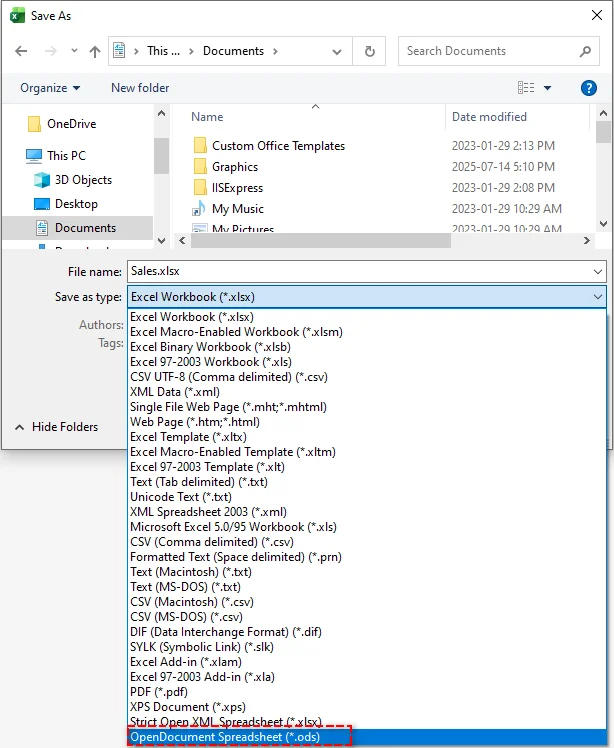
Haga clic en Archivo > Guardar como en el menú superior.
-
Elija la carpeta donde desea guardar el archivo.
-
En el menú desplegable Guardar como tipo, seleccione Hoja de cálculo OpenDocument (*.ods).
-
Haga clic en Guardar. Excel puede mostrar una advertencia de compatibilidad; revísela y haga clic en Sí para continuar.
Ventajas:
- Rápido y sencillo
- Mantiene la mayoría de los datos, fórmulas y formato
- No se requiere software adicional
Desventajas:
- Las características avanzadas como macros o fórmulas complejas pueden no transferirse completamente
- No es ideal para procesar múltiples archivos por lotes
Método 2: Convertir Excel a ODS con LibreOffice
LibreOffice Calc es una alternativa gratuita y de código abierto a Excel que ofrece un excelente soporte nativo para ODS. Es la herramienta recomendada para usuarios que desean conversiones de alta fidelidad de Excel a ODS en entornos de código abierto.
Pasos para exportar de XLSX a ODS con LibreOffice:
-
Abra LibreOffice Calc.
-
Vaya a Archivo > Abrir y seleccione su archivo de Excel.
-
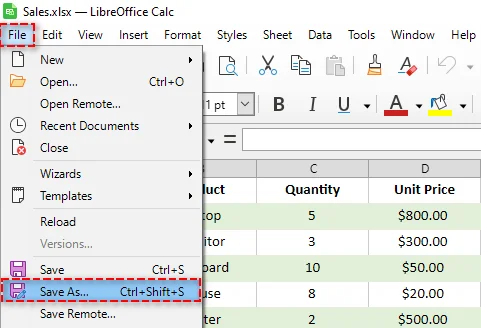
Una vez que el archivo esté abierto, vaya a Archivo > Guardar como.
-
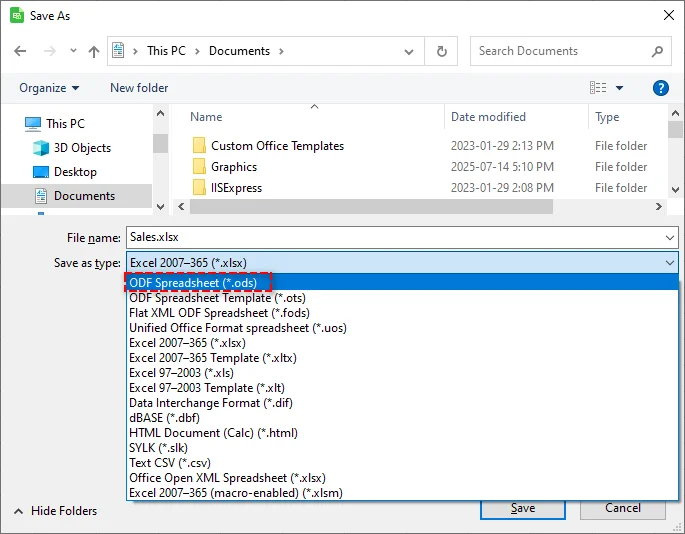
En el cuadro de diálogo, elija Hoja de cálculo ODF (.ods) en el menú desplegable Tipo de archivo.
-
Haga clic en Guardar.
Ventajas:
- Gratuito y de código abierto
- Conversión de alta fidelidad para formato, fórmulas y gráficos
- Funciona bien en todas las plataformas (Windows, macOS, Linux)
Desventajas:
- Requiere instalación
- La interfaz puede diferir de la de Excel, lo que puede requerir una breve curva de aprendizaje
- Las macros avanzadas de Excel pueden no ser totalmente compatibles
Consejo: LibreOffice también admite la conversión por lotes a través de la línea de comandos, lo que puede ahorrar tiempo al convertir múltiples archivos de Excel a ODS.
Método 3: Convertir Excel a ODS en línea
Los convertidores en línea proporcionan una solución gratuita, rápida y sin instalación para convertir Excel a ODS. Son especialmente convenientes para archivos pequeños o uso ocasional. Convertidores populares incluyen Zamzar y CloudConvert.
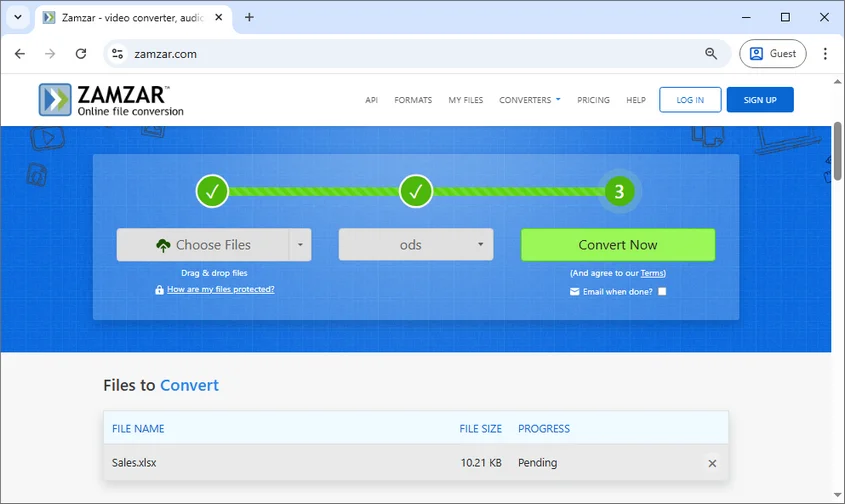
Pasos para convertir archivos de Excel a ODS en línea (usando Zamzar como ejemplo):
- Vaya a Zamzar.
- Haga clic en Elegir archivos para cargar su archivo de Excel o arrastre y suelte el archivo en el área designada.
- Seleccione ODS como formato de salida.
- Haga clic en Convertir ahora para convertir el archivo al formato ODS al instante.
- Descargue el archivo ODS convertido.
Ventajas:
- No se requiere instalación de software
- Rápido y fácil para archivos individuales
- Accesible desde cualquier dispositivo con internet
Desventajas:
- Tamaño de archivo limitado para usuarios gratuitos
- Posibles preocupaciones de privacidad para datos sensibles
- No puede manejar el procesamiento por lotes de manera eficiente
Consejo: Para archivos sensibles o grandes, el software local como Excel o LibreOffice es más seguro y eficiente.
Método 4: Convertir por lotes Excel a ODS con Python
Para desarrolladores o usuarios que manejan múltiples archivos de Excel, automatizar el proceso de conversión con Python es el método más poderoso. Bibliotecas como Spire.XLS for Python le permiten convertir por lotes archivos de Excel a ODS de forma rápida y segura, sin necesidad de Microsoft Excel.
Pasos para convertir por lotes múltiples archivos de Excel:
-
Instale la biblioteca Spire.XLS desde PyPI ejecutando el siguiente comando:
pip install spire-xls -
Escriba un script de Python para recorrer cada archivo de Excel en una carpeta y guardarlo como ODS:
from spire.xls import * import os # Carpeta que contiene los archivos de Excel input_folder = "input_excels" output_folder = "output_ods" # Crear la carpeta de salida si no existe if not os.path.exists(output_folder): os.makedirs(output_folder) # Recorrer todos los archivos de Excel (.xls, .xlsx) for file_name in os.listdir(input_folder): if file_name.lower().endswith((".xls", ".xlsx")): input_path = os.path.join(input_folder, file_name) # Cargar el libro de trabajo workbook = Workbook() workbook.LoadFromFile(input_path) # Nombre del archivo ODS de salida base_name = os.path.splitext(file_name)[0] output_path = os.path.join(output_folder, base_name + ".ods") # Guardar como ODS workbook.SaveToFile(output_path, FileFormat.ODS) print(f"Convertido: {file_name} → {base_name}.ods") -
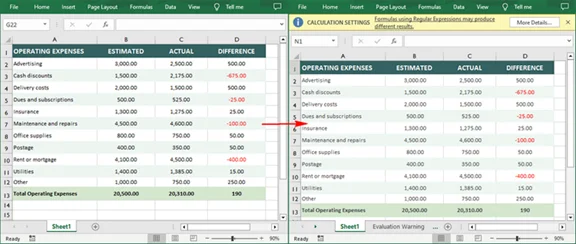
Ejecute el script para procesar todos los archivos automáticamente y ver los resultados.
Ventajas
- Perfecto para automatizar la conversión por lotes de cientos o miles de archivos.
- Altamente personalizable e integrable en flujos de datos más grandes.
- Se ejecuta localmente, garantizando la privacidad de los datos.
Desventajas
- Requiere conocimientos básicos de programación en Python.
Consejo: Además de convertir archivos de Excel al formato ODS, Spire.XLS también admite varias otras conversiones de formato de archivo, incluyendo Excel a PDF y XLX o XLSX a CSV.
Consejos para convertir Excel a ODS
- Pruebe primero: Siempre convierta un archivo de muestra primero para verificar la compatibilidad del formato y las fórmulas antes de procesar documentos importantes.
- Haga una copia de seguridad de sus datos: Mantenga una copia de seguridad de sus archivos originales de Excel antes de iniciar cualquier proceso de conversión.
- Verifique las fórmulas: Después de la conversión, verifique que todas las fórmulas funcionen correctamente en el archivo ODS, especialmente si utiliza funciones específicas de Excel.
- Revise el formato: Los gráficos complejos, el formato condicional y las tablas dinámicas pueden necesitar ajustes después de la conversión.
- Considere el tamaño del archivo: Para archivos de Excel grandes, los métodos locales (Excel, LibreOffice, Python) son más confiables que los convertidores en línea.
- Valide los archivos ODS: Abra los archivos convertidos en LibreOffice u OpenOffice para asegurarse de que funcionen como se espera en su entorno nativo.
Recomendaciones finales
- Para conversiones únicas u ocasionales: Use Microsoft Excel o LibreOffice; ambos proporcionan resultados confiables con una configuración mínima.
- Para archivos pequeños o necesidades rápidas sin instalación: Los convertidores en línea ofrecen comodidad cuando la privacidad no es una preocupación.
- Para grandes conjuntos de datos o conversiones recurrentes: La automatización con Python garantiza eficiencia, consistencia y seguridad de los datos.
- Para entornos mixtos: LibreOffice es la opción ideal si trabaja frecuentemente en diferentes sistemas operativos y suites de oficina.
Convertir Excel a ODS no tiene por qué ser complicado. Con estos cuatro métodos, puede asegurarse de que sus hojas de cálculo sean accesibles para todos, independientemente de su software preferido. Ya sea que sea un usuario individual, parte de una organización en transición a herramientas de código abierto o un desarrollador que crea flujos de trabajo automatizados, hay una solución que se adapta a sus necesidades.
¿Tiene preguntas o sus propios consejos para conversiones fluidas? ¡Compártalos en nuestro foro, nos encantaría saber de usted!
Preguntas frecuentes: XLSX a ODS
P1: ¿Cómo convierto Excel a ODS de forma gratuita?
R1: Use LibreOffice o un convertidor en línea de confianza. Ambos son gratuitos y manejan bien la mayoría de las conversiones.
P2: ¿Puedo convertir archivos de Excel a ODS por lotes?
R2: Sí. Use Python junto con la biblioteca Spire.XLS para procesar eficientemente múltiples archivos a la vez.
P3: ¿Funcionan las fórmulas de Excel en archivos ODS?
R3: Las fórmulas estándar se convierten bien, pero las funciones avanzadas o específicas de Excel pueden necesitar ajustes.
P4: ¿Cuál es la mejor manera de convertir XLSX a ODS?
R4: Para obtener los mejores resultados, use LibreOffice Calc. Preserva mejor el formato y la compatibilidad para el formato ODS.