Las fórmulas son una de las características más potentes de Excel. Te permiten realizar cálculos, analizar tendencias, automatizar trabajos repetitivos y crear informes dinámicos. Ya sea que estés haciendo una suma rápida, construyendo una lógica condicional anidada o automatizando la generación masiva de hojas de cálculo, Excel te ofrece múltiples formas de insertar fórmulas, cada una adaptada a diferentes niveles de habilidad y tareas.
En este artículo, recorreremos varias formas fáciles y eficientes de insertar fórmulas en Excel, desde métodos de interfaz de usuario integrados hasta la automatización usando Python (Spire.XLS). También incluiremos casos de uso de ejemplo, instrucciones paso a paso y una tabla comparativa para ayudarte a decidir qué método funciona mejor para tu flujo de trabajo.
Resumen de métodos:
- Método 1: Escribir Fórmulas Directamente en una Celda (El más rápido para uso simple)
- Método 2: Insertar Fórmulas Usando la Barra de Fórmulas (El mejor para fórmulas largas o complejas)
- Método 3: Usar el Botón Insertar Función (fx) (El más amigable para principiantes)
- Método 4: Usar Autosuma y Funciones Rápidas (Extremadamente eficiente)
- Método 5: Insertar Fórmulas Usando el Controlador de Relleno (El mejor para repetición)
- Método 6: Insertar Fórmulas Programáticamente (Python – Spire.XLS)
Por Qué Es Importante Aprender Múltiples Métodos
Muchos usuarios de Excel solo saben cómo escribir ecuaciones directamente en una celda. Aunque eso funciona para cálculos simples, no siempre es el método más rápido o fiable, especialmente cuando se trata de grandes conjuntos de datos o fórmulas complejas. Excel proporciona una variedad de herramientas y atajos diseñados para acelerar la creación de fórmulas, mejorar la precisión y evitar errores manuales.
Además, los desarrolladores y analistas de datos a menudo necesitan soluciones de automatización para generar o actualizar archivos de Excel en masa, algo que los scripts con Python pueden manejar de manera más eficiente que la entrada manual.
Al aprender múltiples formas de insertar fórmulas, puedes:
- Trabajar de manera más eficiente con las hojas de cálculo del día a día
- Reducir los errores causados por la escritura manual
- Aprovechar la inteligencia integrada de Excel
- Automatizar tareas repetitivas o el procesamiento de Excel a gran escala
A continuación se presentan los seis métodos más eficientes para insertar fórmulas en Excel, con orientación práctica para que puedas aplicarlos de inmediato.
Método 1. Escribir Fórmulas Directamente en una Celda (El más rápido para uso simple)
Escribir directamente en una celda es la forma más común y directa de insertar fórmulas. Es rápido, intuitivo y funciona perfectamente para cálculos rápidos.
Pasos:
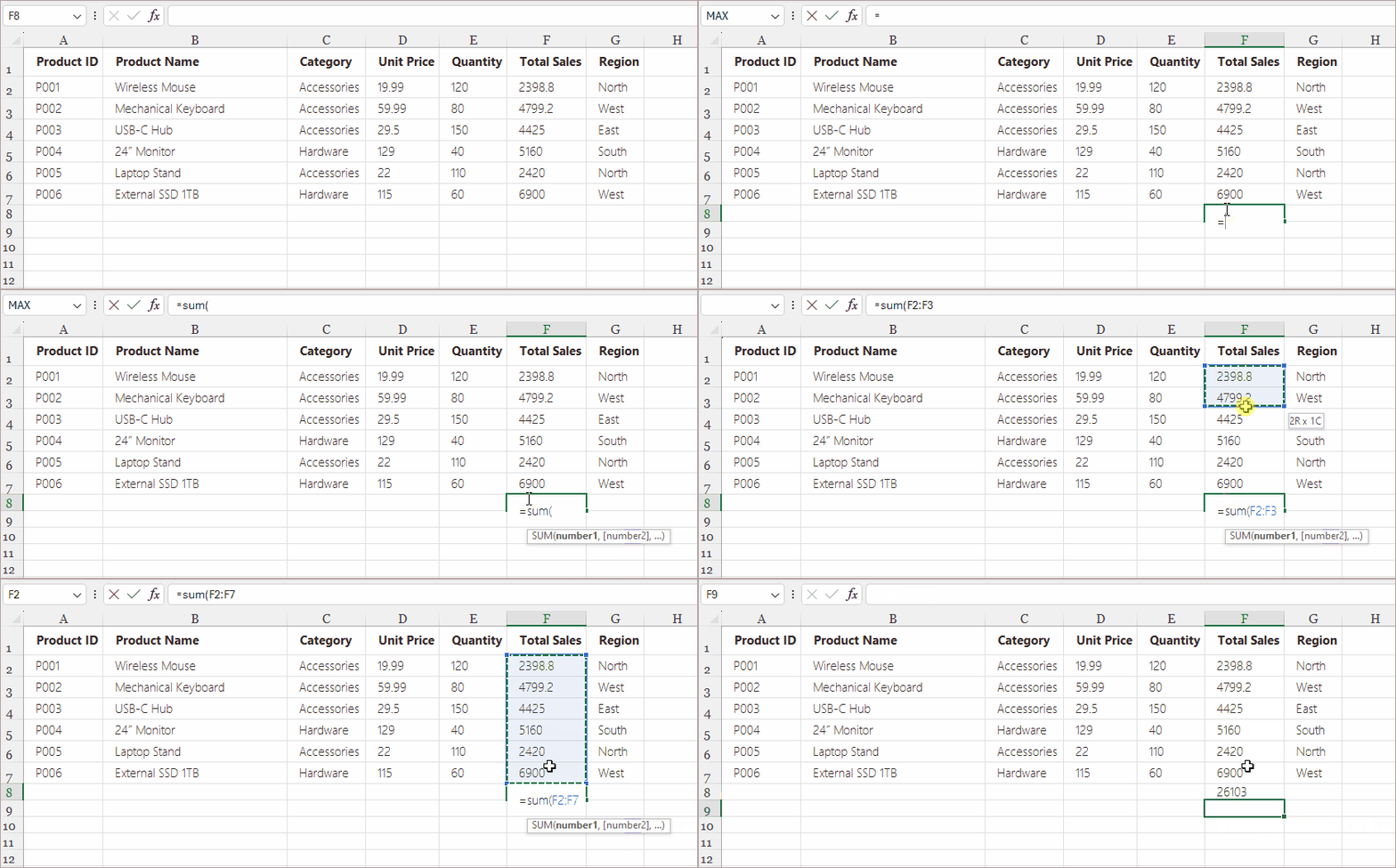
- Haz clic en la celda donde quieres que aparezca el resultado de la fórmula.
- Escribe un signo de igual = para comenzar la fórmula.
-
Introduce la fórmula—por ejemplo:
- =A1+B1
- =SUMA(A1:A10)
- =A1*B1
- Presiona Enter para aplicar la fórmula.
Casos de Uso de Ejemplo:
- Sumar o restar valores
- Calcular totales
- Realizar operaciones matemáticas básicas
- Usar funciones simples (SUMA, PROMEDIO, MAX, MIN)
Por qué este método es útil:
- Extremadamente rápido para tareas simples
- Ideal para hojas de cálculo pequeñas
- No se necesitan herramientas ni diálogos adicionales
Sin embargo, este método se vuelve ineficiente cuando necesitas insertar fórmulas largas o complejas que requieren una edición más cuidadosa.
Método 2. Insertar Fórmulas Usando la Barra de Fórmulas (El mejor para fórmulas largas o complejas)
La Barra de Fórmulas proporciona más espacio y claridad, lo que la hace ideal para editar fórmulas largas o complicadas sin modificar accidentalmente el contenido de la celda.
Pasos:
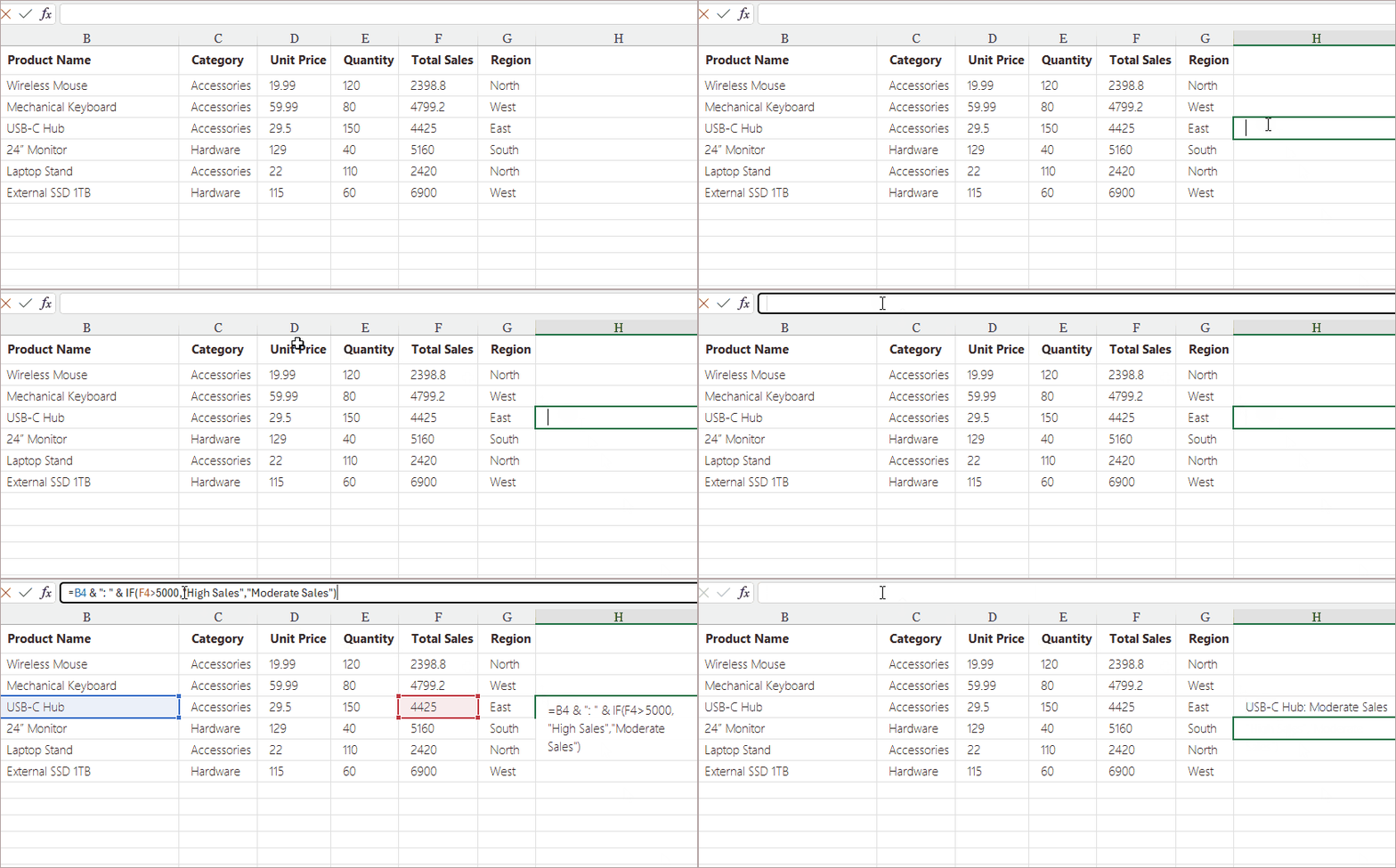
- Selecciona la celda donde pertenece tu fórmula.
- Haz clic en la Barra de Fórmulas en la parte superior de Excel.
- Escribe o edita tu fórmula.
- Presiona Enter .
Casos de Uso de Ejemplo:
- Declaraciones SI anidadas
- BUSCARV , INDICE + COINCIDIR, BUSCARX
- Fórmulas de concatenación con múltiples segmentos de texto
- Fórmulas lógicas de múltiples condiciones
Por qué este método es útil:
- Permite la edición cómoda de fórmulas largas o de varias líneas
- Reduce los cambios accidentales en las celdas
- Ayuda a mantener una vista limpia de la hoja de trabajo
La Barra de Fórmulas también muestra advertencias de error de fórmula, facilitando la depuración.
Método 3. Usar el Botón Insertar Función (fx) (El más amigable para principiantes)
La herramienta Insertar Función (fx) de Excel está diseñada específicamente para usuarios que todavía están aprendiendo fórmulas o prefieren pasos guiados al construir funciones más complejas.
Pasos:
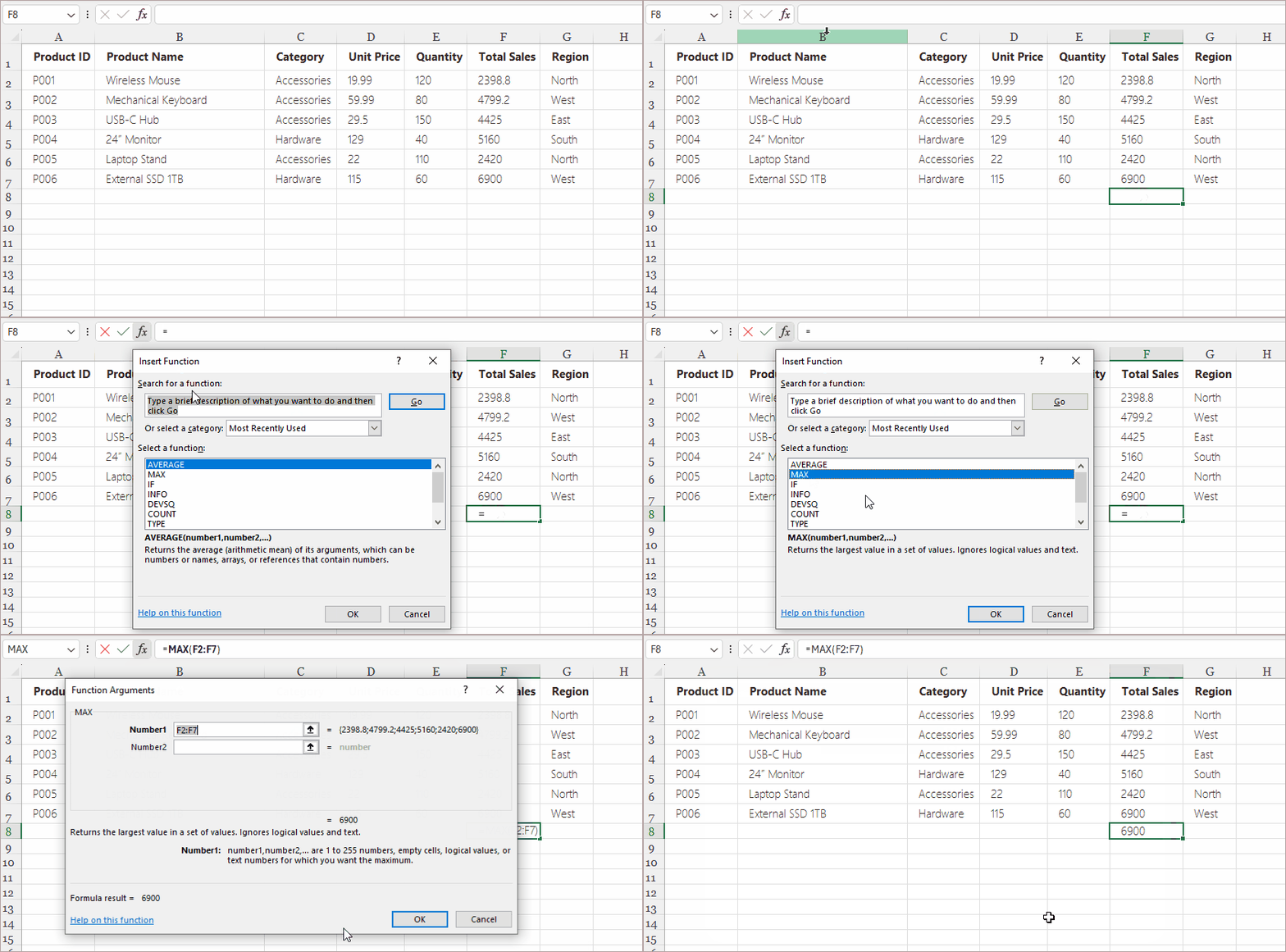
- Haz clic en la celda donde quieres el resultado de la fórmula.
- Haz clic en el botón fx a la izquierda de la Barra de Fórmulas.
- Elige una categoría de función (Matemáticas, Texto, Fecha y Hora, Lógica, Búsqueda, etc.).
- Selecciona la función deseada (p. ej., SUMAR.SI.CONJUNTO , SI , IZQUIERDA , BUSCARV ).
- Rellena los campos de argumentos en el diálogo emergente.
- Haz clic en Aceptar .
Casos de Uso de Ejemplo:
- Aprender cómo funcionan las funciones de Excel
- Fórmulas con múltiples argumentos
- Cálculos financieros, de fecha y estadísticos
- Cualquier cosa donde quieras que Excel te ayude a guiar la configuración de la fórmula
Por qué este método es útil:
- Ayuda a los principiantes a evitar errores de sintaxis
- Muestra una descripción de cada función y un ejemplo de uso
- Proporciona campos estructurados para introducir argumentos
Este método es más lento que la entrada directa pero mucho más preciso cuando se trabaja con fórmulas desconocidas.
Método 4. Usar Autosuma y Funciones Rápidas (Extremadamente eficiente)
La herramienta Autosuma proporciona atajos de un solo clic para funciones de uso común como:
- SUMA
- PROMEDIO
- CONTAR
- MAX
- MIN
Pasos:
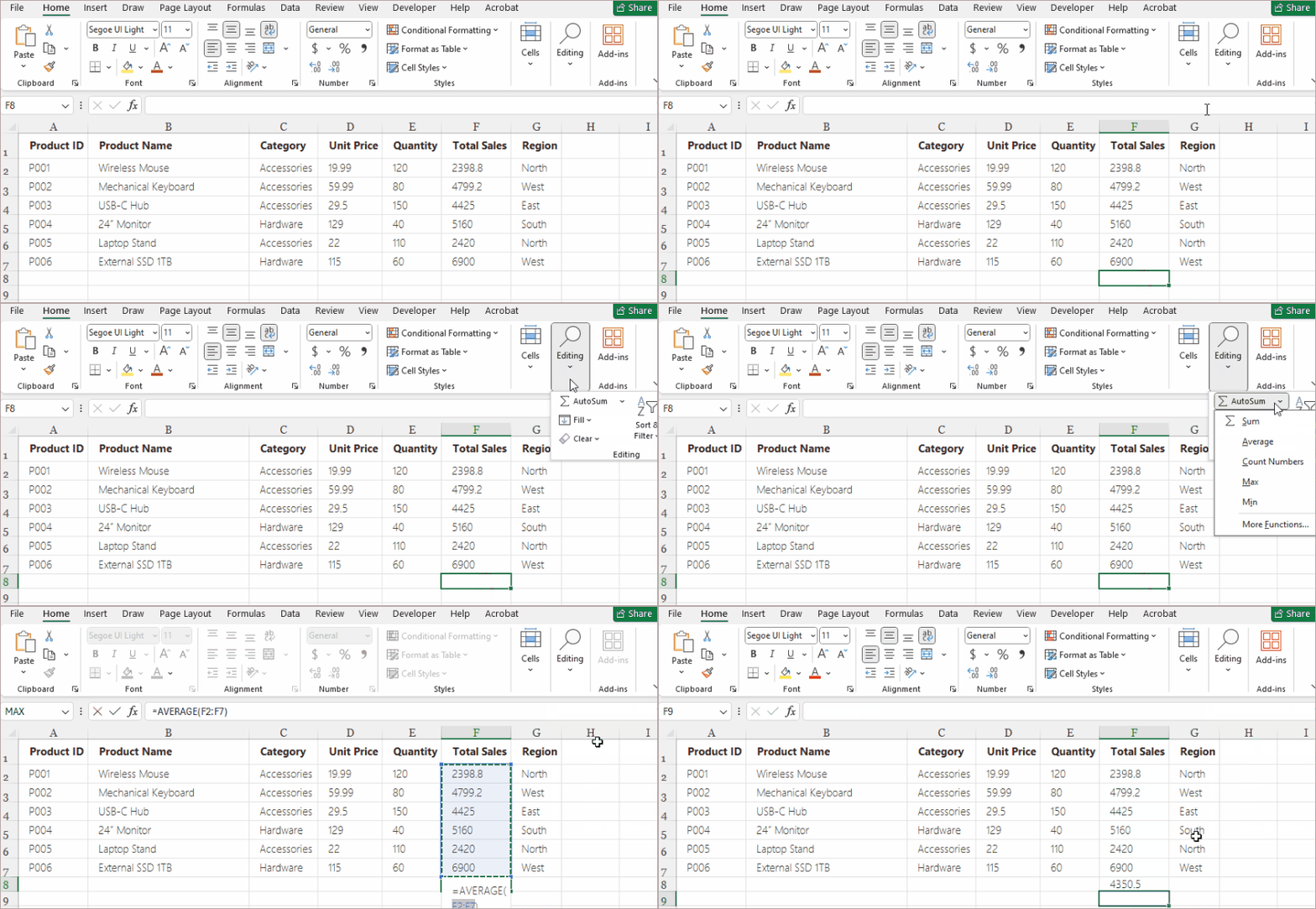
- Selecciona una celda debajo o al lado de tus datos numéricos.
- Ve a Inicio > Edición > Autosuma (o elige otra función del menú desplegable).
- Excel resalta un rango sugerido automáticamente.
- Presiona Enter para aceptar.
Casos de Uso de Ejemplo:
- Sumar una columna de datos de ventas
- Encontrar el valor más alto o más bajo en un rango
- Calcular una puntuación promedio
- Contar cuántos valores numéricos aparecen en un conjunto de datos
Por qué este método es útil:
- Ahorra tiempo, no es necesario escribir
- Perfecto para informes de resumen
- Excel detecta automáticamente los rangos de celdas relevantes
- Reduce errores en la selección del rango
Si trabajas frecuentemente con informes numéricos, tablas de resumen o archivos de contabilidad, Autosuma puede acelerar tu flujo de trabajo drásticamente.
Método 5. Insertar Fórmulas Usando el Controlador de Relleno (El mejor para repetición)
Una vez que se introduce una fórmula, el Controlador de Relleno de Excel puede copiar esa fórmula a través de múltiples filas o columnas, ajustando automáticamente las referencias de celda.
Pasos:
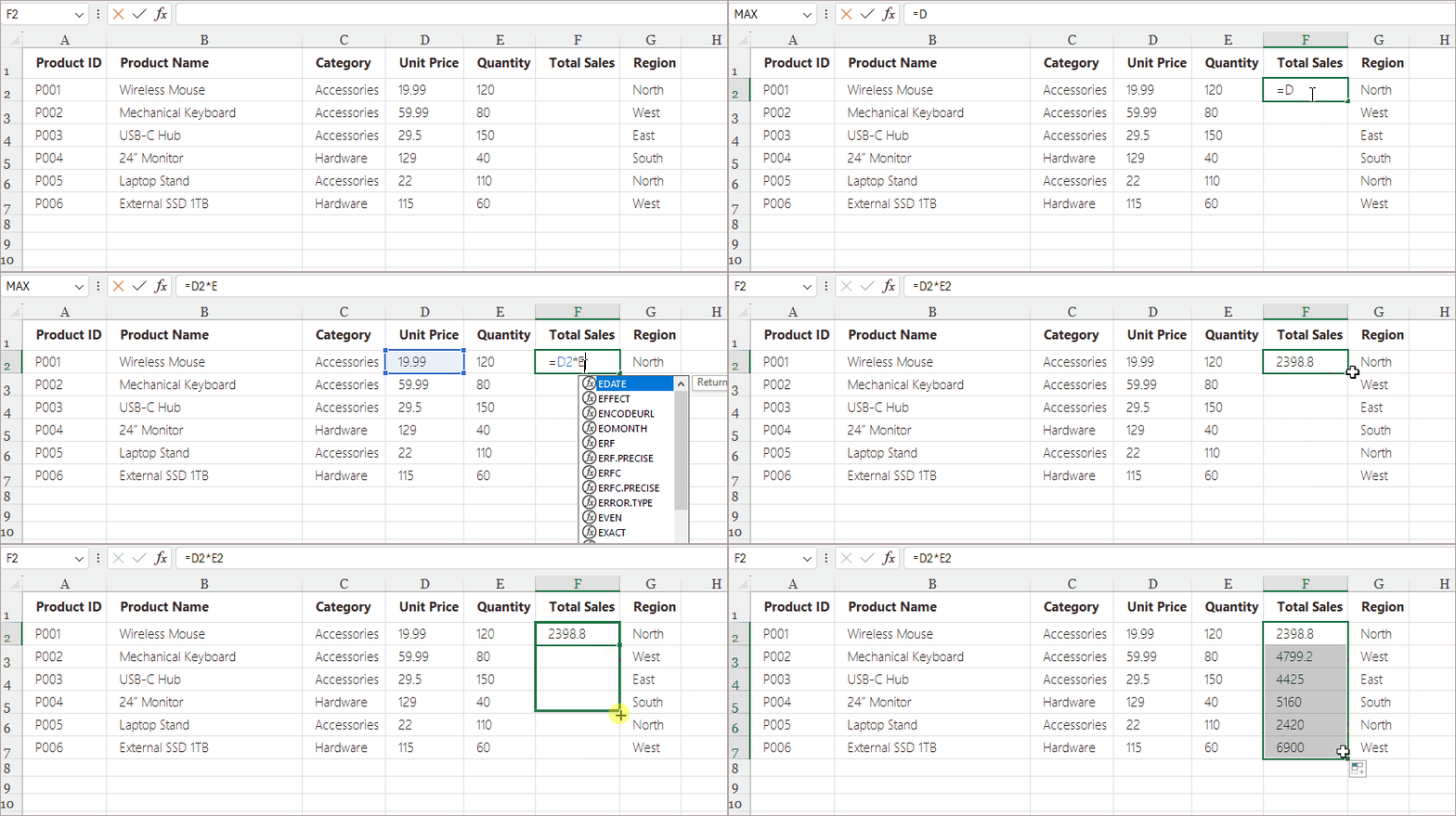
- Introduce una fórmula en la primera celda (p. ej., =D2*E2).
- Pasa el cursor sobre la esquina inferior derecha hasta que se convierta en una pequeña cruz negra.
- Arrastra hacia abajo o hacia los lados para rellenar las celdas adyacentes.
- Suelta el botón del ratón.
Excel actualiza las referencias automáticamente:
- D2 se convierte en D3
- E2 se convierte en E3
- Y así sucesivamente
Casos de Uso de Ejemplo:
- Calcular totales para cientos de filas
- Aplicar la misma lógica a todo un conjunto de datos
- Generar secuencias (p. ej., =FILA(), =A1+10)
- Copiar cálculos de tiempo o fecha a través de las celdas
Por qué este método es útil:
- Extremadamente rápido para cálculos repetitivos
- Ajusta automáticamente las fórmulas según la posición
- Reduce la necesidad de escribir fórmulas manualmente en cada fila
Este método es esencial para la entrada de datos, el modelado financiero, la presupuestación y cualquier hoja de cálculo que involucre grandes conjuntos de datos.
Método 6. Insertar Fórmulas Programáticamente (Python – Spire.XLS)
Para la automatización, el procesamiento por lotes o la generación dinámica de archivos de Excel, insertar fórmulas programáticamente es el enfoque más escalable. Usando Python con Spire.XLS , puedes crear archivos de Excel, insertar fórmulas y realizar cálculos automáticamente—sin abrir Excel.
Pasos:
-
Instala Spire.XLS para Python usando pip.
pip install spire.xls -
Importa el módulo requerido en tu script.
-
Carga un archivo de Excel existente en un objeto Workbook.
-
Accede a la hoja de trabajo donde quieres insertar la fórmula.
-
Escribe la fórmula en la celda de destino usando la propiedad Formula.
-
Guarda el archivo actualizado en un nuevo libro de Excel.
Ejemplo:
from spire.xls import *

# Create workbook and load an Excel file
workbook = Workbook()
workbook.LoadFromFile("input.xlsx")

# Get the first worksheet
sheet = workbook.Worksheets[0]

# Insert a formula
sheet.Range["F8"].Formula = "=SUM(F2:F7)"

# Save the Excel file
workbook.SaveToFile("output.xlsx", ExcelVersion.Version2016)
workbook.Dispose()
Leer más: Añadir o Leer Fórmulas en Excel Usando Python
Casos de Uso de Ejemplo:
- Informes automatizados
- Flujos de trabajo de transformación de datos
- Generación de informes financieros o de ventas para aplicaciones
- Procesamiento por lotes de miles de archivos de Excel
Por qué este método es útil:
- Elimina el trabajo manual
- Asegura la consistencia en los archivos generados
- Integra la lógica de Excel en sistemas de software más grandes
Esta es la opción más potente para desarrolladores y analistas, ya que Spire.XLS para Python no solo inserta fórmulas programáticamente, sino que también crea y edita libros de trabajo, aplica formato, genera gráficos, convierte Excel a PDF, y automatiza tareas de datos complejas.
Comparación: ¿Qué Método Deberías Elegir?
| Método | Ideal para | Facilidad de Uso | Velocidad | Notas |
|---|---|---|---|---|
| Escribir en Celda | Fórmulas rápidas/básicas | Fácil | Muy rápido | Ideal para tareas pequeñas |
| Barra de Fórmulas | Fórmulas largas o complejas | Fácil | Medio | Ofrece más espacio de edición |
| Insertar Función (fx) | Principiantes/funciones complejas | Muy fácil | Medio | Creación de fórmulas guiada |
| Autosuma | Resúmenes y funciones comunes | Muy fácil | Muy rápido | Totales con un solo clic |
| Controlador de Relleno | Fórmulas repetidas | Fácil | Extremadamente rápido | Ajusta automáticamente las referencias de celda |
| Python (Spire.XLS) | Automatización y tareas por lotes | Medio | El más rápido a escala | Ideal para desarrolladores |
Resumen
La inserción de fórmulas en Excel se puede hacer de múltiples maneras simples y eficientes, dependiendo de tu flujo de trabajo. Este artículo cubrió seis métodos prácticos, incluyendo el uso de Autosuma, la introducción de fórmulas a través de la Barra de Fórmulas, la selección de funciones de la Biblioteca de Funciones, el uso del Controlador de Relleno para copiar fórmulas, la escritura manual de fórmulas y la automatización de la inserción de fórmulas con Spire.XLS para Python . Cada método ofrece ventajas únicas, desde cálculos rápidos hasta automatización escalable. Al elegir el enfoque que mejor se adapte a tus necesidades, puedes mejorar la precisión, agilizar el procesamiento de datos y hacer que tus tareas de Excel sean más eficientes.
Preguntas Frecuentes Sobre la Inserción de Fórmulas en Excel
P1. Mi fórmula no se calcula y se muestra como texto. ¿Por qué?
La celda está formateada como Texto. Cámbiala a General y vuelve a introducir la fórmula.
P2. ¿Cuál es la forma más rápida de aplicar una fórmula a cientos de filas?
Usa el Controlador de Relleno o la automatización a través de Python (Spire.XLS) .
P3. ¿Pueden las fórmulas de Excel hacer referencia a otras hojas de trabajo?
Sí. Ejemplo: =Hoja2!A1 + Hoja3!B5
P4. ¿Se pueden generar fórmulas automáticamente?
Sí. Herramientas como Spire.XLS para Python pueden insertar fórmulas programáticamente.