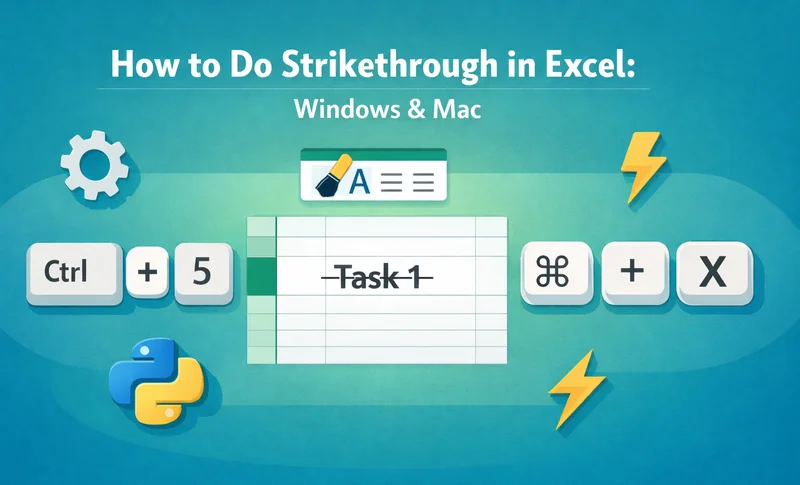
Gestionar datos de forma eficaz a menudo requiere señales visuales para indicar la finalización o las actualizaciones. Ya sea que esté gestionando una lista de tareas diarias, rastreando el inventario o auditando registros financieros, aprender a tachar en Excel es una habilidad esencial para mantenerse organizado. Excel no cuenta con un botón de tachado en la cinta de opciones de Inicio predeterminada, lo que puede ser frustrante para los nuevos usuarios. Sin embargo, al usar una tecla de acceso rápido específica de Excel para tachar o al acceder al menú de formato, puede tachar rápidamente la información sin eliminar los datos subyacentes.
- Tachar Texto en Celdas de Excel con Métodos Básicos
- Agregar Tachado a la Barra de Herramientas de Acceso Rápido
- Tachado Usando Formato Condicional
- Tachado Programático con Free Spire.XLS
- Preguntas Frecuentes
Cómo Tachar Texto en Celdas de Excel (Métodos Básicos)
Dominar los conceptos básicos es el primer paso hacia la eficiencia en las hojas de cálculo. La mayoría de los usuarios buscan cómo tachar texto en una celda de Excel porque necesitan una forma de marcar los elementos como "hechos" u "obsoletos" mientras mantienen el registro visible para futuras consultas.
Hay dos formas principales de lograr esto manualmente: usando comandos rápidos de teclado o navegando a través de la herramienta de formato estándar. Ambos métodos son efectivos para formatear una celda completa o solo una cadena de texto específica dentro de una celda.
El Atajo Definitivo para Tachar en Excel
La eficiencia es clave al manejar grandes conjuntos de datos. Si necesita tachar texto en Excel con frecuencia, memorizar el atajo de teclado le ahorrará horas de hacer clic en los menús con el tiempo.
- Para usuarios de Windows: El atajo estándar para tachar en Excel es Ctrl + 5. Simplemente seleccione su celda (o resalte el texto dentro de la barra de fórmulas) y presione estas teclas simultáneamente.
- Para usuarios de Mac: El atajo de tachado más directo en Excel en Mac es Comando + Shift + X. Si prefiere un enfoque más visual, puede presionar Comando + 1 para abrir el cuadro de diálogo Formato de celdas, navegar a la pestaña Fuente y marcar manualmente la casilla "Tachado".
Nota: Estos atajos son interruptores. Si los presiona por segunda vez en la misma celda, el efecto de tachado se eliminará de inmediato.
Método Manual: Usando la Herramienta de Formato de Celdas
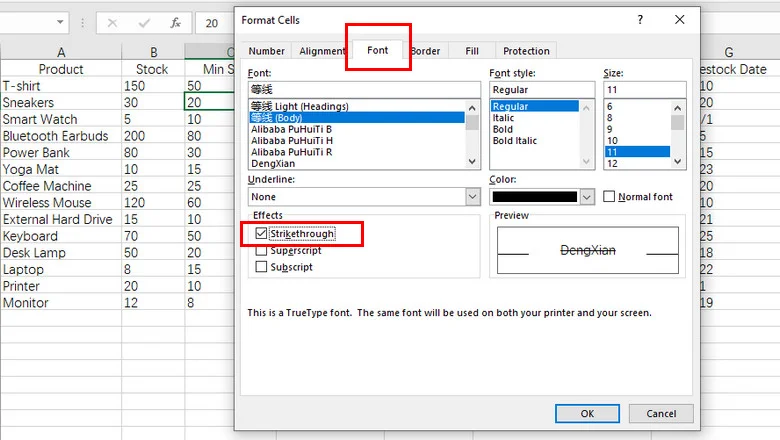
Si no es fanático de los atajos de teclado, el menú clásico de Formato de celdas ofrece una forma visual de aplicar estilos. Este método a menudo se considera la forma más confiable de tachar texto en Excel porque le permite previsualizar los cambios de fuente antes de aplicarlos a su hoja de cálculo.
Instrucciones Paso a Paso:
- Haga clic derecho en la celda o en el texto específico que desea formatear.
- Seleccione Formato de celdas en el menú contextual (o presione Ctrl + 1).
- Navegue a la pestaña Fuente en la ventana emergente.
- En la sección Efectos, marque la casilla denominada Tachado.
- Haga clic en Aceptar para aplicar el cambio.
Consejo: Si busca pulir aún más la apariencia de su celda, también podría querer aprender cómo girar texto en Excel para crear encabezados profesionales.
Avanzado: Agregar Tachado a la Barra de Herramientas de Acceso Rápido
Para aquellos que realizan esta acción docenas de veces al día, incluso un atajo puede parecer repetitivo. De hecho, puede personalizar su espacio de trabajo para incluir un botón dedicado para esta función, lo que hace que sea más fácil que nunca tachar en Excel con un solo clic.
Instrucciones Paso a Paso:
- Haga clic en la pequeña flecha desplegable en la Barra de herramientas de acceso rápido (ubicada en la parte superior de la ventana de Excel).
- Seleccione Más comandos de la lista.
- En "Elegir comandos de," seleccione Todos los comandos.
- Desplácese hacia abajo para encontrar Tachado y haga clic en el botón Agregar >> para moverlo a su barra de herramientas.
- Haga clic en Aceptar para guardar los cambios.
Agregar estos botones de uso frecuente a su cinta de opciones ahorra tiempo. Así como ha agregado un botón de tachado, dominar diferentes formas de ajustar el texto le ayudará a mantener sus encabezados y datos ordenados con un mínimo de clics.
Tachado Dinámico: Usando Formato Condicional
A veces, desea que Excel haga el trabajo pesado por usted. Al usar el formato condicional, puede configurar una regla que aplique automáticamente un estilo de tachado de texto en una celda de Excel según el valor de otra celda.
Instrucciones Paso a Paso:
- Resalte las celdas que desea que se tachen automáticamente (por ejemplo, los nombres de las tareas en la Columna A).
- Vaya a la pestaña Inicio y haga clic en Formato condicional > Nueva regla.
- Seleccione Utilice una fórmula para determinar qué celdas formatear.
- In the formula box, enter a rule like
=$B2="Hecho"(assuming Column B contains your status). - Haga clic en el botón Formato, vaya a la pestaña Fuente y marque la casilla Tachado.
- Haga clic en Aceptar en ambas ventanas para aplicar la regla.
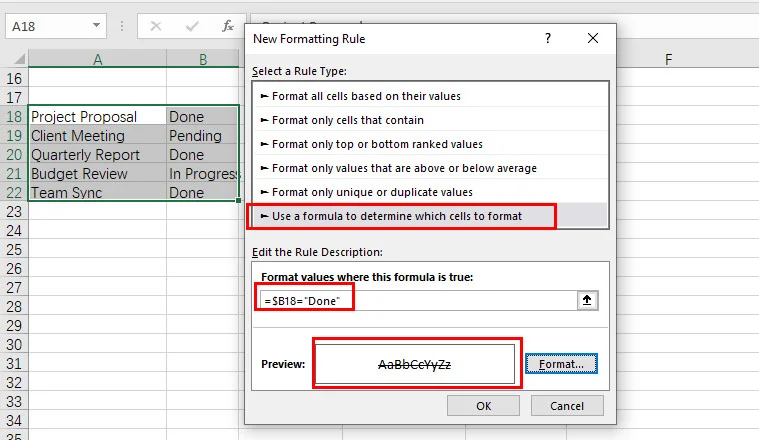
Ahora, cada vez que escriba "Hecho" en la Columna B, la tarea correspondiente en la Columna A se tachará instantáneamente. Esta es la forma más inteligente de tachar texto en una celda de Excel sin mover un dedo una vez que se completa la configuración.
Tachado Programático: Usando Free Spire.XLS para Python
Para los desarrolladores y analistas de datos, hacer clic manualmente no es una opción cuando se trata de miles de informes generados. En estos casos, usar una biblioteca robusta como Free Spire.XLS le permite automatizar cómo tachar en Excel a través del código.
Usando Free Spire.XLS, puede definir estilos mediante programación para rangos específicos. Esto es particularmente útil para la auditoría financiera automatizada o la generación de informes de antes y después donde los cambios deben resaltarse visualmente.
from spire.xls import *
from spire.xls.common import *

# Create a Workbook instance and load an Excel file
workbook = Workbook()
workbook.LoadFromFile("/input/sales report.xlsx")

# Get a worksheet
sheet = workbook.Worksheets[0]

# Apply strikethrough to specific cells
sheet.Range["H3"].Style.Font.IsStrikethrough = True
sheet.Range["H10"].Style.Font.IsStrikethrough = True

# Save the modified Excel file
workbook.SaveToFile("/output/Updated_Tasks.xlsx", ExcelVersion.Version2016)
workbook.Dispose()
La vista previa del archivo de Excel de salida:
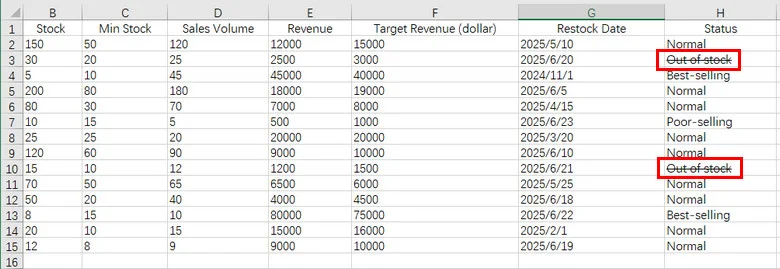
Este enfoque le permite aplicar formato de tachado mediante programación en grandes conjuntos de datos, lo que garantiza la coherencia en la documentación a nivel empresarial sin errores humanos.
Además, Free Spire.XLS se puede combinar a la perfección con la lógica de formato condicional. Por ejemplo, en el archivo de inventario que se muestra arriba, puede escribir código para aplicar automáticamente un tachado a cualquier celda de la Columna H cada vez que su valor se establezca en "Agotado". Esto garantiza que sus datos permanezcan dinámicos y visualmente intuitivos sin ninguna intervención manual.
Conclusión
Dominar cómo tachar en Excel es una forma pequeña pero poderosa de mejorar la visualización de datos y la gestión de proyectos. Ya sea que prefiera la velocidad de un atajo para tachar en Excel, la precisión del menú Formato de celdas o el poder de automatización de Free Spire.XLS, existe una solución adaptada a su flujo de trabajo específico. Al incorporar estas técnicas, puede transformar una hoja de cálculo estática en un panel funcional y fácil de leer.
Preguntas Frecuentes sobre el Tachado en Excel
P1: ¿Cuál es el atajo para tachar en Excel?
R: Use Ctrl + 5 en Windows o Comando + Shift + X en Mac. Es un interruptor, por lo que presionarlo de nuevo elimina el efecto.
P2: ¿Cómo tachar una fila completa en Excel?
R: Use el Formato Condicional. Seleccione su rango y use una fórmula como =$B2="Hecho". El $ asegura que toda la fila se tache según el valor de una celda.
P3: ¿Cuál es el código Alt para tachado?
R: No hay un código Alt directo, pero puede usar la secuencia Alt > H > 4 en Windows para aplicarlo a través del menú de la cinta de opciones.
P4: ¿Puedo usar Ctrl + E para tachar?
R: Ctrl + E es para Relleno Rápido. Para tachar, debe usar Ctrl + 5.