Excel es ampliamente utilizado para el análisis de datos y la generación de informes, pero muchos flujos de trabajo dependen de documentos de apoyo como PDF, archivos de Word u hojas de cálculo adicionales. En lugar de gestionar estos archivos por separado, puede insertar objetos en Excel para mantener todo organizado en un único libro de trabajo.
La función Insertar objeto le permite incrustar o vincular archivos externos directamente en una hoja de cálculo, mejorando la accesibilidad y reduciendo la fragmentación de documentos. Saber cómo insertar un objeto en Excel es especialmente valioso al crear informes, compartir libros de trabajo o crear flujos de trabajo de documentos automatizados.
Esta guía explica cómo insertar objetos en Excel utilizando pasos manuales, VBA y Python para que pueda elegir el método que mejor se adapte a su flujo de trabajo, necesidades de escalabilidad y entorno técnico.
Navegación Rápida
- ¿Qué es un objeto en Excel?
- Método 1: Cómo insertar un objeto en Excel manualmente
- Método 2: Insertar un objeto en Excel usando VBA
- Método 3: Insertar documentos automáticamente en Excel usando Python
- Objetos incrustados vs. vinculados: Cómo decidir
- Mejores prácticas de rendimiento y tamaño de archivo
- Preguntas frecuentes sobre la inserción de objetos en Excel
¿Qué es un objeto en Excel?
Cuando selecciona Insertar → Objeto en Excel, está utilizando la tecnología OLE (Vinculación e incrustación de objetos). OLE permite que una aplicación muestre o interactúe con contenido creado en otra aplicación directamente dentro del libro de trabajo.
Puede insertar una amplia gama de tipos de archivo, incluyendo:
- Archivos PDF
- Documentos de Microsoft Word
- Presentaciones de PowerPoint
- Imágenes
- Otros libros de Excel
- Formatos de archivo personalizados o propietarios
Excel admite dos modelos principales de inserción:
| Tipo | Almacenado en el libro | Se actualiza automáticamente | Impacto en el tamaño del archivo |
|---|---|---|---|
| Incrustado | Sí | No | Archivo más grande |
| Vinculado | No | Sí (si la fuente cambia) | Archivo más pequeño |
Objetos incrustados
Los objetos incrustados se convierten en parte del propio libro de trabajo, haciéndolo totalmente autónomo. Esto es ideal para archivos que necesitan viajar con el libro de trabajo, como informes de clientes, registros de cumplimiento o documentos archivados. La principal desventaja es el aumento del tamaño del archivo.
Objetos vinculados
Los objetos vinculados solo almacenan una referencia al archivo original. Excel puede reflejar las actualizaciones del documento de origen automáticamente, manteniendo el tamaño del libro de trabajo más pequeño. Esto es adecuado para archivos actualizados con frecuencia, documentos grandes o recursos gestionados de forma centralizada. El principal riesgo es que mover o renombrar el archivo de origen romperá el vínculo.
Método 1: Cómo insertar un objeto en Excel manualmente
Para escenarios cotidianos, insertar un objeto en Microsoft Excel manualmente es el enfoque más rápido y directo. No requiere técnicas avanzadas y es especialmente eficaz cuando solo necesita adjuntar unos pocos archivos.
Insertar un objeto desde un archivo existente
Siga estos pasos:
-
Abra su libro de Excel.
-
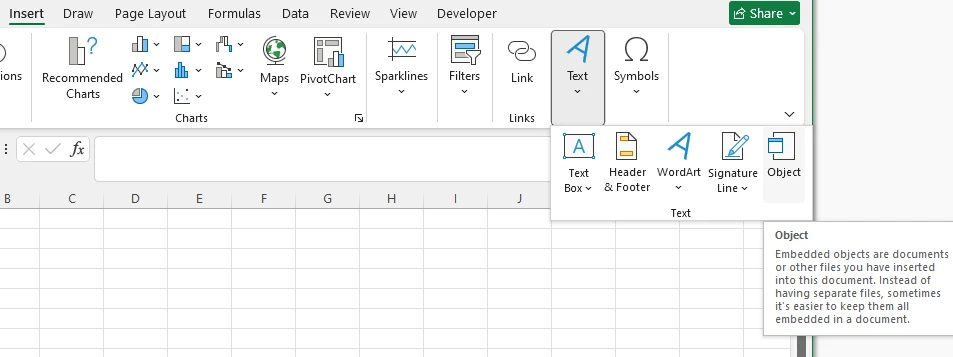
Vaya a la pestaña Insertar.
-
Haga clic en Objeto dentro del grupo Texto.
-
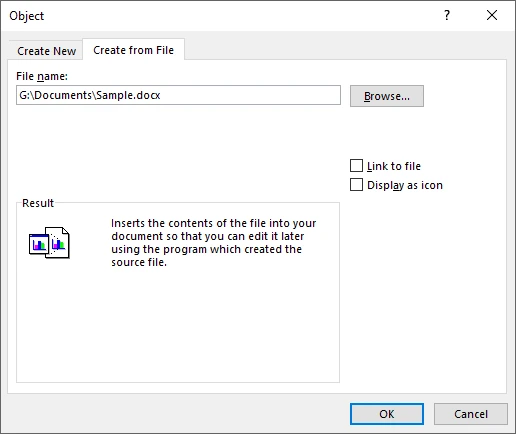
Seleccione Crear desde archivo.
-
Haga clic en Examinar y elija su archivo.
-
Elija una de las siguientes opciones:
- Vincular al archivo — Crea un objeto vinculado en lugar de incrustarlo.
- Mostrar como icono — Muestra un icono en lugar de una vista previa de la primera página o del contenido.
-
Haga clic en Aceptar.
El objeto aparecerá dentro de la hoja de cálculo y se puede reposicionar o cambiar de tamaño como una forma.
Consejos para una mejor usabilidad
Al insertar objetos en Excel, considere las siguientes mejores prácticas para mantener la claridad y la funcionalidad:
- Use iconos para archivos grandes o paneles: Mostrar objetos como iconos mantiene las hojas de cálculo limpias y fáciles de navegar, evitando el desorden en el diseño.
- Vincule archivos grandes cuando sea posible: Vincular en lugar de incrustar ayuda a reducir el tamaño del libro de trabajo y puede mejorar el rendimiento general.
- Mantenga rutas de archivo estables para los objetos vinculados: Para evitar vínculos rotos, mantenga los archivos vinculados en directorios consistentes en lugar de moverlos o renombrarlos con frecuencia.
- Pruebe los objetos incrustados en macOS: Es posible que algunos objetos OLE basados en Windows no se representen correctamente en Mac, así que verifique los libros de trabajo compartidos en todas las plataformas.
- Verifique los permisos de edición: Los objetos pueden abrirse en modo de solo lectura si los permisos de archivo, la protección del libro de trabajo o la configuración de compatibilidad restringen la edición. Asegúrese de que los usuarios puedan acceder y modificar los objetos según lo previsto.
También le puede interesar: Cómo insertar fórmulas en Excel
Método 2: Insertar un objeto en Excel usando VBA
Cuando la inserción se vuelve repetitiva, VBA proporciona una forma eficiente de automatizar el proceso directamente dentro de Excel.
Dónde ejecutar el código VBA
Ejecute la macro desde el Editor de Visual Basic (VBE) en Microsoft Excel:
-
Abra su libro de trabajo.
-
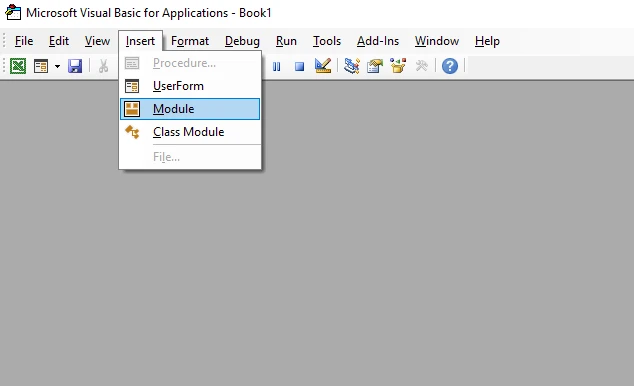
Presione Alt + F11 para abrir el Editor de Visual Basic.
-
Haga clic en Insertar → Módulo.
-
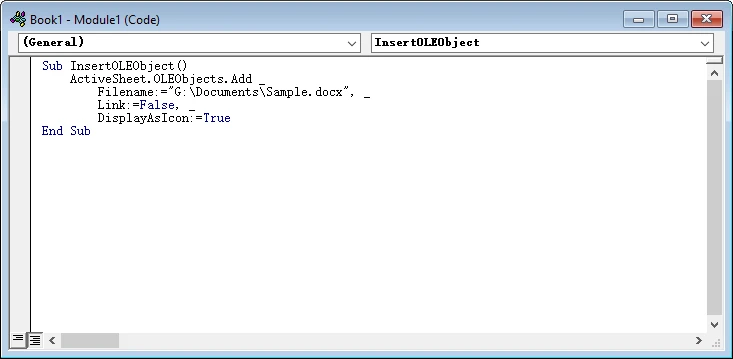
Pegue el código a continuación en el módulo.
-
Presione F5 para ejecutar la macro, o ejecútela desde el menú Macros.
Sub InsertOLEObject()
    ActiveSheet.OLEObjects.Add _
        Filename:="G:\Documents\Sample.docx", _
        Link:=False, _
        DisplayAsIcon:=True
End Sub
Parámetros importantes
- Filename — Ruta completa del archivo
- Link — True crea un objeto vinculado; False lo incrusta
- DisplayAsIcon — Controla la apariencia visual
- IconLabel — Etiqueta personalizada opcional
Cuándo tiene sentido usar VBA
VBA es una buena opción cuando la automatización todavía se centra en Excel.
Considere VBA si usted:
- Mantiene plantillas de informes estructuradas
- Necesita flujos de trabajo controlados por botones
- Opera principalmente en entornos de Microsoft
Nota: VBA requiere que Excel esté instalado y no está diseñado para la ejecución en la nube o del lado del servidor.
Método 3: Insertar documentos automáticamente en Excel usando Python
Para flujos de trabajo automatizados o generación de documentos a gran escala, Python proporciona una forma poderosa de insertar objetos OLE en Excel sin depender de una instalación local de Microsoft Excel. Esto lo hace particularmente adecuado para servicios de backend, canalizaciones de informes y sistemas de documentos basados en la nube.
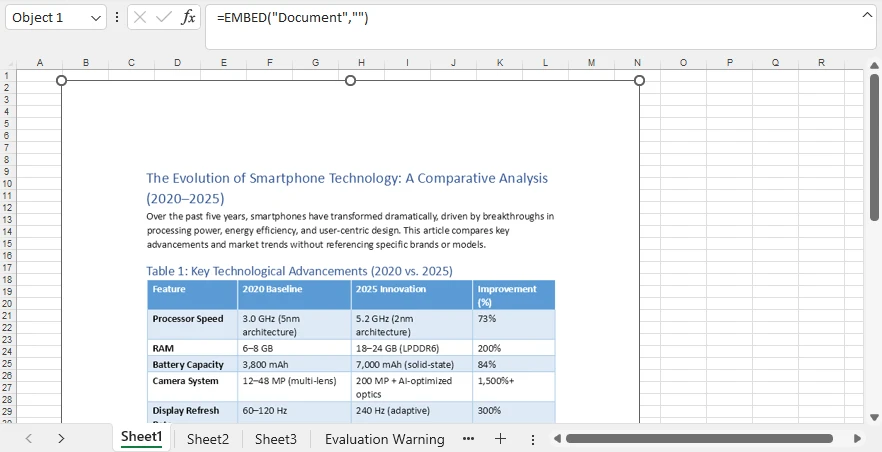
En este ejemplo, incrustaremos un documento de Word en Excel y mostraremos una vista previa de su primera página.
Instalar las bibliotecas requeridas
Antes de ejecutar el ejemplo, instale las bibliotecas necesarias:
pip install spire.xls spire.doc
Aquí usamos:
- Spire.XLS for Python — para crear el libro de trabajo e insertar objetos OLE
- Spire.Doc for Python — para representar la página del documento de Word como una imagen para la vista previa
Ejemplo: Incrustar un documento de Word y mostrar su vista previa
El siguiente ejemplo incrusta un documento de Word en una hoja de cálculo y representa su primera página como imagen de vista previa.
from spire.xls import Workbook, Stream, OleLinkType, OleObjectType
from spire.doc import Document, ImageType

# Create a new workbook
workbook = Workbook()
sheet = workbook.Worksheets.get_Item(0)

# Path to the Word document
word_path = "Sample.docx"

# Load the Word document
doc = Document()
doc.LoadFromFile(word_path)

# Convert the first page to an image
image_stream = doc.SaveImageToStreams(0, ImageType.Bitmap)

# Insert the document and use the image as preview
ole_object = sheet.OleObjects.Add(
    word_path,
    Stream(image_stream.ToArray()),
    OleLinkType.Embed
)

# Configure the object
ole_object.ObjectType = OleObjectType.WordDocument
ole_object.DisplayAsIcon = False
ole_object.Location = sheet.Range.get_Item(2, 2)

# Save the workbook
workbook.SaveToFile("output/ExcelOLE.xlsx")
workbook.Dispose()
doc.Dispose()
A continuación se muestra una vista previa del archivo de Excel generado con un documento de Word incrustado:
Qué hace este script
- Crea un libro de trabajo de Excel
- Convierte la primera página de un documento de Word en una imagen
- Incrusta el archivo como un objeto OLE
- Muestra una vista previa visual en lugar de un icono
- Posiciona el objeto en la fila 2, columna 2
Todos los pasos se ejecutan programáticamente — no se requiere interacción manual.
Insertar más que documentos de Word
Los objetos OLE no se limitan a los archivos de Word. Puede incrustar una variedad de tipos de archivo directamente en una hoja de cálculo, incluidos PDF, presentaciones de PowerPoint, libros de Excel, archivos OpenDocument, imágenes y otros archivos adjuntos. Esto facilita la agrupación de documentos de apoyo o la creación de informes listos para auditoría en un solo libro de trabajo.
También puede personalizar cómo aparecen los objetos incrustados. Por ejemplo, la imagen de vista previa se puede generar a partir del propio documento, reemplazarse con una miniatura personalizada o mostrarse como un icono para un diseño más limpio.
Para convertir diferentes tipos de documentos a imágenes antes de la inserción, puede consultar estos tutoriales:
- Convertir páginas PDF a imágenes
- Convertir diapositivas de PowerPoint a imágenes
- Convertir hojas de cálculo de Excel a imágenes
Después de la conversión, pase el flujo de imágenes al crear el objeto OLE. Este enfoque le brinda flexibilidad para controlar la apariencia del objeto mientras mantiene los informes profesionales y legibles.
Para obtener una guía detallada sobre cómo incrustar archivos PDF en Excel usando Python, consulte nuestro tutorial dedicado: Cómo insertar PDF en hojas de Excel.
Por qué este enfoque escala bien
La inserción programática proporciona un control más profundo que los flujos de trabajo manuales o las macros. Puede definir con precisión la ubicación del objeto, ajustar las dimensiones, elegir entre incrustar y vincular, y generar dinámicamente imágenes de vista previa.
Como resultado, Python se convierte en una opción sólida para la automatización de documentos de nivel de producción donde la consistencia y la eficiencia son importantes.
Para obtener más información técnica sobre la automatización de la inserción de objetos OLE en hojas de cálculo de Excel, consulte: Cómo insertar objetos OLE en archivos de Excel usando Python.
Objetos incrustados vs. vinculados: Cómo decidir
La elección entre objetos incrustados y vinculados depende de cómo se utilizará el libro de trabajo y de cómo gestione los archivos de origen.
Cuándo elegir incrustado
Seleccione objetos incrustados si:
- El libro de trabajo necesita ser portátil o compartido externamente
- El acceso a archivos externos está restringido
- Desea evitar vínculos rotos en flujos de trabajo automatizados o por lotes
Nota: La incrustación aumenta el tamaño del libro de trabajo.
Cuándo elegir vinculado
Seleccione objetos vinculados si:
- El tamaño del archivo debe permanecer pequeño
- Los documentos de origen se actualizan con frecuencia
- Los archivos se almacenan en ubicaciones centralizadas y se gestionan de forma coherente
Precaución: Mover o renombrar los archivos vinculados puede romper la conexión, por lo que una organización de archivos adecuada es esencial.
Mejores prácticas de rendimiento y tamaño de archivo
La inserción de objetos en Excel puede afectar el rendimiento del libro de trabajo, especialmente cuando se trata de archivos grandes o numerosos. Comprender las mejores prácticas ayuda a mantener sus libros de trabajo eficientes y receptivos.
Gestionar el crecimiento de los archivos
Incrustar documentos grandes puede aumentar rápidamente el tamaño del libro de trabajo a decenas o incluso cientos de megabytes. Para controlar el crecimiento de los archivos:
- Comprima los documentos antes de incrustarlos
- Evite incluir archivos no esenciales
- Considere vincular archivos grandes cuando no se requiera portabilidad
Monitorear el uso de la memoria
Crear muchos libros de trabajo o incrustar múltiples objetos puede aumentar el consumo de memoria. Minimice los problemas al:
- Liberar recursos después de guardar
- Evitar archivos de gran tamaño cuando sea posible
- Procesar libros de trabajo por lotes para la automatización a gran escala
Optimizar la velocidad de carga del libro de trabajo
Los libros de trabajo con muchos objetos incrustados pueden abrirse más lentamente. Si los tiempos de carga rápidos son críticos, vincular objetos puede ayudar a equilibrar el rendimiento con la funcionalidad, manteniendo al mismo tiempo el acceso al contenido de origen.
Preguntas frecuentes sobre la inserción de objetos en Excel
¿Puedo insertar un PDF en Excel?
Sí. Use Insertar → Objeto → Crear desde archivo para incrustar un PDF, o automatice el proceso con VBA o Python.
¿Cómo edito un objeto incrustado?
Haga doble clic en el objeto para abrirlo en su aplicación nativa.
¿Por qué no se actualiza mi objeto vinculado?
Confirme que la ruta del archivo original no ha cambiado y que el archivo de origen es accesible.
¿Puedo insertar objetos sin abrir Excel?
Sí. Las bibliotecas de Python le permiten generar archivos de Excel e insertar objetos OLE sin instalar Microsoft Excel.
Conclusión
Insertar objetos en Excel ayuda a transformar una hoja de cálculo en un centro de documentación centralizado. Ya sea que incruste archivos para portabilidad, los vincule para mayor eficiencia o automatice la inserción a través de VBA o Python, el método correcto depende de cómo operen sus flujos de trabajo.
La inserción manual es ideal para tareas rápidas. VBA agiliza los procesos estructurados de Excel. Python permite la automatización escalable para entornos de datos modernos.
Seleccionar el enfoque apropiado — y seguir las mejores prácticas de rendimiento — ayuda a garantizar que sus libros de trabajo permanezcan organizados, eficientes y fáciles de mantener.