
La recherche et le remplacement de texte sont l'une des tâches les plus courantes lorsque l'on travaille avec des documents Word. Que vous corrigiez des fautes de frappe, mettiez à jour des noms, changiez la mise en forme ou traitiez des documents en masse, Word et les outils modernes offrent plusieurs moyens fiables d'accomplir le travail rapidement et avec précision.
Ce guide couvre les cinq méthodes les plus pratiques pour rechercher et remplacer du texte dans les documents Word, des fonctionnalités intégrées simples à l'automatisation complète avec Python.
Aperçu des méthodes :
- Méthode 1 : Utiliser l'outil de recherche et de remplacement intégré de Word
- Méthode 2 : Utiliser la recherche et le remplacement avancés de Word
- Méthode 3 : Rechercher et remplacer la mise en forme dans Word
- Méthode 4 : Rechercher et remplacer en masse à l'aide de macros Word
- Méthode 5 : Automatiser la recherche et le remplacement avec Python
Méthode 1 : Utiliser l'outil de recherche et de remplacement intégré de Word
C'est le moyen le plus rapide de mettre à jour des mots ou des phrases dans un seul document. Il met en surbrillance chaque correspondance et vous permet de remplacer les éléments individuellement ou tous à la fois, ce qui le rend idéal pour des modifications simples et rapides sans étapes techniques requises.
Comment faire
-
Ouvrez le document Word.
-
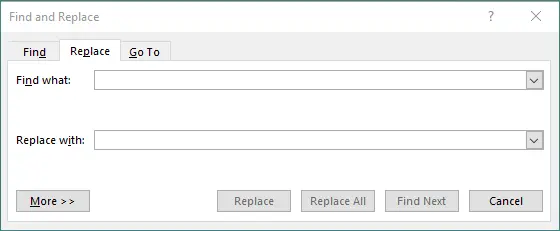
Appuyez sur Ctrl + H (Windows) ou Commande + H (Mac).
-
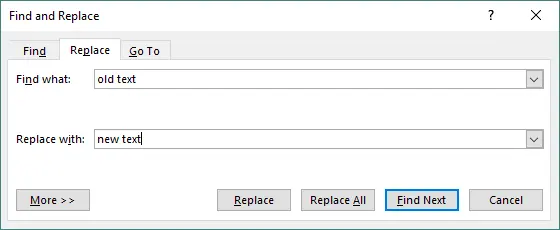
Dans la boîte de dialogue :
- Entrez le texte que vous souhaitez rechercher.
- Entrez le texte par lequel vous souhaitez le remplacer.
-
Cliquez sur Rechercher suivant, Remplacer ou Remplacer tout.
Exemples de cas d'utilisation
- Correction des fautes d'orthographe.
- Remplacement des noms de produits obsolètes.
- Mise à jour des espaces réservés comme [Nom] ou [Date].
- Modification des phrases répétées dans tout le document.
Méthode 2 : Utiliser la recherche et le remplacement avancés de Word (motifs, options et caractères spéciaux)
La recherche et le remplacement avancés offrent un contrôle précis avec des caractères génériques, la sensibilité à la casse, la correspondance de mots entiers et la recherche de caractères spéciaux. C'est idéal pour affiner des documents complexes, corriger les incohérences de mise en page ou appliquer des modifications structurées.
Comment faire
-
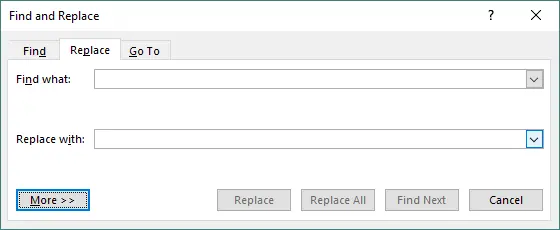
Ouvrez Rechercher et remplacer → cliquez sur Plus >>.
-
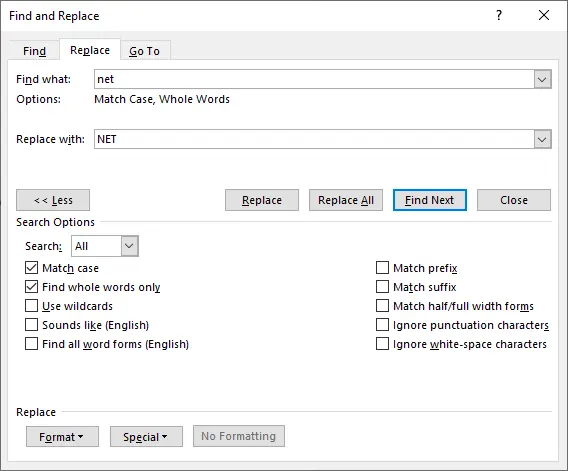
Utilisez des options telles que :
- Respecter la casse
- Mot entier uniquement
- Utiliser les caractères génériques
- Spécial (tabulations, sauts de ligne, marques de paragraphe)
-
Cliquez sur Rechercher suivant, Remplacer ou Remplacer tout.
Exemples de cas d'utilisation
- Recherche d'adresses e-mail ou de dates à l'aide de motifs de caractères génériques.
- Remplacement des doubles espaces par des espaces simples.
- Suppression des sauts de paragraphe supplémentaires.
- Modification uniquement du texte en majuscules ou en minuscules.
Méthode 3 : Rechercher et remplacer la mise en forme dans Word
Cette méthode se concentre sur la cohérence visuelle. Vous pouvez modifier les styles de police, les couleurs, les surlignages ou même passer du texte d'un style à un autre. C'est parfait pour rafraîchir la mise en forme des documents ou aligner le contenu sur les directives de la marque.
Comment faire
-
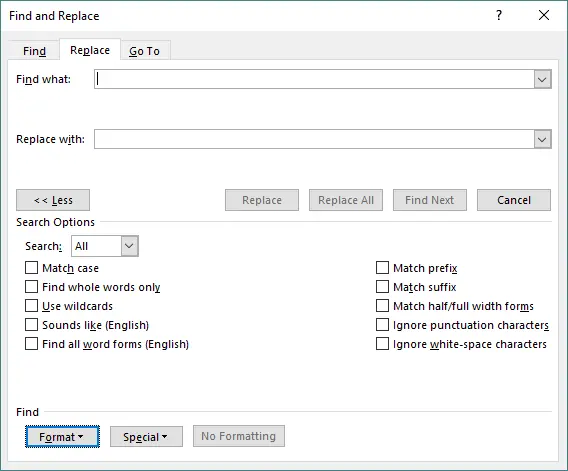
Ouvrez Rechercher et remplacer → cliquez sur Plus >>.
-
Cliquez sur Format sous la zone Rechercher ou Remplacer.
-
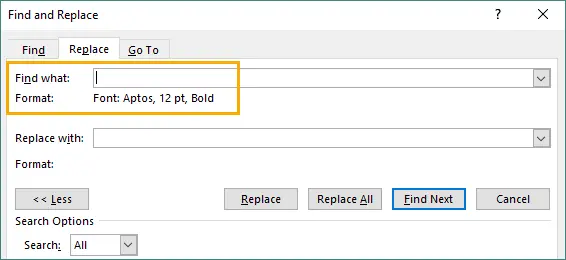
Sélectionnez la mise en forme à rechercher (par exemple, gras, taille, couleur).
-
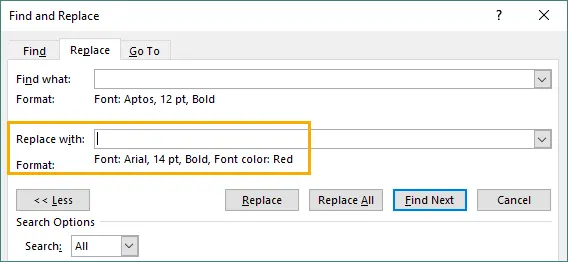
Choisissez la mise en forme à appliquer OU laissez le texte Remplacer vide pour conserver les mêmes mots.
-
Cliquez sur Remplacer tout.
Exemples de cas d'utilisation
- Changer tout le texte en gras en normal.
- Mettre à jour tout le texte de 11 pt à 12 pt.
- Supprimer les couleurs de surlignage indésirables.
- Passer des anciens styles à un nouveau style de marque.
Méthode 4 : Rechercher et remplacer en masse à l'aide de macros Word (VBA)
Les macros VBA vous permettent d'automatiser des tâches répétées de recherche et de remplacement sur un ou plusieurs documents. C'est efficace pour les modifications récurrentes, les mises à jour de modèles ou les migrations de version où le travail manuel serait trop lent.
Comment faire
-
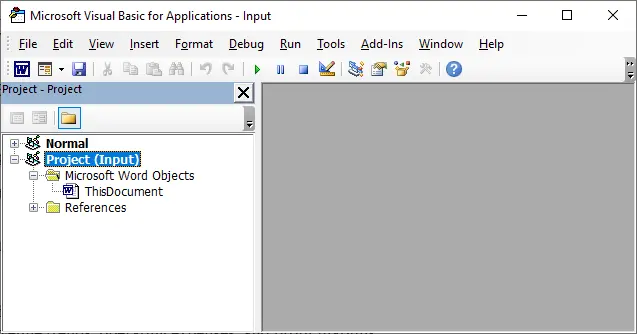
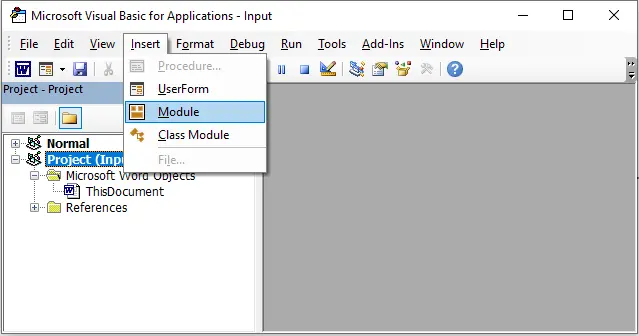
Appuyez sur Alt + F11 pour ouvrir l'éditeur VBA.
-
Allez dans Insertion → Module.
-
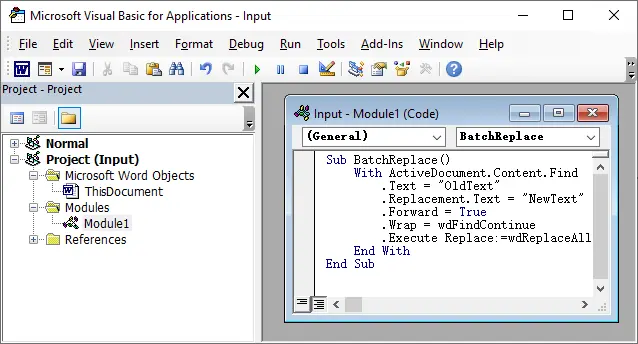
Collez votre code de macro.
-
Exécutez la macro (Alt+F8) pour effectuer les remplacements automatiquement.

Exemple VBA
Sub BatchReplace()
    With ActiveDocument.Content.Find
        .Text = "OldText"
        .Replacement.Text = "NewText"
        .Forward = True
        .Wrap = wdFindContinue
        .Execute Replace:=wdReplaceAll
    End With
End Sub
Exemples de cas d'utilisation
- Mise à jour de la terminologie des rapports mensuels.
- Remplacement des noms d'entreprise dans les modèles.
- Correction des problèmes de mise en forme dans plusieurs fichiers.
- Automatisation des tâches éditoriales répétées.
Méthode 5 : Automatiser la recherche et le remplacement avec Python (en utilisant Spire.Doc)
Pour les flux de travail à grande échelle ou backend, l'utilisation de Python offre un remplacement de texte automatisé à grande vitesse sans ouvrir Word. C'est idéal pour traiter des centaines de documents, générer des rapports ou intégrer des modifications de documents dans des systèmes logiciels. Parmi les nombreuses bibliothèques disponibles, Spire.Doc pour Python est une API puissante et complète qui fonctionne sans que Microsoft Word soit installé.
Comment faire
-
Installez Spire.Doc pour Python.
pip install spire.doc -
Chargez le document en Python.
-
Appelez la méthode Replace() pour les substitutions de texte.
-
Enregistrez le document mis à jour.
Exemple Python
from spire.doc import *

# Charger le fichier Word
doc = Document()
doc.LoadFromFile("input.docx")

# Remplacer le texte simple
doc.Replace("OldText", "NewText", True, True) # Les deux paramètres True activent la correspondance insensible à la casse et de mots entiers.

# Enregistrer le fichier mis à jour
doc.SaveToFile("output.docx", FileFormat.Docx)
doc.Close()
Exemples de remplacement avancés
-
Remplacer le texte en utilisant une regex
regex = Regex("""\\#\\w+\\b""") document.Replace(regex, "NewText") -
Remplacer plusieurs mots-clés dynamiquement
replacements = {
"CompanyName": "TechNova",
"Year": "2025",
"Product": "VisionX"
}

for key, value in replacements.items():
    doc.Replace(key, value, True, True)
Lire la suite : Rechercher et remplacer du texte dans Word en utilisant Python
Pourquoi choisir la méthode Python/automatisation ?
- Extrêmement rapide pour les grands lots.
- Aucune interaction de l'utilisateur n'est nécessaire.
- Fonctionne sur les serveurs, les pipelines CI/CD et les environnements cloud.
- Prend en charge la mise en forme avancée et le remplacement basé sur des motifs.
- Idéal pour les flux de travail de documents à l'échelle de l'entreprise.
Comparaison : Quelle méthode devriez-vous utiliser ?
| Méthode | Idéal pour | Facilité d'utilisation | Automatisation | Flexibilité | Limites |
|---|---|---|---|---|---|
| Recherche et remplacement intégrés de Word | Modifications rapides ; remplacements simples | Très facile | Aucune | Moyenne — prend en charge les caractères génériques et la mise en forme | Pas idéal pour le traitement par lots ou la logique complexe |
| Recherche et remplacement avancés | Localisation visuelle de nombreuses occurrences | Facile | Aucune | Faible — principalement visuel | Ne convient pas aux remplacements de masse |
| Remplacer le contenu spécifique à la mise en forme | Mise à jour des styles, polices, attributs de mise en forme | Moyen | Aucune | Moyenne — fonctionne bien pour les changements basés sur le style | Toujours manuel ; logique limitée |
| Macro VBA (Recherche et remplacement automatisés) | Remplacements répétitifs ; modifications par lots ; logique basée sur des règles | Moyen | Automatisation partielle/complète | Élevée — prend en charge les boucles, les conditions, les règles personnalisées | Nécessite des scripts ; pas adapté aux débutants |
| Automatiser avec Python (Spire.Doc) | Traitement en masse ; tâches répétitives ; automatisation à grande échelle | Moyen | Automatisation complète | Très élevée — contrôle du contenu, de la mise en forme, des boucles, des journaux | Nécessite Python ; installation de bibliothèque requise |
Conclusion
La recherche et le remplacement de texte dans les documents Word est une tâche fondamentale, mais la méthode que vous choisissez affecte grandement votre vitesse et votre efficacité. Pour les petites modifications quotidiennes, les outils intégrés de Word sont plus que suffisants. Pour les ajustements de mise en forme complexes, les fonctionnalités avancées vous donnent un contrôle précis. Et pour les besoins d'entreprise ou à grande échelle, l'automatisation avec VBA ou Python offre une puissance et une évolutivité inégalées.
En comprenant les points forts de chaque approche, vous pouvez choisir la méthode qui correspond le mieux à votre flux de travail, que vous modifiiez une seule page ou que vous génériez des milliers de documents automatiquement.
Foire aux questions (FAQ)
Q1. Word peut-il rechercher et remplacer du texte dans les en-têtes, les pieds de page ou les zones de texte ?
Oui, mais les zones de texte sont parfois ignorées. Pour une couverture complète, utilisez l'automatisation VBA ou Python.
Q2. Comment rechercher et remplacer du texte avec une mise en forme dans Word ?
Utilisez Plus > Format dans Rechercher et remplacer pour faire correspondre ou appliquer une mise en forme telle que le gras, la police et la couleur.
Q3. Quelle est la meilleure façon de remplacer du texte dans plusieurs fichiers Word à la fois ?
Utilisez l'automatisation VBA ou Python, car l'outil intégré de Word ne peut pas traiter plusieurs fichiers automatiquement.
Q4. Python ou VBA est-il meilleur pour automatiser la recherche et le remplacement ?
VBA est plus rapide pour les tâches de bureau simples. Python est meilleur pour les opérations à grande échelle, par lots ou côté serveur.