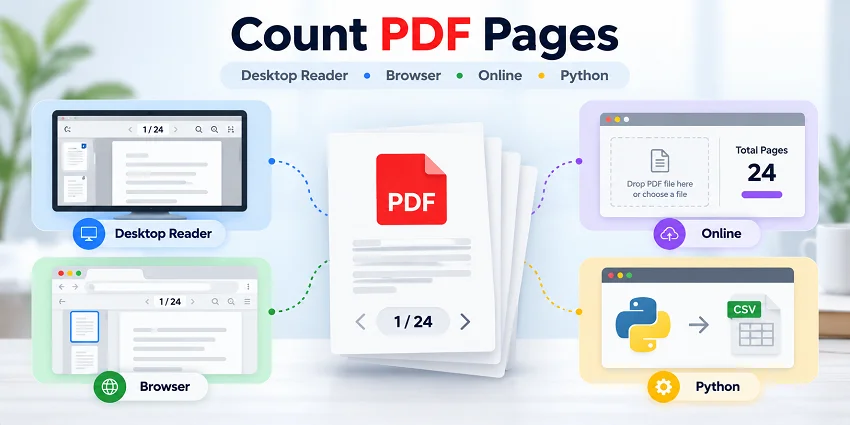
Vous devez vérifier si un PDF respecte une limite de pages pour une soumission, le préparer pour l'impression ou confirmer qu'il contient le nombre de pages attendu ? Vous pouvez compter rapidement les pages d'un PDF à l'aide d'un lecteur PDF de bureau, d'un navigateur Web ou d'un outil en ligne. Pour les tâches récurrentes, Python peut automatiser le processus et générer des rapports de nombre de pages.
Ce guide fournit des instructions étape par étape pour les quatre méthodes. Il explique également pourquoi le nombre total de pages d'un PDF peut différer des numéros de page imprimés dans le document.
Aperçu des méthodes de comptage des pages PDF
La meilleure méthode dépend des outils dont vous disposez, du nombre de PDF que vous devez vérifier et du caractère ponctuel ou récurrent de la tâche. Comparez vos options ci-dessous.
| Méthode | Idéal pour | Limites |
|---|---|---|
| Lecteur PDF de bureau (Adobe Acrobat Reader) | Compter les pages PDF hors ligne | Nécessite un lecteur PDF installé ; vérification manuelle |
| Navigateur Web (Chrome ou Edge) | Compter les pages PDF hors ligne sans lecteur PDF dédié | Idéal pour un fichier à la fois |
| Compteur de pages PDF en ligne | Compter rapidement les pages d'un ou de plusieurs PDF en ligne | Peut nécessiter le téléversement des PDF ; les limites de confidentialité et de fonctionnalités varient selon le service |
| Python | Tâches de comptage des pages PDF automatisées ou récurrentes | Nécessite un environnement Python et des connaissances de base en programmation |
Méthode 1 : compter les pages PDF avec un lecteur PDF de bureau
Les lecteurs PDF de bureau permettent de vérifier le nombre total de pages d'un PDF hors ligne sans téléverser le fichier. Si vous en utilisez déjà un pour lire ou examiner des documents PDF, vous pouvez trouver rapidement le nombre de pages dans ses commandes de navigation. Les étapes ci-dessous utilisent Adobe Acrobat Reader à titre d'exemple.
Instructions étape par étape
-
Ouvrez le PDF.
Lancez Adobe Acrobat Reader, sélectionnez Menu > Ouvrir (ou Fichier > Ouvrir, selon votre interface), puis choisissez votre fichier PDF. -
Repérez l'indicateur de page.
Dans l'interface Acrobat récente, les commandes de navigation de page apparaissent généralement en bas du panneau de droite. Leur emplacement peut varier dans les versions plus anciennes. -
Lisez le nombre total de pages.
L'indicateur affiche la page actuelle et le nombre total de pages, par exemple 1 / 24. Le premier nombre correspond à la page actuelle ; le second au nombre total de pages du PDF.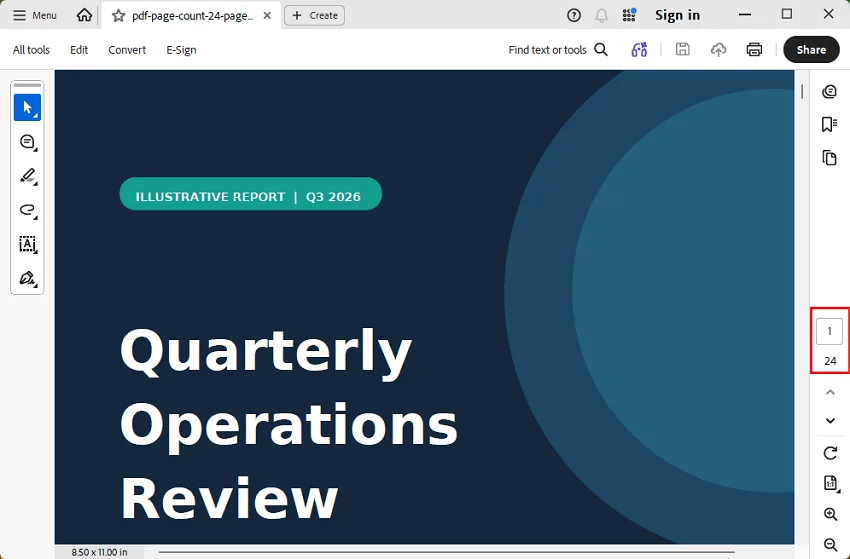
Remarque : Certains PDF utilisent des étiquettes de page personnalisées, comme les chiffres romains. Ces étiquettes peuvent différer des positions réelles des pages ; référez-vous donc au nombre total de pages affiché dans les commandes de navigation plutôt qu'aux numéros imprimés sur chaque page.
Méthode 2 : compter les pages PDF dans un navigateur Web
Si vous n'avez pas de lecteur PDF dédié installé, vous pouvez utiliser un navigateur Web comme Google Chrome ou Microsoft Edge pour vérifier le nombre total de pages d'un PDF. Les deux navigateurs disposent de visionneuses PDF intégrées, ce qui vous permet d'ouvrir des fichiers PDF locaux et de vérifier leur nombre de pages sans les téléverser en ligne.
Instructions étape par étape
-
Ouvrez le PDF dans votre navigateur.
Lancez Chrome ou Edge, puis faites glisser un fichier PDF de votre ordinateur vers un onglet du navigateur. Vous pouvez également cliquer avec le bouton droit sur le fichier et choisir Ouvrir avec > Google Chrome ou Microsoft Edge, lorsque cette option est disponible. -
Trouvez l'indicateur de page.
Recherchez le champ de navigation de page dans la barre d'outils de la visionneuse PDF, généralement près du haut du document. Si la barre d'outils est masquée, déplacez le pointeur sur le PDF. -
Vérifiez le nombre total de pages.
La visionneuse affiche généralement une valeur telle que 1 / 24. Cela signifie que votre PDF contient 24 pages et que vous êtes actuellement sur la première page.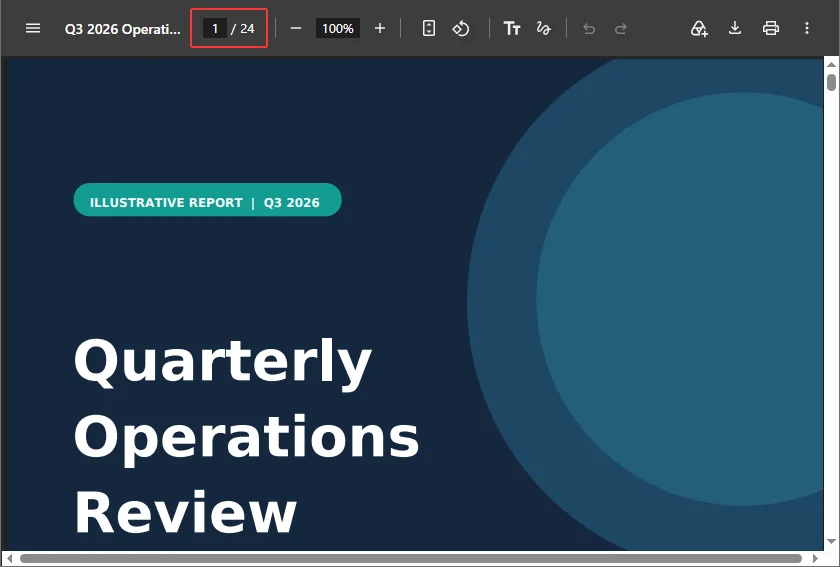
Méthode 3 : compter les pages PDF en ligne
Les compteurs de pages PDF en ligne offrent un moyen rapide de vérifier le nombre de pages d'un PDF sans installer d'application PDF dédiée. Vous pouvez sélectionner un fichier directement sur une page Web et afficher son nombre de pages. Certains outils prennent également en charge plusieurs PDF et permettent d'exporter les résultats pour les archiver.
Option 1 : compteur de pages PDF NextUtils
-
Visitez le site Web du compteur de pages PDF NextUtils.
-
Cliquez sur Choisir des PDF pour sélectionner un ou plusieurs fichiers PDF, ou faites-les glisser-déposer sur la page.
-
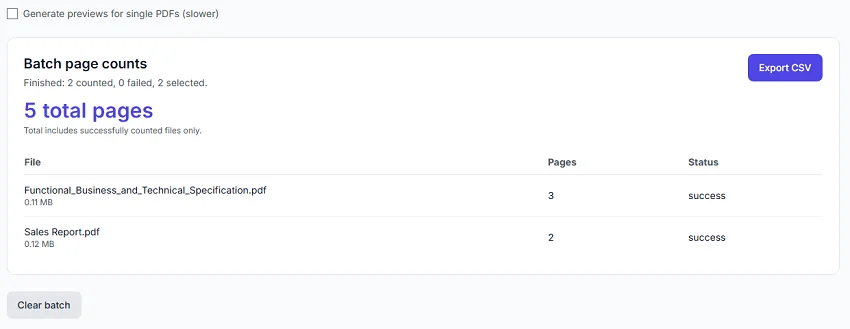
Une fois les fichiers analysés, l'outil affiche le nombre de pages de chaque PDF et le total combiné.
-
Si nécessaire, exportez les résultats dans un fichier CSV pour les archiver ou les analyser plus en détail dans Excel.
Option 2 : compteur de pages PDF OS Authority
-
Ouvrez le site Web du compteur de pages PDF OS Authority.
-
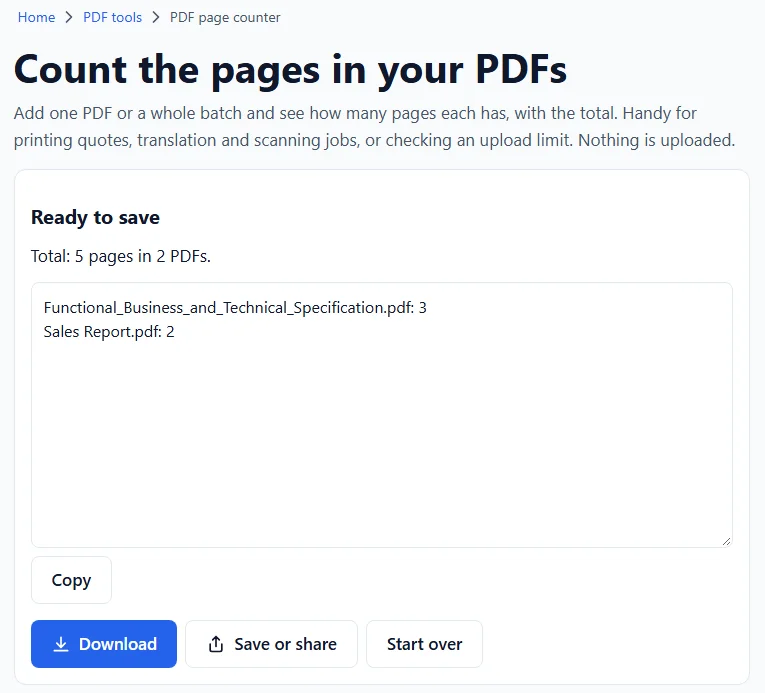
Cliquez sur Choisir des fichiers pour sélectionner un ou plusieurs PDF sur votre appareil, ou faites-les glisser-déposer sur la page.
-
Cliquez sur Compter les pages pour lancer le processus.
-
Affichez le nombre de pages de chaque PDF et le total combiné. Vous pouvez également copier les résultats ou les télécharger sous forme de fichier CSV.
Limites de fichiers : NextUtils prend en charge jusqu'à 50 PDF par lot, avec une limite de 50 Mo par fichier. OS Authority autorise jusqu'à 100 PDF par lot sur ordinateur, 50 sur tablette et 20 sur téléphone.
Remarque sur la confidentialité : Les deux outils indiquent que les fichiers PDF sont traités localement dans votre navigateur plutôt que téléversés sur un serveur. Toutefois, d'autres services en ligne peuvent exiger le téléversement de fichiers, et les pratiques en matière de confidentialité ainsi que les limites d'utilisation peuvent varier. Consultez toujours les informations de confidentialité actuelles d'un service avant de traiter des documents sensibles.
Méthode 4 : automatiser le comptage des pages PDF avec Python
Si vous devez vérifier régulièrement le nombre de pages de PDF, par exemple à l'arrivée de nouveaux rapports ou lors de la préparation de documents pour l'impression, sélectionner manuellement les fichiers à chaque fois peut devenir répétitif. Python vous permet d'analyser automatiquement un dossier, de compter les pages de chaque PDF et d'enregistrer les résultats dans un rapport. Vous pouvez également planifier l'exécution du script à intervalles réguliers.
Avec Spire.PDF pour Python, vous pouvez utiliser la propriété PdfDocument.Pages.Count pour récupérer le nombre de pages par programmation sans ouvrir chaque fichier dans une visionneuse PDF.
Installer Spire.PDF pour Python
Installez la bibliothèque avec pip :
pip install Spire.PDF
Compter automatiquement les pages PDF et générer un rapport
Le script suivant analyse un dossier à la recherche de fichiers PDF, récupère le nombre de pages de chaque document et enregistre les résultats dans un rapport CSV. Il enregistre également les fichiers qui ne peuvent pas être lus et calcule le nombre total de pages des PDF traités avec succès.
Tout d'abord, créez un dossier nommé pdf_files dans le même répertoire que votre script Python et placez-y vos documents PDF.
from pathlib import Path
from datetime import datetime
import csv
from spire.pdf import PdfDocument

# Set up the input folder and output report
base_dir = Path(__file__).resolve().parent
input_folder = base_dir / "pdf_files"

timestamp = datetime.now().strftime("%Y%m%d_%H%M%S")
report_file = base_dir / f"pdf_page_counts_{timestamp}.csv"

if not input_folder.is_dir():
    raise FileNotFoundError("The 'pdf_files' folder does not exist.")

# Find PDF files in the folder
pdf_files = sorted(
    file for file in input_folder.iterdir()
    if file.is_file() and file.suffix.lower() == ".pdf"
)

results = []
total_pages = 0
successful_files = 0

# Count pages in each PDF
for pdf_file in pdf_files:
    pdf = PdfDocument()

    try:
        pdf.LoadFromFile(str(pdf_file))
        count = pdf.Pages.Count

        results.append([pdf_file.name, count, "Success"])
        total_pages += count
        successful_files += 1

    except Exception as e:
        results.append([pdf_file.name, "", f"Failed: {e}"])
        print(f"Failed to read {pdf_file.name}: {e}")

    finally:
        pdf.Close()

# Save the results to a CSV report
with report_file.open("w", newline="", encoding="utf-8-sig") as f:
    writer = csv.writer(f)
    writer.writerow(["File Name", "Page Count", "Status"])
    writer.writerows(results)

print(f"Successfully counted: {successful_files} of {len(pdf_files)} PDFs")
print(f"Failed: {len(pdf_files) - successful_files}")
print(f"Total pages: {total_pages}")
print(f"Report saved to: {report_file}")
Enregistrez le script sous le nom count_pdf_pages.py et exécutez-le avec :
python count_pdf_pages.py
Chaque exécution vérifie les PDF du dossier et génère un rapport CSV horodaté que vous pouvez ouvrir dans Excel. Le rapport inclut le nom de chaque fichier, le nombre de pages et l'état du traitement. Les fichiers illisibles sont enregistrés, et le total combiné ne comprend que les documents traités avec succès.
Conseil : Pour automatiser les vérifications récurrentes, vous pouvez planifier le script à l'aide du Planificateur de tâches Windows ou de cron sur macOS et Linux. Le script traite uniquement les PDF directement dans pdf_files, et non ceux des sous-dossiers. Il lit les documents sans les modifier.
Résolution des problèmes courants de comptage des pages PDF
1. Le nombre de pages ne correspond pas aux numéros de page imprimés
- Cause possible : Les pages de couverture, les pages liminaires ou la numérotation des sections peuvent utiliser des étiquettes de page distinctes, comme les chiffres romains, ou commencer la numérotation après la première page du PDF.
- Solution : Utilisez le nombre total de pages de la visionneuse PDF ou la propriété de nombre de pages d'une bibliothèque, et non le numéro de page imprimé dans l'en-tête ou le pied de page. Le décompte réel inclut les pages de couverture et les pages blanches.
2. Impossible d'ouvrir ou de compter un PDF
- Cause possible : Le PDF est protégé par mot de passe, incomplet ou endommagé.
- Solution : Ouvrez-le dans une visionneuse PDF fiable et saisissez le mot de passe correct si nécessaire. Téléchargez à nouveau le fichier s'il peut être incomplet. Pour les scripts Python, gérez les erreurs fichier par fichier afin qu'un PDF illisible n'arrête pas tout le lot.
3. Un compteur en ligne échoue avec un PDF volumineux
- Cause possible : L'outil peut avoir des limites de fichiers, ou votre navigateur peut ne pas disposer de suffisamment de mémoire pour analyser un document ou un lot volumineux.
- Solution : Essayez avec moins de fichiers à la fois, utilisez une visionneuse PDF de bureau ou passez à un script Python qui traite les fichiers individuellement.
Conclusion
Pour un seul PDF, un lecteur de bureau tel qu'Adobe Acrobat Reader ou la visionneuse PDF intégrée d'un navigateur offre un moyen simple de vérifier le nombre total de pages hors ligne. Les compteurs de pages en ligne permettent des vérifications rapides et, lorsqu'ils le prennent en charge, des totaux combinés ou des exportations CSV. Python est utile lorsque vous devez répéter la tâche automatiquement et conserver des rapports de nombre de pages au fil du temps.
Quelle que soit la méthode utilisée, distinguez le nombre réel de pages du PDF de ses étiquettes de page imprimées, en particulier lors de la préparation de soumissions ou d'estimations d'impression.
FAQ
Q : Puis-je compter les pages d'un PDF sans Adobe Acrobat ?
R : Oui. Vous pouvez ouvrir un PDF local dans Chrome ou Microsoft Edge, utiliser un compteur de pages basé sur navigateur ou compter les pages par programmation avec Python. Vous n'avez pas besoin d'Adobe Acrobat pour ces méthodes.
Q : Les pages blanches sont-elles comptées dans le nombre total de pages d'un PDF ?
R : Oui. Une page blanche reste une page du document PDF ; les compteurs de pages et les bibliothèques PDF l'incluent donc dans le total.
Q : Puis-je compter les pages des fichiers PDF numérisés ?
R : Oui. Le comptage des pages lit la structure du document PDF ; la reconnaissance optique de caractères (OCR) n'est donc pas nécessaire. Les pages d'un PDF numérisé sont comptées même si elles ne contiennent que des images.
Q : Le nombre de pages d'un PDF est-il identique au nombre de feuilles imprimées ?
R : Pas nécessairement. Par exemple, un PDF de 20 pages imprimé en recto verso avec une page PDF par face peut utiliser 10 feuilles de papier. Les paramètres d'impression de pages par feuille peuvent modifier encore davantage le nombre de feuilles physiques.