Les fichiers CSV (Comma-Separated Values) sont largement utilisés dans les feuilles de calcul, les bases de données et l'analyse de données, mais ils ne s'affichent souvent pas correctement dans les éditeurs de texte de base ou les logiciels simples. La conversion de CSV en TXT résout ce problème de compatibilité, rendant les données plus faciles à lire et à partager sur n'importe quel appareil.
Que vous soyez un utilisateur non technique ayant besoin d'une conversion rapide, un développeur automatisant des flux de travail ou un professionnel manipulant des données sensibles, ce guide détaille des méthodes fiables de conversion de CSV en texte adaptées à différents niveaux de compétence et exigences.
- 1. Utiliser des éditeurs de texte : Conversion manuelle rapide
- 2. Convertisseur CSV en TXT en ligne : Conversion en un clic
- 3. Programmation : Conversion par lots pour les développeurs
- 4. Logiciels de bureautique : Excel/Google Sheets pour les utilisateurs quotidiens
- 5. Considérations sur le formatage lors de la conversion de CSV en texte
- 6. FAQ sur la conversion de CSV en TXT
1. Utiliser des éditeurs de texte : Conversion manuelle rapide
La méthode la plus simple consiste à ouvrir votre fichier CSV dans n'importe quel éditeur de texte comme Notepad, TextEdit ou VS Code et à l'enregistrer avec une extension .txt. Cela conserve la structure séparée par des virgules mais la stocke sous forme de texte brut.
Étapes :
- Ouvrez le fichier CSV dans votre éditeur de texte préféré.
- Vérifiez que le contenu est correctement formaté.
- Allez dans Fichier → Enregistrer sous.
- Changez l'extension du fichier de .csv à .txt.
- Enregistrez à l'emplacement souhaité.
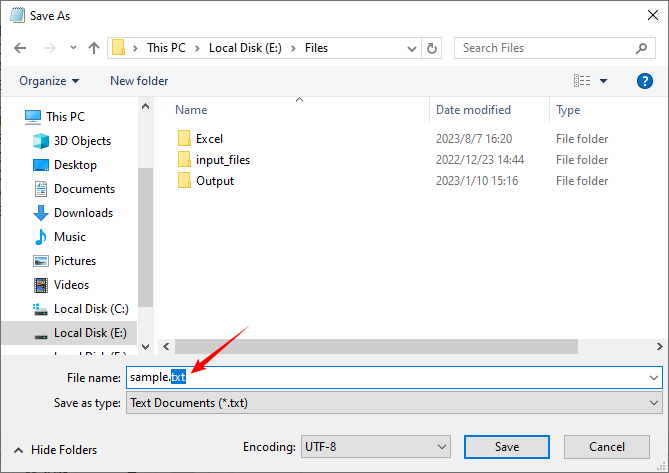
Remarque : Cette méthode ne modifie pas les données ; elle change simplement l'extension du fichier. Certains systèmes peuvent toujours traiter le fichier comme un CSV en fonction de son contenu.
Vous pourriez également être intéressé par : 4 façons éprouvées de convertir un CSV en Excel (gratuit & automatisé)
2. Convertisseur CSV en TXT en ligne : Conversion en un clic
Pour les utilisateurs qui préfèrent une interface graphique sans télécharger de logiciel, les outils en ligne offrent une solution pratique en un clic. Ils sont particulièrement utiles pour des conversions rapides sur n'importe quel appareil (ordinateur, tablette, téléphone).
Outil d'exemple : Convertio
Étape par étape :
- Visitez la page du convertisseur CSV en TXT de Convertio. L'interface claire vous assure de ne pas vous perdre.
- Cliquez sur “Choisir les fichiers” pour télécharger votre fichier CSV. Il prend en charge les fichiers locaux et le stockage en nuage (Google Drive, Dropbox).
- Confirmez que le format de sortie est “TXT” (généralement sélectionné par défaut).
- Appuyez sur “Convertir” et attendez 1–3 secondes. Cliquez sur “Télécharger” pour enregistrer le fichier TXT.
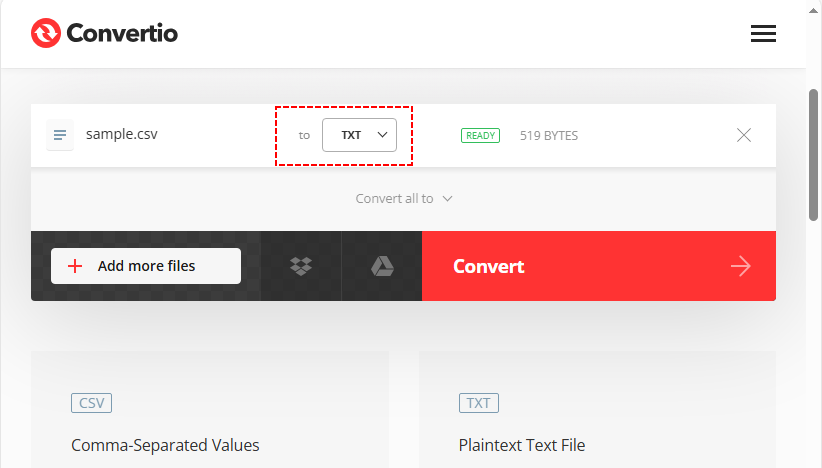
✔ Avantages : Rapide, gratuit pour les petits fichiers, multiplateforme et compatible avec les mobiles.
Note de sécurité : Évitez de télécharger des données sensibles ou confidentielles sur des outils en ligne publics. Utilisez des méthodes hors ligne pour les informations financières, personnelles ou exclusives.
3. Programmation : Conversion par lots pour les développeurs
Si vous devez convertir des centaines de fichiers CSV ou intégrer la conversion dans des flux de travail, la programmation est la solution la plus efficace. Avec la bibliothèque Free Spire.XLS, vous pouvez convertir des CSV en TXT en Python avec un minimum de code, tout en conservant un contrôle total sur les délimiteurs, l'encodage et la structure.
Code étape par étape pour la conversion en masse :
Le code ci-dessous convertit automatiquement des dossiers entiers de fichiers CSV en fichiers texte :
from spire.xls import *
from spire.xls.common import *
import os

def batch_csv_to_txt(input_dir: str, output_dir: str, delimiter: str = "\t"):
    # Create output directory if it doesn't exist
    if not os.path.exists(output_dir):
        os.makedirs(output_dir)

    # Get all files in input directory
    for filename in os.listdir(input_dir):
        # Only process CSV files (case-insensitive: .csv or .CSV)
        if filename.lower().endswith(".csv"):
            # Construct full input file path
            input_csv_path = os.path.join(input_dir, filename)
            # Generate output TXT filename (replace .csv with .txt)
            txt_filename = os.path.splitext(filename)[0] + ".txt"
            output_txt_path = os.path.join(output_dir, txt_filename)

            try:
                # Create workbook instance for each CSV (critical to avoid resource leaks)
                workbook = Workbook()

                # Load CSV file (matches your original load logic: delimiter ",", start at row 1, column 1)
                workbook.LoadFromFile(input_csv_path, ",", 1, 1)

                # Get the first worksheet (CSV is loaded as a single worksheet)
                sheet = workbook.Worksheets[0]

                # Save as tab-delimited TXT (use specified delimiter)
                sheet.SaveToFile(output_txt_path, delimiter, Encoding.get_UTF8())

                print(f"Success: {filename} → {txt_filename}")

            except Exception as e:
                print(f"Failed to process {filename}: {str(e)}")

            finally:
                # Dispose workbook to release memory (mandatory for batch processing)
                workbook.Dispose()

# --------------------------
# Usage Example
# --------------------------
if __name__ == "__main__":
    # Configure your input/output directories here
    INPUT_DIRECTORY = "./input_csvs"
    OUTPUT_DIRECTORY = "./output_txts"

    # Run batch conversion (delimiter = "\t" for tab, or use "," for comma-separated TXT)
    batch_csv_to_txt(INPUT_DIRECTORY, OUTPUT_DIRECTORY, delimiter="\t")
Caractéristiques principales :
- Délimiteur personnalisable (tabulation, virgule, barre verticale, etc.)
- Encodage UTF-8 assuré
- Gestion des erreurs pour un traitement par lots robuste
Résultat de la conversion par lots de fichiers CSV en fichiers texte :
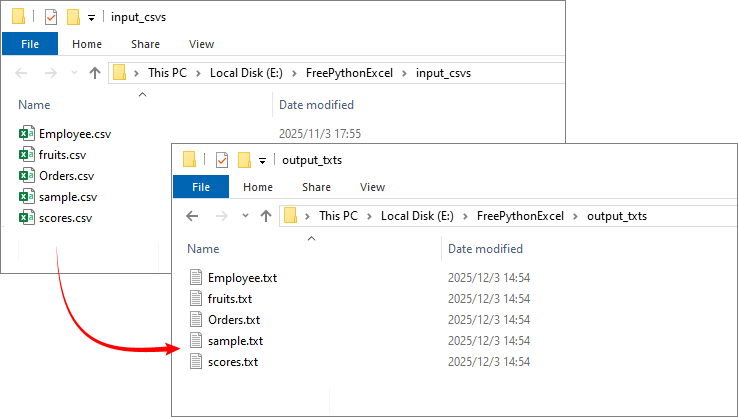
Conseil de pro : La bibliothèque Python gratuite est également capable de reconvertir le fichier TXT en fichier CSV.
4. Logiciels de bureautique : Excel/Google Sheets pour les utilisateurs quotidiens
Pour les utilisateurs déjà familiers avec les logiciels de tableur, cette méthode intègre la conversion dans un flux de travail existant sans nouveaux outils.
Prenons Excel comme exemple :
- Ouvrez votre fichier CSV avec Excel. Les données seront automatiquement organisées en colonnes.
- Cliquez sur “Fichier → Enregistrer sous”. Dans la “Type de fichier” liste déroulante, sélectionnez “Texte (séparateur : tabulation) (*.txt)”.
- Choisissez un emplacement de sauvegarde, nommez le fichier et cliquez sur “Enregistrer” pour changer le CSV en TXT.
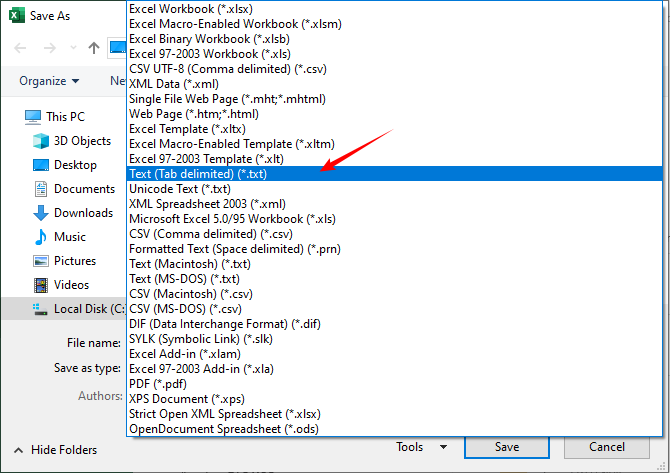
Opération Google Sheets : Ouvrez le fichier CSV, allez dans “Fichier → Télécharger → Texte brut (.txt)”.
Remarques : Excel peut ajouter une mise en forme supplémentaire—prévisualisez le fichier TXT pour garantir l'intégrité des données.
Considérations sur le formatage lors de la conversion de CSV en texte
Sélection du délimiteur
Lors de la conversion de CSV en texte, vous pouvez changer les délimiteurs pour une meilleure lisibilité :
- Valeurs séparées par des tabulations : Idéal pour l'alignement dans les éditeurs de texte
- Valeurs séparées par des barres verticales (|) : Utile lorsque les données contiennent des virgules
- Délimiteurs personnalisés : Peuvent être spécifiés en fonction de vos besoins
Préservation de la structure des données
Maintenez l'intégrité des données en :
- Gérant les caractères spéciaux et les sauts de ligne dans les champs
- Maintenant un encodage cohérent (UTF-8 recommandé pour le texte multilingue)
- Testez les conversions avec un fichier d'exemple avant le traitement par lots.
Conclusion
La conversion de CSV en TXT est une compétence polyvalente qui comble le fossé entre les données structurées et l'accessibilité universelle. Des méthodes manuelles avec un éditeur de texte aux scripts Python automatisés, la bonne approche dépend de votre volume, de votre aisance technique et de votre besoin de personnalisation.
En comprenant les différentes approches décrites dans ce guide, vous pouvez sélectionner la méthode la plus efficace pour votre situation, en vous assurant que vos données restent intactes tout en devenant plus accessibles sur différentes plateformes et applications.
FAQ sur la conversion de CSV en TXT
Q : La conversion de CSV en TXT modifiera-t-elle mes données ?
R : Les données elles-mêmes restent inchangées, mais le formatage peut différer. Par exemple :
- Les virgules peuvent être remplacées par des tabulations ou un autre délimiteur.
- Toutes les valeurs deviennent du texte brut.
- Les caractères spéciaux et les sauts de ligne dans les champs doivent être préservés si la conversion est effectuée correctement.
Q : Puis-je convertir plusieurs fichiers CSV en TXT en une seule fois ?
R : Oui. L'utilisation d'un script de programmation (comme l'exemple Python fourni) ou d'outils de conversion par lots vous permet de traiter automatiquement des dossiers entiers de fichiers CSV. Les logiciels de tableur et la plupart des convertisseurs en ligne ne traitent généralement qu'un seul fichier à la fois.
Q : Pourquoi mon fichier TXT ressemble-t-il toujours à un CSV après la conversion ?
R : Si vous avez seulement changé l'extension du fichier (par exemple, de .csv à .txt) sans modifier le contenu, les données seront toujours séparées par des virgules. Pour séparer visuellement les colonnes, utilisez un convertisseur qui change le délimiteur en tabulations ou en espaces.
Q : Que dois-je faire si mon CSV a plusieurs feuilles ?
R : Les fichiers CSV ne prennent pas en charge plusieurs feuilles. Si votre source est un fichier Excel avec plusieurs feuilles, enregistrez d'abord chaque feuille en tant que CSV distinct, puis convertissez chacune en TXT. La bibliothèque Free Spire.XLS pour Python peut gérer directement les fichiers Excel à plusieurs feuilles si nécessaire.