La conversion de fichiers Excel (XLS/XLSX) au format ODS (OpenDocument Spreadsheet) est souvent nécessaire lorsque vous travaillez avec LibreOffice, OpenOffice ou d'autres plateformes qui s'appuient sur la norme OpenDocument. De nombreuses organisations, en particulier celles qui utilisent des flux de travail open source ou multiplateformes, préfèrent l'ODS pour une meilleure compatibilité, une accessibilité à long terme et une dépendance réduite vis-à-vis des fournisseurs.
Ce guide explique 4 méthodes pratiques pour convertir Excel en ODS, y compris les logiciels locaux, les convertisseurs en ligne et les solutions de programmation automatisées. Que vous ayez besoin d'une conversion unique ou d'un flux de travail reproductible pour de grands ensembles de données, vous trouverez ici la bonne approche.
Ce que vous apprendrez
- Qu'est-ce que l'ODS
- Pourquoi convertir Excel en ODS
- Méthode 1 : Convertir Excel en ODS avec Microsoft Excel
- Méthode 2 : Convertir Excel en ODS avec LibreOffice
- Méthode 3 : Convertir Excel en ODS en ligne
- Méthode 4 : Conversion par lots d'Excel en ODS avec Python
- Conseils pour la conversion d'Excel en ODS
Qu'est-ce que l'ODS ?
ODS (OpenDocument Spreadsheet) est un format de feuille de calcul ouvert, basé sur XML, principalement utilisé par LibreOffice Calc et OpenOffice Calc. Faisant partie de la norme ODF (Open Document Format), l'ODS est largement adopté pour :
- Environnements open source et multiplateformes
- Préservation des données à long terme
- Interopérabilité avec plusieurs suites bureautiques
Contrairement aux formats propriétaires d'Excel, l'ODS est standardisé et neutre vis-à-vis des fournisseurs, ce qui le rend idéal pour les flux de travail collaboratifs et multiplateformes.
Pour en savoir plus sur les différences techniques, vous pouvez consulter le guide officiel de Microsoft sur le format ODS par rapport au format Excel (.xlsx).
Pourquoi convertir Excel en ODS ?
La conversion de XLS ou XLSX en ODS offre plusieurs avantages :
- Compatibilité totale avec LibreOffice Calc et OpenOffice Calc
- Format de fichier ouvert et normalisé ISO pour l'archivage à long terme
- Flux de travail amélioré dans les environnements Linux et open source
- Dépendance réduite vis-à-vis des fournisseurs entre les différentes suites bureautiques
- Conformité avec les organisations utilisant les normes ODF
- Meilleure interopérabilité lors de la collaboration entre systèmes
Si votre flux de travail implique des outils open source ou des environnements logiciels mixtes, l'ODS garantit que les données restent accessibles, sécurisées et compatibles.
Méthode 1 : Convertir Excel en ODS avec Microsoft Excel
Microsoft Excel peut enregistrer des feuilles de calcul directement au format ODS, offrant une solution rapide aux utilisateurs qui utilisent déjà Excel. Cette méthode est la mieux adaptée aux conversions de fichiers uniques et ne nécessite aucun logiciel supplémentaire.
Étapes pour enregistrer Excel en ODS avec Excel :
-
Ouvrez votre fichier Excel (.xlsx ou .xls) dans Microsoft Excel.
-
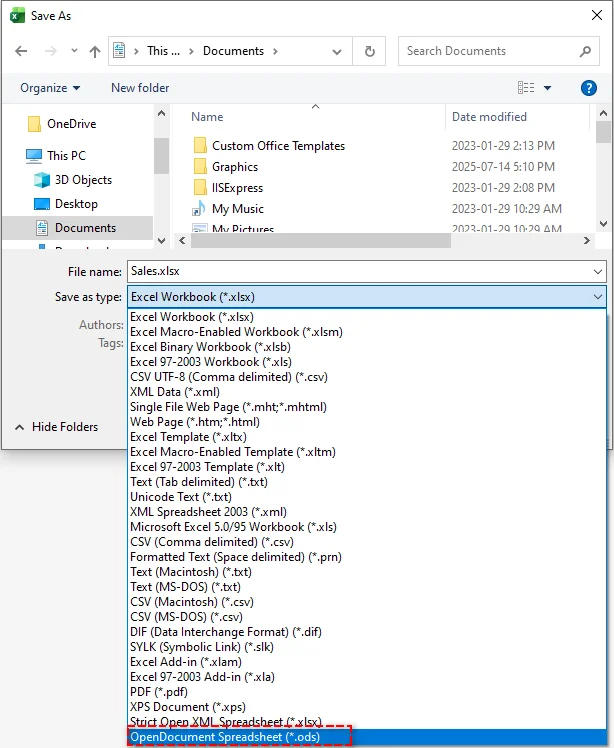
Cliquez sur Fichier > Enregistrer sous dans le menu supérieur.
-
Choisissez le dossier où vous souhaitez enregistrer le fichier.
-
Dans la liste déroulante Type de fichier, sélectionnez Feuille de calcul OpenDocument (*.ods).
-
Cliquez sur Enregistrer. Excel peut afficher un avertissement de compatibilité - examinez-le et cliquez sur Oui pour continuer.
Avantages :
- Rapide et simple
- Conserve la plupart des données, formules et mises en forme
- Aucun logiciel supplémentaire requis
Inconvénients :
- Les fonctionnalités avancées comme les macros ou les formules complexes peuvent ne pas être entièrement transférées
- Pas idéal pour le traitement par lots de plusieurs fichiers
Méthode 2 : Convertir Excel en ODS avec LibreOffice
LibreOffice Calc est une alternative gratuite et open source à Excel et offre un excellent support natif pour l'ODS. C'est l'outil recommandé pour les utilisateurs qui souhaitent des conversions Excel vers ODS de haute fidélité dans des environnements open source.
Étapes pour exporter XLSX en ODS avec LibreOffice :
-
Ouvrez LibreOffice Calc.
-
Allez dans Fichier > Ouvrir et sélectionnez votre fichier Excel.
-
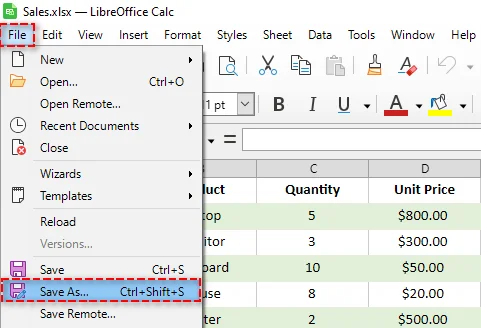
Une fois le fichier ouvert, allez dans Fichier > Enregistrer sous.
-
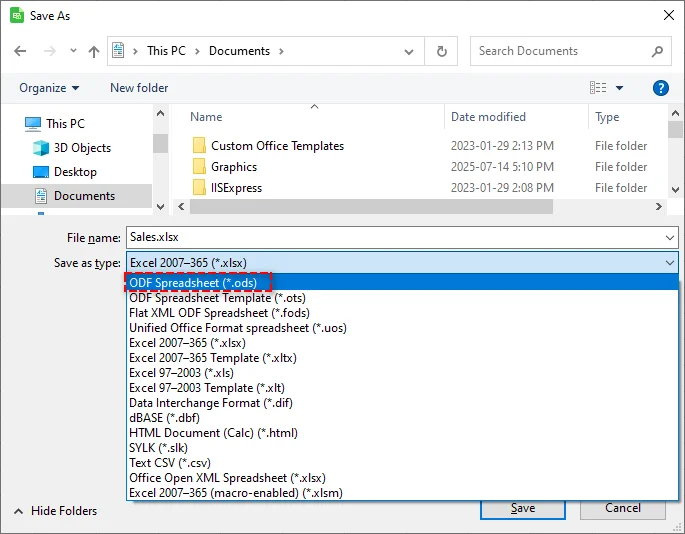
Dans la boîte de dialogue, choisissez Feuille de calcul ODF (.ods) dans la liste déroulante Type de fichier.
-
Cliquez sur Enregistrer.
Avantages :
- Gratuit et open source
- Conversion haute fidélité pour la mise en forme, les formules et les graphiques
- Fonctionne bien sur toutes les plateformes (Windows, macOS, Linux)
Inconvénients :
- Nécessite une installation
- L'interface peut différer d'Excel, ce qui peut nécessiter une courte courbe d'apprentissage
- Les macros Excel avancées peuvent ne pas être entièrement prises en charge
Conseil : LibreOffice prend également en charge la conversion par lots via la ligne de commande, ce qui peut faire gagner du temps lors de la conversion de plusieurs fichiers Excel en ODS.
Méthode 3 : Convertir Excel en ODS en ligne
Les convertisseurs en ligne offrent une solution gratuite, rapide et sans installation pour convertir Excel en ODS. Ils sont particulièrement pratiques pour les petits fichiers ou une utilisation occasionnelle. Les convertisseurs populaires incluent Zamzar et CloudConvert.
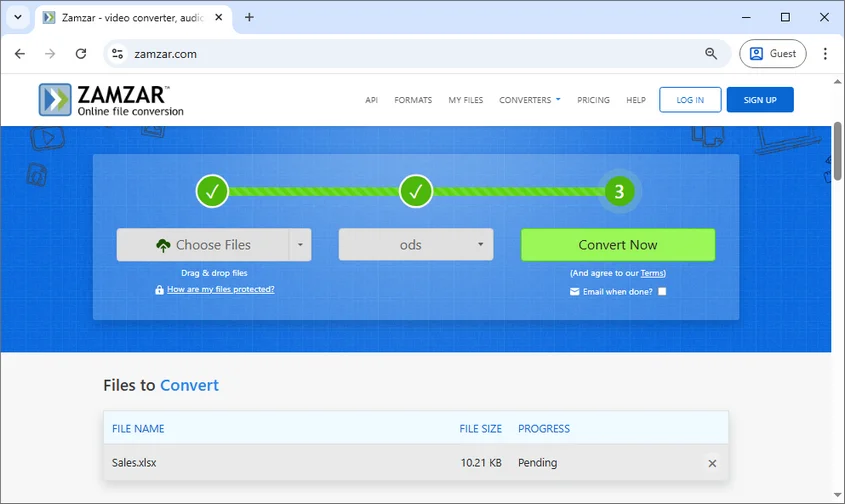
Étapes pour convertir des fichiers Excel en ODS en ligne (en utilisant Zamzar comme exemple) :
- Allez sur Zamzar.
- Cliquez sur Choisir des fichiers pour télécharger votre fichier Excel ou faites glisser et déposez le fichier dans la zone désignée.
- Sélectionnez ODS comme format de sortie.
- Cliquez sur Convertir maintenant pour convertir instantanément le fichier au format ODS.
- Téléchargez le fichier ODS converti.
Avantages :
- Aucune installation de logiciel requise
- Rapide et facile pour les fichiers uniques
- Accessible depuis n'importe quel appareil avec Internet
Inconvénients :
- Taille de fichier limitée pour les utilisateurs gratuits
- Problèmes de confidentialité potentiels pour les données sensibles
- Ne peut pas gérer efficacement le traitement par lots
Conseil : Pour les fichiers sensibles ou volumineux, les logiciels locaux comme Excel ou LibreOffice sont plus sûrs et plus efficaces.
Méthode 4 : Conversion par lots d'Excel en ODS avec Python
Pour les développeurs ou les utilisateurs qui manipulent plusieurs fichiers Excel, l'automatisation du processus de conversion avec Python est la méthode la plus puissante. Des bibliothèques comme Spire.XLS for Python vous permettent de convertir par lots des fichiers Excel en ODS rapidement et en toute sécurité, sans avoir besoin de Microsoft Excel.
Étapes pour convertir par lots plusieurs fichiers Excel :
-
Installez la bibliothèque Spire.XLS depuis PyPI en exécutant la commande suivante :
pip install spire-xls -
Écrivez un script Python pour parcourir chaque fichier Excel dans un dossier et l'enregistrer en ODS :
from spire.xls import * import os # Dossier contenant les fichiers Excel input_folder = "input_excels" output_folder = "output_ods" # Créez le dossier de sortie s'il n'existe pas if not os.path.exists(output_folder): os.makedirs(output_folder) # Parcourir tous les fichiers Excel (.xls, .xlsx) for file_name in os.listdir(input_folder): if file_name.lower().endswith((".xls", ".xlsx")): input_path = os.path.join(input_folder, file_name) # Charger le classeur workbook = Workbook() workbook.LoadFromFile(input_path) # Nom du fichier ODS de sortie base_name = os.path.splitext(file_name)[0] output_path = os.path.join(output_folder, base_name + ".ods") # Enregistrer en tant qu'ODS workbook.SaveToFile(output_path, FileFormat.ODS) print(f"Converti : {file_name} → {base_name}.ods") -
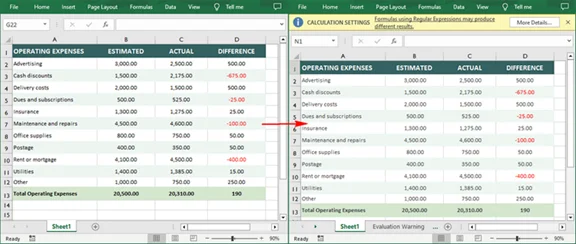
Exécutez le script pour traiter tous les fichiers automatiquement et afficher les résultats.
Avantages
- Parfait pour automatiser la conversion par lots de centaines ou de milliers de fichiers.
- Hautement personnalisable et intégrable dans des pipelines de données plus importants.
- S'exécute localement, garantissant la confidentialité des données.
Inconvénients
- Nécessite des connaissances de base en programmation Python.
Conseil : En plus de la conversion de fichiers Excel au format ODS, Spire.XLS prend également en charge diverses autres conversions de formats de fichiers, y compris Excel en PDF et XLX ou XLSX en CSV.
Conseils pour la conversion d'Excel en ODS
- Testez d'abord : convertissez toujours un fichier d'exemple en premier pour vérifier la mise en forme et la compatibilité des formules avant de traiter des documents importants.
- Sauvegardez vos données : conservez une sauvegarde de vos fichiers Excel d'origine avant de commencer tout processus de conversion.
- Vérifiez les formules : après la conversion, vérifiez que toutes les formules fonctionnent correctement dans le fichier ODS, en particulier si vous utilisez des fonctions spécifiques à Excel.
- Examinez la mise en forme : les graphiques complexes, la mise en forme conditionnelle et les tableaux croisés dynamiques peuvent nécessiter un ajustement après la conversion.
- Tenez compte de la taille du fichier : pour les fichiers Excel volumineux, les méthodes locales (Excel, LibreOffice, Python) sont plus fiables que les convertisseurs en ligne.
- Validez les fichiers ODS : ouvrez les fichiers convertis dans LibreOffice ou OpenOffice pour vous assurer qu'ils fonctionnent comme prévu dans leur environnement natif.
Recommandations finales
- Pour une conversion unique ou occasionnelle : utilisez Microsoft Excel ou LibreOffice - tous deux fournissent des résultats fiables avec une configuration minimale.
- Pour les petits fichiers ou les besoins rapides sans installation : les convertisseurs en ligne offrent une commodité lorsque la confidentialité n'est pas un problème.
- Pour les grands ensembles de données ou les conversions récurrentes : l'automatisation Python garantit l'efficacité, la cohérence et la sécurité des données.
- Pour les environnements mixtes : LibreOffice est le choix idéal si vous travaillez fréquemment sur différents systèmes d'exploitation et suites bureautiques.
La conversion d'Excel en ODS n'a pas à être compliquée. Avec ces quatre méthodes, vous pouvez vous assurer que vos feuilles de calcul sont accessibles à tous, quel que soit leur logiciel préféré. Que vous soyez un utilisateur individuel, membre d'une organisation en transition vers des outils open source ou un développeur créant des flux de travail automatisés, il existe une solution qui répond à vos besoins.
Vous avez des questions ou vos propres conseils pour des conversions fluides ? Partagez-les sur notre forum - nous serions ravis de vous lire !
FAQ : XLSX vers ODS
Q1 : Comment puis-je convertir Excel en ODS gratuitement ?
R1 : Utilisez LibreOffice ou un convertisseur en ligne de confiance. Les deux sont gratuits et gèrent bien la plupart des conversions.
Q2 : Puis-je convertir par lots des fichiers Excel en ODS ?
R2 : Oui. Utilisez Python avec la bibliothèque Spire.XLS pour traiter efficacement plusieurs fichiers à la fois.
Q3 : Les formules Excel fonctionnent-elles dans les fichiers ODS ?
R3 : Les formules standard se convertissent bien, mais les fonctions avancées ou spécifiques à Excel peuvent nécessiter un ajustement.
Q4 : Quelle est la meilleure façon de convertir XLSX en ODS ?
R4 : Pour de meilleurs résultats, utilisez LibreOffice Calc. Il préserve au mieux la mise en forme et la compatibilité pour le format ODS.