Tout le monde connaît la méthode classique Ctrl+C et Ctrl+V pour dupliquer des fichiers Excel. Cela fonctionne, mais ce n'est pas toujours la méthode la plus intelligente ou la plus rapide pour dupliquer un fichier Excel efficacement. Et si vous souhaitez créer une sauvegarde sans encombrer votre dossier avec des versions infinies de « nom de fichier - Copie » ? Et si vous avez besoin d'ouvrir un fichier Excel dupliqué en toute sécurité sans risquer de modifier l'original ? Ou si vous avez besoin de dupliquer des fichiers Excel en masse tout en ajoutant automatiquement des horodatages ou des noms personnalisés ?
Cet article de blog va au-delà des raccourcis de base pour explorer des astuces manuelles pratiques et des techniques d'automatisation puissantes pour dupliquer des fichiers Excel, des méthodes que de nombreux utilisateurs quotidiens et même des professionnels expérimentés ne découvrent jamais.
Sur cette page :
- Méthodes manuelles pour dupliquer un fichier Excel
- Pourquoi automatiser ?
- Automatisation pour les développeurs
- Conclusion
- FAQ
1. Méthodes manuelles pour dupliquer un fichier Excel
1.1 Méthode 1 : Enregistrer sous - Créer une sauvegarde versionnée
La plupart des utilisateurs pensent que « Enregistrer sous » sert uniquement à enregistrer des modifications, mais c'est en fait le moyen le plus sûr de dupliquer un fichier que vous avez actuellement ouvert. Au lieu de créer une copie désordonnée dans votre dossier, cette méthode vous permet de renommer le fichier et de choisir son emplacement exact lors du processus d'enregistrement.
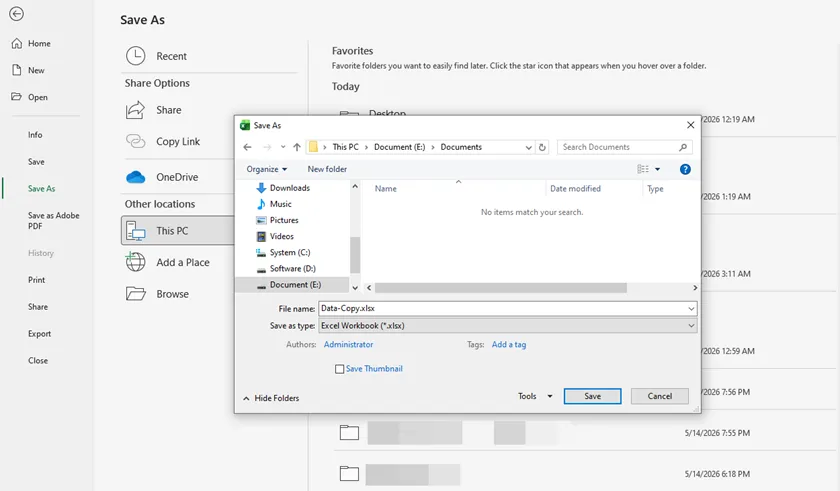
Étapes :
- Avec le fichier Excel ouvert, cliquez sur Fichier > Enregistrer sous.
- Choisissez un emplacement (OneDrive, Ce PC ou un dossier spécifique).
- Entrez un nouveau nom pour le duplicata (par exemple, « Rapport_T1_Sauvegarde » au lieu de « Rapport_T1 »).
- Cliquez sur Enregistrer. Le fichier d'origine reste intact et vous travaillez maintenant sur la nouvelle copie.
Idéal pour : Utilisez cette méthode lorsque vous êtes sur le point d'apporter des modifications importantes à un rapport critique. Elle crée une version archivée de l'état d'origine sans jamais quitter Excel.
Limitation : Cela ne fonctionne que lorsque le fichier est déjà ouvert. Vous ne pouvez pas utiliser « Enregistrer sous » sur un fichier fermé depuis l'Explorateur de fichiers.
1.2 Méthode 2 : Glisser-déposer – Dupliquer un ou plusieurs fichiers
Si vous avez besoin de dupliquer plusieurs fichiers Excel à la fois, c'est la méthode intégrée la plus rapide dans l'Explorateur de fichiers Windows ou le Finder macOS. Au lieu d'ouvrir des menus ou d'utiliser copier-coller à plusieurs reprises, vous pouvez créer plusieurs duplicatas de fichiers en une seule action de glisser-déposer à l'aide d'une touche modificatrice.
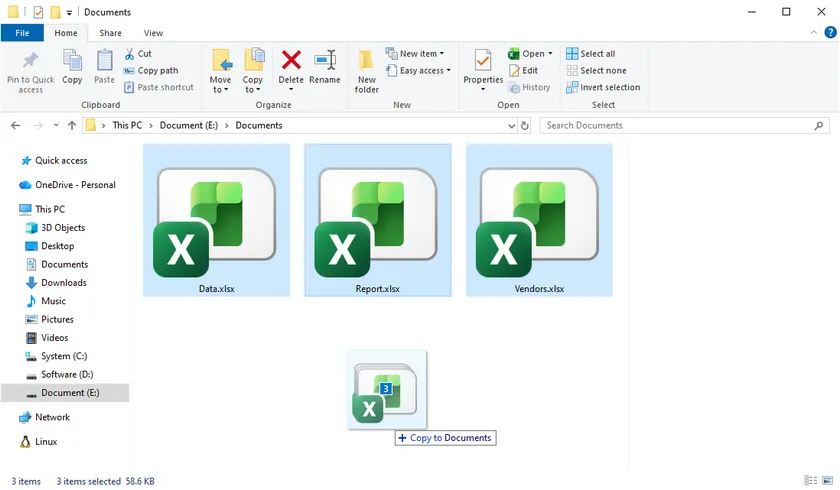
Étapes (Windows) :
- Ouvrez l'Explorateur de fichiers et localisez le(s) fichier(s) Excel que vous souhaitez dupliquer.
- Sélectionnez un fichier ou plusieurs fichiers (maintenez la touche Ctrl enfoncée pour une sélection multiple).
- Maintenez la touche Ctrl enfoncée sur votre clavier.
- Tout en maintenant Ctrl enfoncé, faites glisser le(s) fichier(s) sélectionné(s) vers un espace vide dans le même dossier.
- Relâchez d'abord le bouton de la souris, puis relâchez Ctrl.
- Des copies apparaîtront instantanément avec des noms tels que « nom de fichier - Copie.xlsx ».
Étapes (Mac) :
- Ouvrez le Finder et localisez le(s) fichier(s) Excel.
- Sélectionnez un ou plusieurs fichiers.
- Maintenez la touche Option enfoncée.
- Faites glisser le(s) fichier(s) dans le même dossier.
- Relâchez d'abord le bouton de la souris, puis relâchez Option.
- Des duplicatas seront créés immédiatement.
Idéal pour : Dupliquer rapidement plusieurs fichiers Excel en masse, comme créer des sauvegardes de rapports, de jeux de données ou de modèles.
Limitation : Cette méthode ne permet pas de renommer pendant le processus de glisser-déposer. Tous les duplicatas utiliseront des noms par défaut tels que « nom de fichier - Copie », vous devrez donc peut-être les renommer par la suite si une cohérence de nommage est requise.
1.3 Méthode 3 : Ouvrir en tant que copie - Éviter les modifications accidentelles
Cachée dans la boîte de dialogue Ouvrir d'Excel se trouve une fonctionnalité qui vous empêche de modifier accidentellement un fichier original. Lorsque vous sélectionnez « Ouvrir en tant que copie », Excel ouvre un clone temporaire de votre classeur. Si vous fermez sans enregistrer, la copie disparaît entièrement, laissant l'original intact.
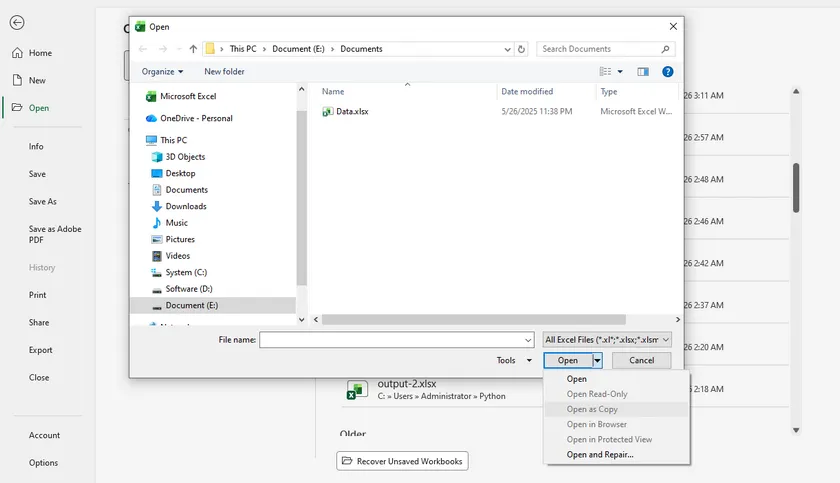
Étapes :
- Ouvrez Microsoft Excel (pas le fichier directement).
- Cliquez sur Fichier > Ouvrir > Parcourir.
- Accédez au fichier Excel que vous souhaitez dupliquer.
- Cliquez une fois sur le fichier pour le sélectionner, puis cliquez sur la flèche à côté du bouton Ouvrir (pas sur le bouton lui-même).
- Sélectionnez Ouvrir en tant que copie dans le menu déroulant.
Excel ouvrira un duplicata avec le nom « Copie de [nom du fichier original].xlsx ». Le fichier original reste fermé et complètement intact.
Idéal pour : C'est parfait pour examiner un fichier sensible, tester des formules complexes ou partager votre écran lors d'une réunion, car même si vous apportez des modifications et appuyez accidentellement sur Ctrl+S, vous enregistrez sur la copie temporaire, pas sur l'original.
Limitation : Si vous souhaitez intentionnellement conserver les modifications, vous devez utiliser Fichier > Enregistrer sous pour enregistrer la copie dans un emplacement permanent. Cliquer simplement sur « Enregistrer » n'écrasera pas l'original, mais la copie disparaîtra lorsque vous fermerez Excel, à moins que vous ne l'enregistriez ailleurs.
1.4 Tableau de référence rapide : Quelle méthode manuelle utiliser quand
| Situation | Meilleure méthode (au-delà de Ctrl+V) |
|---|---|
| Vous avez le fichier ouvert et avez besoin d'une sauvegarde versionnée propre | Enregistrer sous |
| Vous voulez une copie dans le même dossier sans utiliser de menus | Ctrl/Option + Glisser |
| Vous voulez dupliquer plusieurs fichiers à la fois (par exemple, 10 sauvegardes en un seul mouvement) | Ctrl/Option + Glisser (avec plusieurs fichiers sélectionnés) |
| Vous voulez ouvrir un fichier pour examen sans altérer l'original | Ouvrir en tant que copie |
2. Pourquoi automatiser ?
Les astuces manuelles fonctionnent bien pour les tâches ponctuelles. Mais si vous vous retrouvez à dupliquer 50 fichiers chaque jour, ou si vous souhaitez pouvoir ajouter automatiquement un horodatage à chaque copie, l'automatisation est la solution. La section suivante est écrite pour les développeurs C#, mais toute personne curieuse d'automatiser les copies Excel est la bienvenue pour suivre.
3. Automatisation pour les développeurs
3.1 Méthode 1 : Copie de fichier pure à l'aide de File.Copy .NET
Pour les développeurs, le framework .NET offre un moyen natif de dupliquer des fichiers Excel sans aucune bibliothèque externe. Cette méthode traite le fichier Excel comme des données binaires brutes, ce qui la rend incroyablement rapide pour les opérations par lots telles que les sauvegardes nocturnes ou l'archivage.
using System.IO;

File.Copy("source.xlsx", "destination.xlsx", overwrite: true);
Idéal pour : Duplicatas exacts par lots, archivage automatisé, intégration dans des services backend.
Limitation : Vous ne pouvez modifier aucun contenu à l'intérieur du fichier – pas de valeurs de cellule, pas d'horodatages, pas de modifications de formatage. C'est une copie « shell » pure.
3.2 Méthode 2 : Copier et modifier à l'aide de Spire.XLS
Spire.XLS pour .NET est une bibliothèque professionnelle qui vous permet d'« ouvrir » le fichier pendant la duplication. Cela signifie que vous pouvez copier le modèle et simultanément écrire des données dynamiques, telles que l'horodatage actuel ou un nouveau nom de client.
using Spire.Xls;

Workbook workbook = new Workbook();
workbook.LoadFromFile("Template.xlsx");

// Modifier le contenu pendant le processus de copie
Worksheet sheet = workbook.Worksheets[0];
sheet.Range["A1"].Text = DateTime.Now.ToString(); // Ajouter la date
sheet.Range["B2"].Text = "Nom du client";             // Mettre à jour le texte
sheet.DeleteColumn(5);                                                  // Supprimer la colonne

workbook.SaveToFile("CopieModifiée.xlsx");
Idéal pour : Remplissage de modèles, ajout de métadonnées (date, nom de l'auteur), nettoyage de données sensibles lors de la duplication.
Limitation : Plus lent que File.Copy car il analyse la structure XML du fichier. Nécessite également l'installation du package NuGet Spire.XLS.
Vous pourriez aussi aimer : Guide d'écriture dans Excel en C#
3.3 Comparaison en un coup d'œil
| Aspect | File.Copy | Spire.XLS |
|---|---|---|
| Modifier le contenu des cellules ? | Non | Oui |
| Ajouter un horodatage ? | Non | Oui |
| Bibliothèque externe nécessaire ? | Non (intégrée) | Oui (NuGet) |
| Vitesse | Très rapide | Plus lent |
| Idéal pour | Duplicatas exacts par lots | Copie + modification intelligente |
3.4 Guide de décision simple pour les développeurs
- Besoin uniquement de nombreuses copies exactes ? → Utilisez File.Copy
- Besoin d'ajouter une date, un nom ou de nettoyer des données lors de la copie ? → Utilisez Spire.XLS
4. Conclusion
Dupliquer un fichier Excel, c'est plus que simplement appuyer sur Ctrl+C et Ctrl+V. Pour les utilisateurs quotidiens, maîtriser « Ouvrir en tant que copie » ou l'astuce Ctrl + Glisser permet de gagner du temps et d'éviter les pertes de données accidentelles. Pour les développeurs, le choix est technique : utilisez File.Copy de .NET pour la vitesse brute et les opérations par lots, ou passez à Spire.XLS lorsque votre flux de travail nécessite d'ajouter des données pendant le processus de duplication. Regardez au-delà du raccourci de base et choisissez la méthode qui correspond réellement à votre tâche.
5. FAQ
Q1 : Quelle est la différence entre « Ouvrir en tant que copie » et simplement double-cliquer sur le fichier ?
Double-cliquer ouvre le fichier original directement. Toute modification que vous apportez est enregistrée dans l'original, sauf si vous effectuez manuellement un « Enregistrer sous ». « Ouvrir en tant que copie » ouvre un duplicata temporaire ; si vous fermez sans enregistrer, l'original reste inchangé à 100 %.
Q2 : Mes graphiques, tableaux croisés dynamiques et formules seront-ils cassés lorsque je dupliquerai en utilisant ces méthodes ?
Non. Toutes les méthodes manuelles (Enregistrer sous, Glisser, Ouvrir en tant que copie) préservent parfaitement tous les éléments. Pour l'automatisation, File.Copy préserve tout car il s'agit d'une copie bit par bit. Spire.XLS les préserve également tant que vous utilisez LoadFromFile et SaveToFile sans supprimer manuellement d'éléments.
Q3 : Pourquoi utiliserais-je l'automatisation C# plutôt que les méthodes manuelles ?
Les méthodes manuelles sont excellentes pour 1 à 5 fichiers. Mais si vous devez générer 500 factures personnalisées à partir d'un modèle (en ajoutant une nouvelle date et un nouveau numéro de facture à chaque copie), le travail manuel est impossible. L'automatisation gère la répétition et la précision.
Q4 : Y a-t-il un risque de corruption lors de la duplication d'un fichier Excel ouvert ?
Oui pour les méthodes manuelles – ne copiez ou ne faites jamais glisser un fichier Excel pendant qu'il est activement ouvert et qu'il contient des modifications non enregistrées. Pour l'automatisation, des bibliothèques comme Spire.XLS peuvent lire les fichiers ouverts en toute sécurité, mais File.Copy peut générer une erreur « accès refusé » si le fichier est verrouillé par un autre processus. Fermez toujours le fichier d'abord pour de meilleurs résultats.