Compter les lignes dans Excel est une tâche fondamentale dans l'analyse de données, la génération de rapports et la gestion des feuilles de calcul. Qu'il s'agisse de gérer des enregistrements de ventes, des bases de données clients ou des ensembles de données importés, connaître le nombre exact de lignes permet de valider les données, de surveiller la croissance des classeurs et d'automatiser les flux de travail.
Pour les petites feuilles de calcul, compter les lignes manuellement est simple. Cependant, le traitement de plusieurs classeurs, la gestion de fichiers protégés par mot de passe ou l'analyse de données sans ouvrir Excel nécessitent différentes approches. Ce guide explore les méthodes manuelles et programmatiques pour compter les lignes, ainsi que des scénarios avancés tels que l'ignorance des en-têtes, le comptage des lignes non vides uniquement et la gestion des fichiers corrompus ou sécurisés.
Sur cette page :
- Partie 1. Compter les lignes dans un classeur Excel ouvert
- Partie 2. Compter les lignes sans ouvrir de fichiers Excel
- Partie 3. Scénarios avancés de comptage de lignes
- Meilleure méthode pour différents cas d'utilisation
- Conclusion
- FAQ
1. Partie 1. Compter les lignes dans un classeur Excel ouvert
Lorsque vous avez un fichier ouvert et prêt, Excel vous offre plusieurs moyens rapides de compter les lignes. Chaque approche a ses propres forces selon la situation.
1.1 Utilisation de la barre d'état d'Excel
La barre d'état d'Excel offre le moyen le plus rapide de compter les lignes dans une plage sélectionnée. Sélectionnez simplement les données ou une colonne, et la barre d'état en bas affiche des statistiques telles que Nombre, Moyenne et Somme. La valeur Nombre représente les cellules non vides dans la sélection.
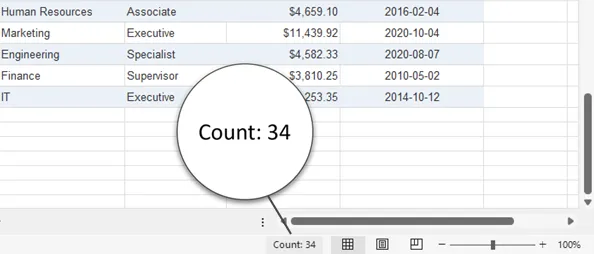
Cette méthode est idéale pour des vérifications rapides lors de l'examen manuel des données. Par exemple, vérifier le nombre d'enregistrements dans une liste de clients peut être fait instantanément sans formules. Cependant, elle ne compte que les cellules sélectionnées, de sorte que les ensembles de données avec des lignes vides ou plusieurs régions peuvent donner des résultats inexacts. Une inspection manuelle reste nécessaire pour assurer l'exhaustivité.
1.2 Utilisation de la formule NBVAL
La fonction NBVAL compte toutes les cellules non vides dans une plage, y compris le texte, les formules et les valeurs logiques. Par exemple, =NBVAL(A:A) compte toutes les cellules remplies dans la colonne A. La spécification d'une plage plus étroite comme A2:A1000 offre plus de contrôle.
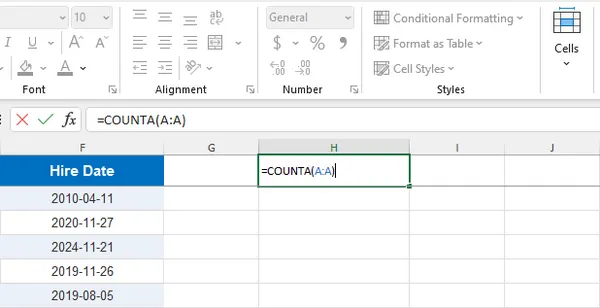
NBVAL est fiable pour les ensembles de données dynamiques car il se met à jour automatiquement lorsque les données changent. Il est particulièrement utile pour les tableaux de bord, les rapports et les tâches de validation de données. Les utilisateurs doivent noter que les formules renvoyant des chaînes vides sont toujours comptées, et les lignes masquées restent incluses. Le choix d'une colonne qui contient toujours des données, comme une colonne d'identifiant, améliore la précision.
1.3 Utilisation de Ctrl + touches fléchées pour trouver la dernière ligne
Les raccourcis clavier offrent une méthode rapide pour localiser la dernière ligne utilisée dans un ensemble de données. Sélectionner une cellule et appuyer sur Ctrl + Flèche Bas vous amène à la dernière ligne non vide de cette colonne. Cette approche est efficace pour les grands ensembles de données continus, tels que les journaux de ventes ou les enregistrements de transactions.
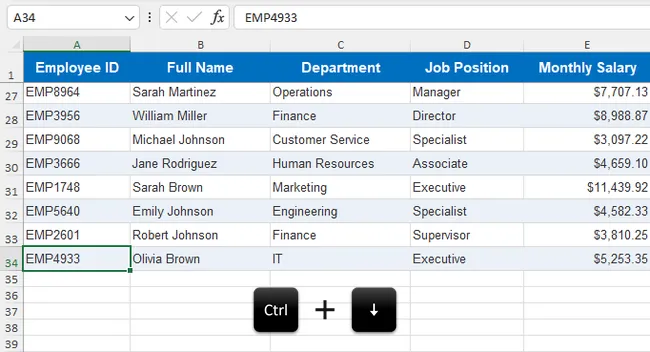
La combinaison de raccourcis comme Ctrl + Flèche Haut ou Ctrl + Flèche Droite facilite la navigation dans des feuilles de calcul larges ou hautes. Cependant, la méthode devient moins fiable s'il y a des lignes vides dans les données, car Excel s'arrête à la première ligne vide rencontrée. Il est préférable de l'utiliser pour des estimations rapides plutôt que pour des comptages précis dans des ensembles de données avec un espacement irrégulier.
1.4 Compter les lignes dans un tableau Excel
Les tableaux Excel offrent une gestion structurée des données, maintenant automatiquement les comptages de lignes à mesure que l'ensemble de données change. La création d'un tableau (Ctrl + T) permet d'utiliser des références structurées, telles que =LIGNES(Tableau1), pour récupérer dynamiquement les numéros de ligne.
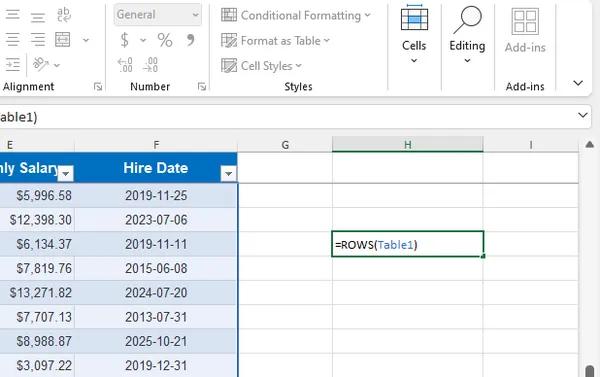
Les tableaux sont idéaux pour les ensembles de données en croissance, s'intégrant de manière transparente avec les tableaux croisés dynamiques, les graphiques et Power Query. Ils améliorent la lisibilité et la fiabilité des formules. La principale limitation est que les plages existantes doivent d'abord être converties en tableaux, et les utilisateurs peu familiers avec les références structurées peuvent nécessiter une courte courbe d'apprentissage.
1.5 Avantages et limites des méthodes manuelles
Les méthodes de comptage manuelles sont simples, ne nécessitent aucun codage et fournissent un retour visuel immédiat. Elles sont efficaces pour les ensembles de données de petite à moyenne taille et les vérifications occasionnelles.
Cependant, elles sont moins efficaces pour le traitement à grande échelle, les opérations par lots ou l'automatisation, et peuvent être sujettes aux erreurs humaines. Les méthodes avancées sont mieux adaptées lorsque la vitesse, la scalabilité ou la précision sont requises.
2. Partie 2. Compter les lignes sans ouvrir de fichiers Excel
Pour les situations où vous avez besoin de vitesse, d'automatisation ou de la capacité de traiter de nombreux fichiers à la fois, il existe des techniques qui fonctionnent directement sur le fichier sans lancer Excel du tout.
2.1 Lecture de la structure ZIP interne d'Excel
Les fichiers .xlsx modernes sont des archives ZIP contenant des documents XML. Renommer un fichier en .zip permet d'inspecter son contenu, les données de la feuille de calcul étant généralement stockées dans xl/worksheets/sheet1.xml. L'analyse de ces fichiers XML peut fournir des comptages de lignes sans lancer Excel.
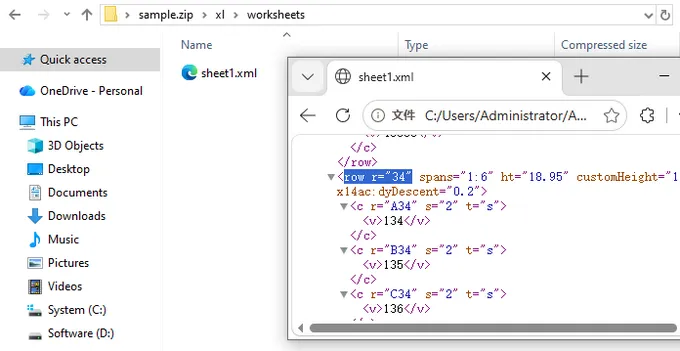
Cette méthode est légère et efficace mais nécessite une compréhension de la structure interne d'Excel. Les complexités telles que les cellules fusionnées, les chaînes partagées et les lignes masquées peuvent rendre l'analyse manuelle difficile, rendant cette approche plus adaptée aux utilisateurs avancés ou aux scripts automatisés.
2.2 Utilisation de scripts PowerShell
PowerShell peut automatiser le comptage des lignes dans les environnements Windows. Il interagit soit avec Excel via l'automatisation COM, soit traite directement les fichiers du classeur. Un flux de travail typique implique l'ouverture du classeur, la sélection d'une feuille de calcul, la lecture de la plage utilisée et le renvoi du nombre de lignes.
$excel = New-Object -ComObject Excel.Application
$excel.Visible = $false
$workbook = $excel.Workbooks.Open("C:\Path\To\Sample.xlsx")
$sheet = $workbook.Sheets.Item(1)
$rowCount = $sheet.UsedRange.Rows.Count
Write-Host "Row count: $rowCount"
$workbook.Close($false)
$excel.Quit()
PowerShell est pratique pour les administrateurs informatiques ou les flux de travail automatisés sur les serveurs. Il prend en charge le traitement par lots et les tâches planifiées, bien que l'automatisation basée sur COM puisse consommer des ressources importantes et que la compatibilité puisse varier selon les versions d'Excel.
2.3 Utilisation de Spire.XLS pour Python
Spire.XLS pour Python est une bibliothèque robuste qui lit et écrit des fichiers Excel entièrement en Python, sans aucune dépendance à Microsoft Excel lui-même. Il peut charger des classeurs sans ouvrir Excel et accéder efficacement aux informations des feuilles de calcul.
Pour commencer, installez la bibliothèque :
pip install spire.xls
Utilisez ensuite le code suivant pour compter les lignes dans une feuille de calcul spécifique :
from spire.xls import Workbook

# Charger un fichier Excel
workbook = Workbook()
workbook.LoadFromFile("Sample.xlsx")

# Obtenir le nombre de lignes d'une feuille spécifique
sheet = workbook.Worksheets[0]
row_count =len(sheet.AllocatedRange.Rows)
print(f"Total rows in the worksheet: {row_count}")
Les scripts Python sont idéaux pour le traitement par lots, l'automatisation et l'intégration avec des bases de données ou des API. Ils peuvent gérer plusieurs feuilles de calcul, des fichiers protégés par mot de passe, des lignes vides et des en-têtes. Cette approche est efficace, évolutive et fiable.
2.4 Avantages et limites des méthodes avancées
Les méthodes avancées conviennent à l'automatisation, aux grands ensembles de données et aux flux de travail d'entreprise. Elles offrent des résultats cohérents et reproductibles et réduisent les efforts manuels.
Cependant, elles nécessitent des compétences en programmation, des bibliothèques supplémentaires et une maintenance. Les utilisateurs non techniques peuvent trouver les méthodes manuelles plus accessibles, tandis que l'automatisation profite aux équipes qui gèrent régulièrement une grande quantité de données Excel.
3. Partie 3. Scénarios avancés de comptage de lignes
Les feuilles de calcul du monde réel sont rarement simples. Voici comment gérer les cas limites qui se présentent le plus souvent.
3.1 Compter les lignes sur plusieurs feuilles de calcul
Lorsqu'un classeur contient plusieurs feuilles, vous avez souvent besoin du nombre total de lignes sur toutes. Le script suivant itère sur chaque feuille de calcul et accumule les totaux :
from spire.xls import Workbook

workbook = Workbook()
workbook.LoadFromFile("Sample.xlsx")

total_rows =0
for sheet in workbook.Worksheets:
    rows = sheet.AllocatedRange.Rows
    total_rows +=len(rows)

print(f"Total rows across all worksheets: {total_rows}")
Ceci est particulièrement utile lorsque les données sont réparties sur des feuilles mensuelles ou régionales et que vous avez besoin d'un total général à des fins de reporting.
3.2 Compter uniquement les lignes non vides
Les comptages de lignes bruts incluent toutes les lignes vides qui se trouvent dans la plage utilisée. Si vos données comportent des lacunes — peut-être dues à des suppressions ou à un formatage — vous voudrez les filtrer :
from spire.xls import Workbook

workbook = Workbook()
workbook.LoadFromFile("Sample.xlsx")

sheet = workbook.Worksheets[0]
rows = sheet.AllocatedRange.Rows
total_rows = len(rows)

blank_rows = sum(1for row in rows if row.IsBlank)
non_empty_rows = total_rows - blank_rows
print(f"Non-empty rows: {non_empty_rows}")
La propriété IsBlank renvoie True pour toute ligne où chaque cellule est vide. Soustraire le nombre de lignes vides du total vous donne un compte précis des lignes qui contiennent réellement des données.
3.3 Ignorer les en-têtes lors du comptage
Lorsque vous avez besoin d'un décompte qui représente uniquement les enregistrements de données, les en-têtes doivent être exclus. Ce script ignore un nombre configurable de lignes d'en-tête avant de compter :
from spire.xls import Workbook

workbook = Workbook()
workbook.LoadFromFile("Sample.xlsx")

sheet = workbook.Worksheets[0]
rows = sheet.AllocatedRange.Rows
HEADER_ROWS = 1
blank_rows = 0

for i, row in enumerate(rows):
    # Ignorer les lignes d'en-tête
    if i < HEADER_ROWS:
        continue
    if row.IsBlank:
        blank_rows += 1
data_rows = (
    len(rows)
    - HEADER_ROWS
    - blank_rows
)

print(f"Data rows (excluding headers): {data_rows}")
Ajustez HEADER_ROWS pour qu'il corresponde à votre fichier — par exemple, définissez-le sur 2 si votre feuille a une ligne de titre au-dessus des en-têtes de colonne.
3.4 Compter les lignes dans les fichiers protégés par mot de passe
La protection par mot de passe ne doit pas être un obstacle. Spire.XLS prend en charge le chargement de classeurs cryptés en passant le mot de passe comme deuxième argument à LoadFromFile :
from spire.xls import Workbook

workbook = Workbook()
# Charger le classeur crypté avec mot de passe
workbook.LoadFromFile("Protected.xlsx", "123456")

sheet = workbook.Worksheets[0]
rows = sheet.AllocatedRange.Rows
print(f"Rows in protected worksheet: {len(rows)}")
Cela fonctionne de manière transparente tant que vous disposez du mot de passe correct. C'est particulièrement utile dans les environnements d'entreprise où les fichiers sensibles sont régulièrement protégés mais doivent toujours être traités par programme.
3.5 Gérer les fichiers corrompus
Les scripts de traitement par lots rencontreront inévitablement un fichier endommagé ou mal formé. L'encapsulation de l'opération de chargement dans un bloc try-except empêche un mauvais fichier de faire planter toute l'exécution :
try:
    workbook.LoadFromFile(file)
except Exception as e:
    print(f"Failed to load {file}: {e}")
    continue
En pratique, vous voudrez enregistrer l'échec et passer au fichier suivant plutôt que d'ignorer silencieusement l'erreur. Une implémentation plus complète pourrait ajouter le nom du fichier à une liste de fichiers échoués pour un examen ultérieur, vous donnant une piste d'audit propre sans arrêter le lot.
4. Meilleure méthode pour différents cas d'utilisation
| Cas d'utilisation | Méthode recommandée |
|---|---|
| Inspection rapide | Barre d'état |
| Ensemble de données dynamique | NBVAL |
| Navigation rapide | Ctrl + touches fléchées |
| Données structurées | Tableau Excel |
| Traitement par lots | Python + Spire.XLS |
| Automatisation avec Excel installé | PowerShell |
| Multiplateforme ; pas besoin d'Excel | Python + Spire.XLS |
Choisir la bonne méthode dépend du volume de fichiers, des besoins d'automatisation et de l'expertise technique.
5. Conclusion
Le comptage des lignes dans Excel va des méthodes manuelles simples aux approches de programmation entièrement automatisées. Les méthodes manuelles sont suffisantes pour les petites tâches interactives, tandis que les scripts Python ou PowerShell excellent dans le traitement par lots et les scénarios d'entreprise. Les techniques avancées gèrent les en-têtes, les lignes vides, les classeurs protégés et les fichiers corrompus, garantissant des résultats précis dans des flux de travail complexes. La sélection de la bonne méthode améliore l'efficacité, la fiabilité et la scalabilité de la gestion des données.
6. FAQ
Excel peut-il compter les lignes automatiquement ?
Oui. Les fonctions comme NBVAL et les tableaux Excel mettent automatiquement à jour les comptages de lignes lorsque les données changent.
Quelle est la limite maximale de lignes d'Excel ?
Les versions modernes d'Excel prennent en charge jusqu'à 1 048 576 lignes par feuille de calcul.
Puis-je compter les lignes sans avoir Microsoft Excel installé ?
Oui. Les bibliothèques comme Spire.XLS peuvent traiter les fichiers Excel indépendamment.
Pourquoi mon comptage de lignes semble-t-il incorrect ?
Les lignes vides, les lignes masquées, les formules ou les cellules fusionnées peuvent affecter les résultats.
Quelle méthode est la meilleure pour l'automatisation ?
Les solutions basées sur Python sont généralement les plus flexibles et évolutives.
Voir aussi
- Comment ajuster automatiquement la largeur des colonnes dans Excel (5 méthodes)
- Comment diviser des feuilles Excel en plusieurs fichiers (3 méthodes)
- 5 méthodes faciles pour figer les lignes et les colonnes dans Excel
- Comment masquer les lignes de grille dans Excel (Affichage, Impression et Exportation PDF)