La gestion efficace des données nécessite souvent des repères visuels pour signaler l'achèvement ou les mises à jour. Que vous gériez une liste de tâches quotidiennes, suiviez des stocks ou auditiez des dossiers financiers, apprendre comment barrer du texte dans Excel est une compétence essentielle pour rester organisé. Excel ne dispose pas d'un bouton de barré sur le ruban Accueil par défaut, ce qui peut être frustrant pour les nouveaux utilisateurs. Cependant, en utilisant une touche de raccourci Excel spécifique pour le barré ou en accédant au menu de mise en forme, vous pouvez rapidement rayer des informations sans supprimer les données sous-jacentes.
- Barrer le texte dans les cellules Excel avec des méthodes de base
- Ajout du barré à votre barre d'outils d'accès rapide
- Barrer en utilisant la mise en forme conditionnelle
- Barrer par programmation avec Free Spire.XLS
- FAQ
Comment barrer le texte dans les cellules Excel (Méthodes de base)
Maîtriser les bases est la première étape vers l'efficacité des feuilles de calcul. La plupart des utilisateurs recherchent comment barrer du texte dans une cellule Excel car ils ont besoin d'un moyen de marquer des éléments comme « terminé » ou « obsolète » tout en gardant l'enregistrement visible pour référence future.
Il existe deux manières principales de le faire manuellement : en utilisant des commandes clavier rapides ou en naviguant dans l'outil de mise en forme standard. Les deux méthodes sont efficaces pour formater soit une cellule entière, soit une chaîne de texte spécifique dans une cellule.
Le raccourci ultime pour barrer dans Excel
L'efficacité est essentielle lors du traitement de grands ensembles de données. Si vous avez souvent besoin de barrer du texte dans Excel, mémoriser le raccourci clavier vous fera gagner des heures de clics dans les menus au fil du temps.
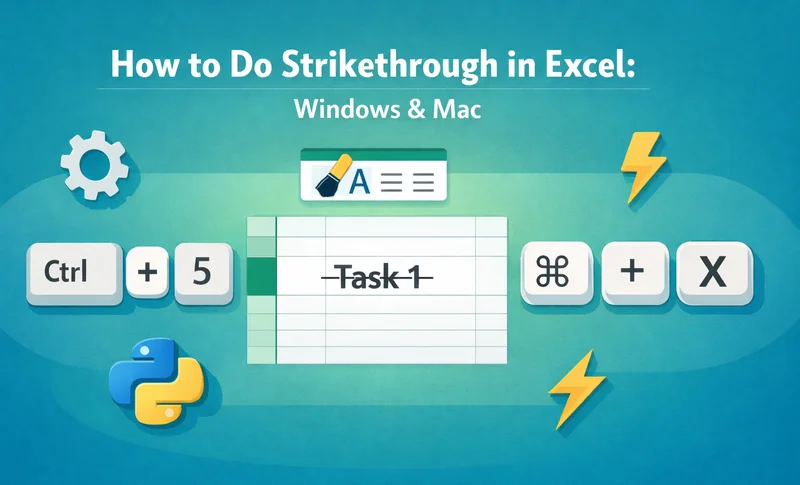
- Pour les utilisateurs de Windows : Le raccourci standard pour barrer dans Excel est Ctrl + 5. Sélectionnez simplement votre cellule (ou surlignez le texte dans la barre de formule) et appuyez sur ces touches simultanément.
- Pour les utilisateurs de Mac : Le raccourci le plus direct pour barrer dans Excel sur Mac est Commande + Maj + X. Si vous préférez une approche plus visuelle, vous pouvez appuyer sur Commande + 1 pour ouvrir la boîte de dialogue Format de cellule, accéder à l'onglet Police et cocher manuellement la case « Barré ».
Remarque : Ces raccourcis sont des bascules. Si vous appuyez une deuxième fois sur la même cellule, l'effet de barré sera immédiatement supprimé.
Méthode manuelle : Utilisation de l'outil Format de cellule
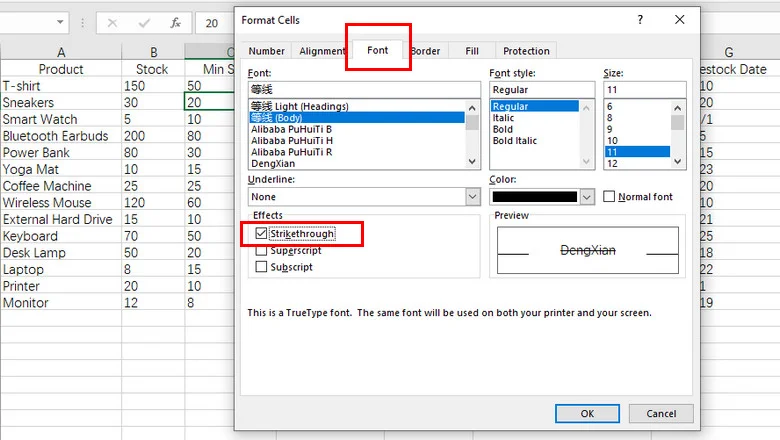
Si vous n'êtes pas un adepte des raccourcis clavier, le menu classique Format de cellule offre un moyen visuel d'appliquer des styles. Cette méthode est souvent considérée comme le moyen le plus fiable de rayer du texte dans Excel car elle vous permet de prévisualiser les modifications de police avant de les appliquer à votre feuille de calcul.
Instructions étape par étape :
- Faites un clic droit sur la cellule ou le texte spécifique que vous souhaitez formater.
- Sélectionnez Format de cellule dans le menu contextuel (ou appuyez sur Ctrl + 1).
- Accédez à l'onglet Police dans la fenêtre contextuelle.
- Sous la section Effets, cochez la case intitulée Barré.
- Cliquez sur OK pour appliquer la modification.
Astuce : Si vous cherchez à peaufiner davantage l'apparence de votre cellule, vous voudrez peut-être aussi apprendre comment faire pivoter le texte dans Excel pour créer des en-têtes professionnels.
Avancé : Ajout du barré à votre barre d'outils d'accès rapide
Pour ceux qui effectuent cette action des dizaines de fois par jour, même un raccourci peut sembler répétitif. Vous pouvez en fait personnaliser votre espace de travail pour inclure un bouton dédié à cette fonction, ce qui rend plus facile que jamais de barrer du texte dans Excel en un seul clic.
Instructions étape par étape :
- Cliquez sur la petite flèche déroulante de la barre d'outils d'accès rapide (située tout en haut de votre fenêtre Excel).
- Sélectionnez Autres commandes dans la liste.
- Sous « Choisir les commandes dans les catégories suivantes », sélectionnez Toutes les commandes.
- Faites défiler vers le bas pour trouver Barré et cliquez sur le bouton Ajouter >> pour le déplacer vers votre barre d'outils.
- Cliquez sur OK pour enregistrer vos modifications.
L'ajout de ces boutons fréquemment utilisés à votre ruban permet de gagner du temps. Tout comme vous avez ajouté un bouton de barré, la maîtrise des différentes façons de renvoyer le texte à la ligne vous aidera à garder vos en-têtes et vos données propres avec un minimum de clics.
Barré dynamique : Utilisation de la mise en forme conditionnelle
Parfois, vous voulez qu'Excel fasse le gros du travail pour vous. En utilisant la mise en forme conditionnelle, vous pouvez configurer une règle qui applique automatiquement un style de texte barré dans une cellule Excel en fonction de la valeur d'une autre cellule.
Instructions étape par étape :
- Surlignez les cellules que vous souhaitez rayer automatiquement (par exemple, les noms de tâches dans la colonne A).
- Allez dans l'onglet Accueil et cliquez sur Mise en forme conditionnelle > Nouvelle règle.
- Sélectionnez Utiliser une formule pour déterminer pour quelles cellules le format sera appliqué.
- Dans la zone de formule, entrez une règle comme
=$B2="Done"(en supposant que la colonne B contient votre statut). - Cliquez sur le bouton Format, allez à l'onglet Police, et cochez la case Barré.
- Cliquez sur OK sur les deux fenêtres pour appliquer la règle.
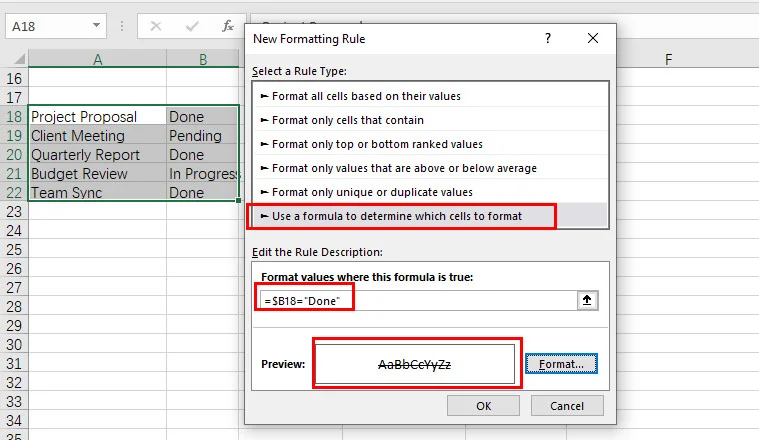
Maintenant, chaque fois que vous tapez « Terminé » dans la colonne B, la tâche correspondante dans la colonne A sera instantanément barrée. C'est le moyen le plus intelligent de barrer du texte dans une cellule Excel sans lever le petit doigt une fois la configuration terminée.
Barré par programmation : Utilisation de Free Spire.XLS pour Python
Pour les développeurs et les analystes de données, le clic manuel n'est pas une option lorsqu'il s'agit de milliers de rapports générés. Dans ces cas, l'utilisation d'une bibliothèque robuste comme Free Spire.XLS vous permet d'automatiser la façon de barrer du texte dans Excel via le code.
En utilisant Free Spire.XLS, vous pouvez définir par programme des styles pour des plages spécifiques. Ceci est particulièrement utile pour l'audit financier automatisé ou la génération de rapports avant et après où les changements doivent être mis en évidence visuellement.
from spire.xls import *
from spire.xls.common import *

# Créer une instance de classeur et charger un fichier Excel
workbook = Workbook()
workbook.LoadFromFile("/input/sales report.xlsx")

# Obtenir une feuille de calcul
sheet = workbook.Worksheets[0]

# Appliquer le barré à des cellules spécifiques
sheet.Range["H3"].Style.Font.IsStrikethrough = True
sheet.Range["H10"].Style.Font.IsStrikethrough = True

# Enregistrer le fichier Excel modifié
workbook.SaveToFile("/output/Updated_Tasks.xlsx", ExcelVersion.Version2016)
workbook.Dispose()
L'aperçu du fichier Excel de sortie :
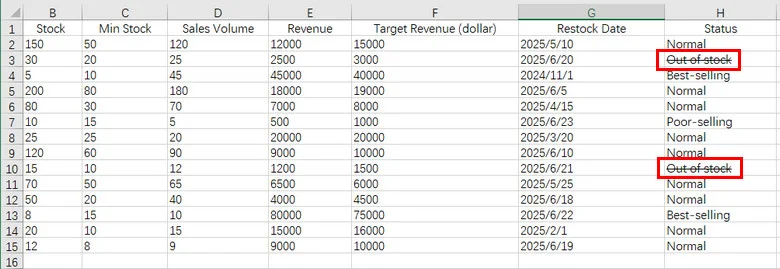
Cette approche vous permet d'appliquer la mise en forme barrée par programme sur de grands ensembles de données, garantissant la cohérence dans la documentation au niveau de l'entreprise sans erreur humaine.
De plus, Free Spire.XLS peut être combiné de manière transparente avec la logique de mise en forme conditionnelle. Par exemple, dans le fichier d'inventaire présenté ci-dessus, vous pouvez écrire du code pour appliquer automatiquement un barré à n'importe quelle cellule de la colonne H chaque fois que sa valeur est définie sur « En rupture de stock ». Cela garantit que vos données restent dynamiques et visuellement intuitives sans aucune intervention manuelle.
Conclusion
Maîtriser comment barrer du texte dans Excel est un moyen modeste mais puissant d'améliorer votre visualisation de données et votre gestion de projet. Que vous préfériez la vitesse d'un raccourci pour barrer dans Excel, la précision du menu Format de cellule ou la puissance d'automatisation de Free Spire.XLS, il existe une solution adaptée à votre flux de travail spécifique. En intégrant ces techniques, vous pouvez transformer une feuille de calcul statique en un tableau de bord fonctionnel et facile à lire.
FAQ sur le barré dans Excel
Q1 : Quel est le raccourci pour barrer dans Excel ?
R : Utilisez Ctrl + 5 sur Windows ou Commande + Maj + X sur Mac. C'est une bascule, donc appuyer à nouveau supprime l'effet.
Q2 : Comment barrer une ligne entière dans Excel ?
R : Utilisez la Mise en forme conditionnelle. Sélectionnez votre plage et utilisez une formule comme =$B2="Terminé". Le $ garantit que toute la ligne est barrée en fonction de la valeur d'une seule cellule.
Q3 : Quel est le code Alt pour le barré ?
R : Il n'y a pas de code Alt direct, mais vous pouvez utiliser la séquence Alt > H > 4 sur Windows pour l'appliquer via le menu du ruban.
Q4 : Puis-je utiliser Ctrl + E pour barrer ?
R : Ctrl + E est pour le Remplissage instantané. Pour barrer, vous devez utiliser Ctrl + 5.