Excel est largement utilisé pour l'analyse de données et la création de rapports, mais de nombreux flux de travail dépendent de documents de support tels que des PDF, des fichiers Word ou des feuilles de calcul supplémentaires. Au lieu de gérer ces fichiers séparément, vous pouvez insérer des objets dans Excel pour tout garder organisé dans un seul classeur.
La fonctionnalité Insérer un objet vous permet d'incorporer ou de lier des fichiers externes directement dans une feuille de calcul, améliorant ainsi l'accessibilité tout en réduisant la fragmentation des documents. Savoir comment insérer un objet dans Excel est particulièrement utile lors de la création de rapports, du partage de classeurs ou de la création de flux de travail documentaires automatisés.
Ce guide explique comment insérer des objets dans Excel en utilisant des étapes manuelles, VBA et Python afin que vous puissiez choisir la méthode qui correspond le mieux à votre flux de travail, à vos besoins d'évolutivité et à votre environnement technique.
Navigation rapide
- Qu'est-ce qu'un objet dans Excel ?
- Méthode 1 : Comment insérer un objet dans Excel manuellement
- Méthode 2 : Insérer un objet dans Excel avec VBA
- Méthode 3 : Insérer automatiquement des documents dans Excel avec Python
- Objets incorporés ou liés : Comment choisir
- Meilleures pratiques en matière de performances et de taille de fichier
- FAQ sur l'insertion d'objets dans Excel
Qu'est-ce qu'un objet dans Excel ?
Lorsque vous sélectionnez Insérer → Objet dans Excel, vous utilisez la technologie OLE (Object Linking and Embedding). OLE permet à une application d'afficher ou d'interagir avec du contenu créé dans une autre application directement à l'intérieur du classeur.
Vous pouvez insérer une large gamme de types de fichiers, notamment :
- Fichiers PDF
- Documents Microsoft Word
- Présentations PowerPoint
- Images
- Autres classeurs Excel
- Formats de fichiers personnalisés ou propriétaires
Excel prend en charge deux principaux modèles d'insertion :
| Type | Stocké dans le classeur | Mises à jour automatiques | Impact sur la taille du fichier |
|---|---|---|---|
| Incorporé | Oui | Non | Fichier plus volumineux |
| Lié | Non | Oui (si la source change) | Fichier plus petit |
Objets incorporés
Les objets incorporés font partie intégrante du classeur lui-même, le rendant entièrement autonome. C'est idéal pour les fichiers qui doivent voyager avec le classeur, tels que les rapports clients, les dossiers de conformité ou les documents archivés. Le principal inconvénient est l'augmentation de la taille du fichier.
Objets liés
Les objets liés ne stockent qu'une référence au fichier d'origine. Excel peut refléter automatiquement les mises à jour du document source, ce qui permet de réduire la taille du classeur. C'est adapté aux fichiers fréquemment mis à jour, aux documents volumineux ou aux ressources gérées de manière centralisée. Le principal risque est que le déplacement ou le renommage du fichier source brise le lien.
Méthode 1 : Comment insérer un objet dans Excel manuellement
Pour les scénarios quotidiens, l'insertion manuelle d'un objet dans Microsoft Excel est l'approche la plus rapide et la plus simple. Elle ne nécessite aucune technique avancée et est particulièrement efficace lorsque vous n'avez besoin de joindre que quelques fichiers.
Insérer un objet à partir d'un fichier existant
Suivez ces étapes :
-
Ouvrez votre classeur Excel.
-
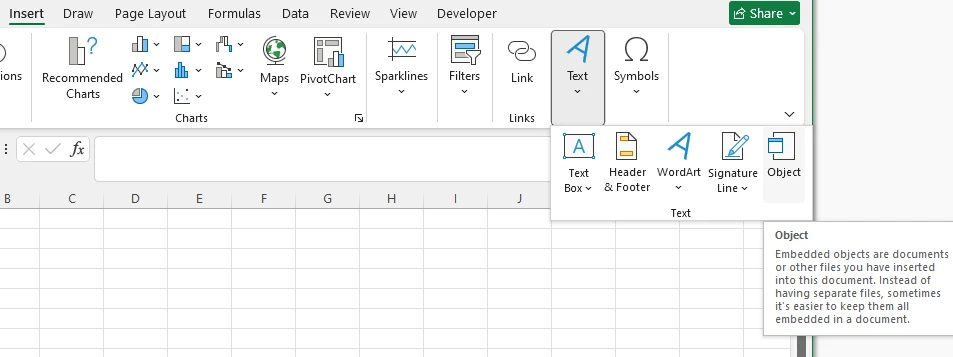
Accédez à l'onglet Insertion.
-
Cliquez sur Objet dans le groupe Texte.
-
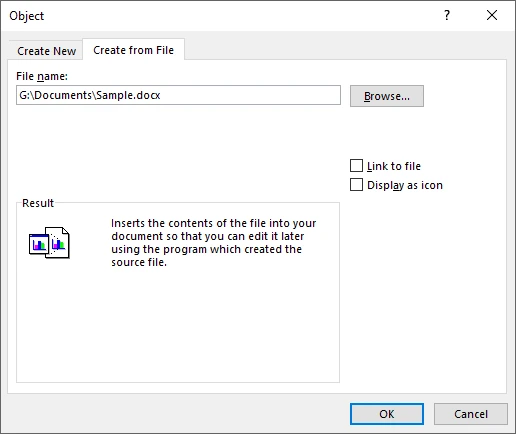
Sélectionnez Créer à partir du fichier.
-
Cliquez sur Parcourir et choisissez votre fichier.
-
Choisissez l'une des options suivantes :
- Lier au fichier — Crée un objet lié au lieu de l'incorporer.
- Afficher sous forme d'icône — Affiche une icône plutôt qu'un aperçu de la première page ou du contenu.
-
Cliquez sur OK.
L'objet apparaîtra dans la feuille de calcul et pourra être repositionné ou redimensionné comme une forme.
Conseils pour une meilleure utilisabilité
Lors de l'insertion d'objets dans Excel, tenez compte des meilleures pratiques suivantes pour maintenir la clarté et la fonctionnalité :
- Utilisez des icônes pour les fichiers volumineux ou les tableaux de bord : L'affichage des objets sous forme d'icônes maintient les feuilles de calcul propres et faciles à naviguer, évitant l'encombrement de la mise en page.
- Liez les fichiers volumineux lorsque c'est possible : Lier au lieu d'incorporer aide à réduire la taille du classeur et peut améliorer les performances globales.
- Maintenez des chemins de fichiers stables pour les objets liés : Pour éviter les liens rompus, conservez les fichiers liés dans des répertoires cohérents plutôt que de les déplacer ou de les renommer fréquemment.
- Testez les objets incorporés sur macOS : Certains objets OLE basés sur Windows peuvent ne pas s'afficher correctement sur Mac, alors vérifiez les classeurs partagés sur plusieurs plateformes.
- Vérifiez les autorisations de modification : Les objets peuvent s'ouvrir en mode lecture seule si les autorisations de fichier, la protection du classeur ou les paramètres de compatibilité restreignent la modification. Assurez-vous que les utilisateurs peuvent accéder et modifier les objets comme prévu.
Vous aimerez peut-être aussi : Comment insérer des formules dans Excel
Méthode 2 : Insérer un objet dans Excel avec VBA
Lorsque l'insertion devient répétitive, VBA offre un moyen efficace d'automatiser le processus directement dans Excel.
Où exécuter le code VBA
Exécutez la macro à partir de l'Éditeur Visual Basic (VBE) dans Microsoft Excel :
-
Ouvrez votre classeur.
-
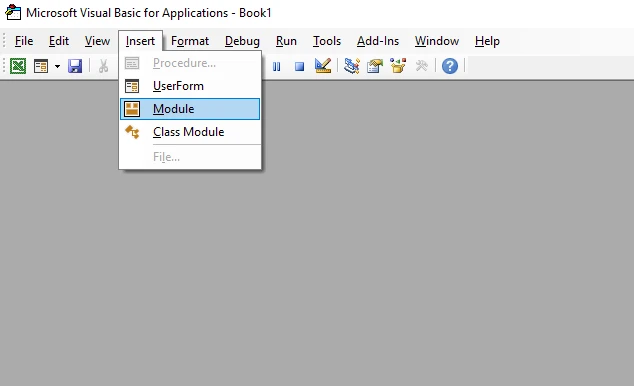
Appuyez sur Alt + F11 pour ouvrir l'Éditeur Visual Basic.
-
Cliquez sur Insertion → Module.
-
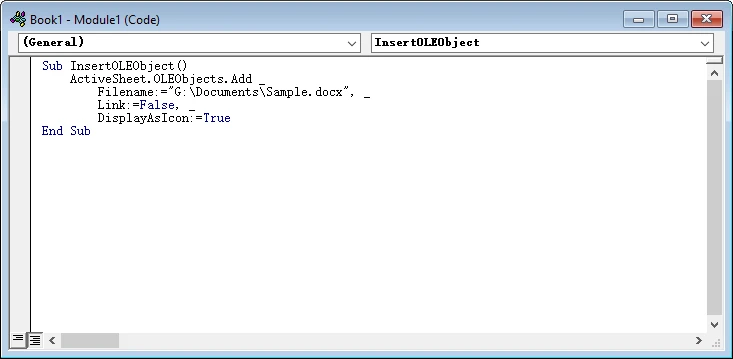
Collez le code ci-dessous dans le module.
-
Appuyez sur F5 pour exécuter la macro, ou exécutez-la à partir du menu Macros.
Sub InsertOLEObject()
    ActiveSheet.OLEObjects.Add _
        Filename:="G:\Documents\Sample.docx", _
        Link:=False, _
        DisplayAsIcon:=True
End Sub
Paramètres importants
- Filename — Chemin complet du fichier
- Link — True crée un objet lié ; False l'incorpore
- DisplayAsIcon — Contrôle l'apparence visuelle
- IconLabel — Étiquette personnalisée facultative
Quand VBA est-il pertinent
VBA est un excellent choix lorsque l'automatisation est toujours centrée sur Excel.
Envisagez VBA si vous :
- Maintenez des modèles de rapports structurés
- Avez besoin de flux de travail pilotés par des boutons
- Opérez principalement dans des environnements Microsoft
Remarque : VBA nécessite l'installation d'Excel et n'est pas conçu pour une exécution dans le cloud ou côté serveur.
Méthode 3 : Insérer automatiquement des documents dans Excel avec Python
Pour les flux de travail automatisés ou la génération de documents à grande échelle, Python offre un moyen puissant d'insérer des objets OLE dans Excel sans dépendre d'une installation locale de Microsoft Excel. Cela le rend particulièrement adapté aux services backend, aux pipelines de reporting et aux systèmes de documents basés sur le cloud.
Dans cet exemple, nous allons incorporer un document Word dans Excel et afficher un aperçu de sa première page.
Installer les bibliothèques requises
Avant d'exécuter l'exemple, installez les bibliothèques nécessaires :
pip install spire.xls spire.doc
Ici, nous utilisons :
- Spire.XLS for Python — pour créer le classeur et insérer des objets OLE
- Spire.Doc for Python — pour rendre la page du document Word en tant qu'image pour l'aperçu
Exemple : Incorporer un document Word et afficher son aperçu
L'exemple suivant incorpore un document Word dans une feuille de calcul et rend sa première page comme image d'aperçu.
from spire.xls import Workbook, Stream, OleLinkType, OleObjectType
from spire.doc import Document, ImageType

# Create a new workbook
workbook = Workbook()
sheet = workbook.Worksheets.get_Item(0)

# Path to the Word document
word_path = "Sample.docx"

# Load the Word document
doc = Document()
doc.LoadFromFile(word_path)

# Convert the first page to an image
image_stream = doc.SaveImageToStreams(0, ImageType.Bitmap)

# Insert the document and use the image as preview
ole_object = sheet.OleObjects.Add(
    word_path,
    Stream(image_stream.ToArray()),
    OleLinkType.Embed
)

# Configure the object
ole_object.ObjectType = OleObjectType.WordDocument
ole_object.DisplayAsIcon = False
ole_object.Location = sheet.Range.get_Item(2, 2)

# Save the workbook
workbook.SaveToFile("output/ExcelOLE.xlsx")
workbook.Dispose()
doc.Dispose()
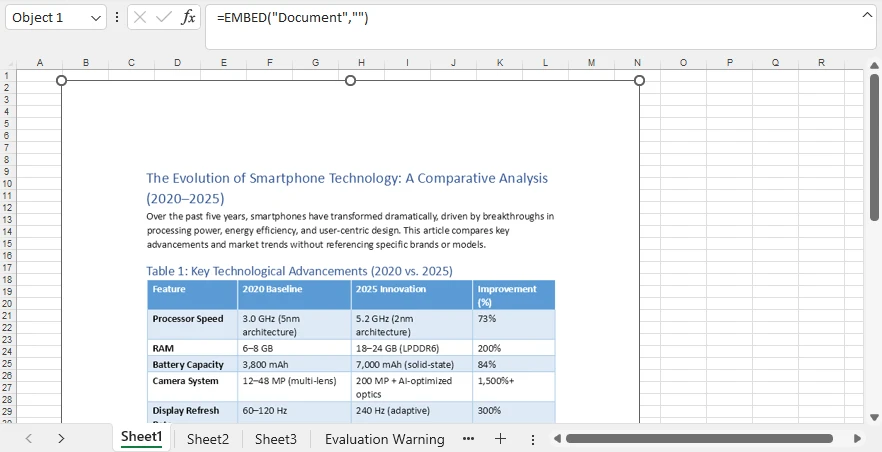
Voici un aperçu du fichier Excel généré avec un document Word incorporé :
Ce que fait ce script
- Crée un classeur Excel
- Convertit la première page d'un document Word en image
- Incorpore le fichier en tant qu'objet OLE
- Affiche un aperçu visuel au lieu d'une icône
- Positionne l'objet à la ligne 2, colonne 2
Toutes les étapes s'exécutent par programme — aucune interaction manuelle n'est requise.
Insérer plus que des documents Word
Les objets OLE ne sont pas limités aux fichiers Word. Vous pouvez incorporer une variété de types de fichiers directement dans une feuille de calcul, y compris des PDF, des présentations PowerPoint, des classeurs Excel, des fichiers OpenDocument, des images et d'autres pièces jointes. Cela facilite le regroupement de documents de support ou la création de rapports prêts pour l'audit dans un seul classeur.
Vous pouvez également personnaliser l'apparence des objets incorporés. Par exemple, l'image d'aperçu peut être générée à partir du document lui-même, remplacée par une vignette personnalisée ou affichée sous forme d'icône pour une mise en page plus propre.
Pour convertir différents types de documents en images avant l'insertion, vous pouvez vous référer à ces tutoriels :
- Convertir des pages PDF en images
- Convertir des diapositives PowerPoint en images
- Convertir des feuilles de calcul Excel en images
Après la conversion, passez le flux d'images lors de la création de l'objet OLE. Cette approche vous donne la flexibilité de contrôler l'apparence de l'objet tout en gardant les rapports professionnels et lisibles.
Pour un guide détaillé sur l'incorporation de fichiers PDF dans Excel à l'aide de Python, consultez notre tutoriel dédié : Comment insérer des PDF dans des feuilles Excel.
Pourquoi cette approche est-elle évolutive
L'insertion programmatique offre un contrôle plus approfondi que les flux de travail manuels ou les macros. Vous pouvez définir précisément le placement de l'objet, ajuster les dimensions, choisir entre l'incorporation et la liaison, et générer dynamiquement des images d'aperçu.
En conséquence, Python devient un choix solide pour l'automatisation de documents de qualité production où la cohérence et l'efficacité sont importantes.
Pour plus d'informations techniques sur l'automatisation de l'insertion d'objets OLE dans les feuilles de calcul Excel, veuillez vous référer à : Comment insérer des objets OLE dans des fichiers Excel à l'aide de Python.
Objets incorporés ou liés : Comment choisir
Le choix entre les objets incorporés et liés dépend de la manière dont le classeur sera utilisé et de la façon dont vous gérez les fichiers sources.
Quand choisir l'incorporation
Sélectionnez les objets incorporés si :
- Le classeur doit être portable ou partagé en externe
- L'accès aux fichiers externes est restreint
- Vous voulez éviter les liens rompus dans les flux de travail automatisés ou par lots
Remarque : L'incorporation augmente la taille du classeur.
Quand choisir la liaison
Sélectionnez les objets liés si :
- La taille du fichier doit rester petite
- Les documents sources sont fréquemment mis à jour
- Les fichiers sont stockés dans des emplacements centralisés et gérés de manière cohérente
Attention : Le déplacement ou le renommage des fichiers liés peut rompre la connexion, une organisation correcte des fichiers est donc essentielle.
Meilleures pratiques en matière de performances et de taille de fichier
L'insertion d'objets dans Excel peut avoir un impact sur les performances du classeur, en particulier lorsqu'il s'agit de fichiers volumineux ou nombreux. Comprendre les meilleures pratiques aide à garder vos classeurs efficaces et réactifs.
Gérer la croissance des fichiers
L'incorporation de documents volumineux peut rapidement augmenter la taille du classeur à des dizaines, voire des centaines de mégaoctets. Pour contrôler la croissance des fichiers :
- Compressez les documents avant de les incorporer
- Évitez d'inclure des fichiers non essentiels
- Envisagez de lier des fichiers volumineux lorsque la portabilité n'est pas requise
Surveiller l'utilisation de la mémoire
La création de nombreux classeurs ou l'incorporation de plusieurs objets peut augmenter la consommation de mémoire. Minimisez les problèmes en :
- Libérant les ressources après la sauvegarde
- Évitant les fichiers surdimensionnés lorsque c'est possible
- Traitant les classeurs par lots pour l'automatisation à grande échelle
Optimiser la vitesse de chargement du classeur
Les classeurs contenant de nombreux objets incorporés peuvent s'ouvrir plus lentement. Si des temps de chargement rapides sont essentiels, la liaison d'objets peut aider à équilibrer les performances et les fonctionnalités, tout en maintenant l'accès au contenu source.
FAQ sur l'insertion d'objets dans Excel
Puis-je insérer un PDF dans Excel ?
Oui. Utilisez Insérer → Objet → Créer à partir du fichier pour incorporer un PDF, ou automatisez le processus avec VBA ou Python.
Comment modifier un objet incorporé ?
Double-cliquez sur l'objet pour l'ouvrir dans son application native.
Pourquoi mon objet lié ne se met-il pas à jour ?
Confirmez que le chemin du fichier d'origine n'a pas changé et que le fichier source est accessible.
Puis-je insérer des objets sans ouvrir Excel ?
Oui. Les bibliothèques Python vous permettent de générer des fichiers Excel et d'insérer des objets OLE sans installer Microsoft Excel.
Conclusion
L'insertion d'objets dans Excel aide à transformer une feuille de calcul en un hub de documentation centralisé. Que vous incorporiez des fichiers pour la portabilité, les liez pour l'efficacité, ou automatisiez l'insertion via VBA ou Python, la bonne méthode dépend du fonctionnement de vos flux de travail.
L'insertion manuelle est idéale pour les tâches rapides. VBA rationalise les processus Excel structurés. Python permet une automatisation évolutive pour les environnements de données modernes.
La sélection de l'approche appropriée — et le respect des meilleures pratiques en matière de performances — permettent de garantir que vos classeurs restent organisés, efficaces et faciles à maintenir.