Avez-vous déjà envoyé un rapport Excel pour vous rendre compte que le destinataire ne pouvait pas voir les pièces justificatives parce que vous aviez oublié de joindre les contrats ou factures PDF originaux ? C'est un défi courant.
L'incorporation d'un PDF dans un fichier Excel est la solution ultime pour conserver vos données et leurs "preuves" ensemble. Que vous recherchiez une solution manuelle rapide ou que vous ayez besoin d'automatiser des milliers de rapports sur un serveur, ce guide explique comment y parvenir, avec ou sans Microsoft Office installé.
- Que signifie l'incorporation
- Incorporer un PDF dans un fichier Excel avec Microsoft Office
- Incorporer un document PDF dans Excel avec du code
- Afficher le contenu PDF sous forme d'images
- Supplément : Liaison vs. Pièce jointe
- Comparer Microsoft Office et Free Spire.XLS
- FAQ
Que signifie réellement "incorporation" ?
Avant de nous plonger dans la manière d'incorporer un PDF dans des feuilles de calcul Excel, il est important de comprendre que l'incorporation peut avoir un aspect différent en fonction de vos objectifs. Il existe trois manières courantes d'incorporer un fichier PDF dans une feuille de calcul Excel :
-
Incorporation d'objet OLE : Le PDF est intégré dans le fichier Excel. Si vous envoyez le fichier Excel, le PDF l'accompagne.
-
Incorporation visuelle : Les pages du PDF sont converties en images et placées sur la feuille. Le contenu s'affiche immédiatement, mais il n'y a pas de fichier PDF à ouvrir ou à vérifier.
-
Lien hypertexte : Vous créez un lien cliquable vers un PDF stocké sur votre PC ou dans le cloud. Par conséquent, lorsque vous partagez le fichier Excel, le destinataire sera souvent incapable d'accéder ou de visualiser le PDF en raison de fichiers manquants, de chemins d'accès rompus ou de problèmes d'autorisation. Ce n'est pas une véritable incorporation, mais cela permet de conserver une petite taille de fichier Excel.
Méthode 1 : Incorporer un PDF dans un fichier Excel avec Microsoft Office
En tant que logiciel de tableur le plus populaire au monde, Microsoft Office fournit un outil "Objet" intégré qui vous permet d'incorporer facilement un PDF dans un fichier Excel. C'est la méthode la plus simple et la plus courante, surtout si votre appareil dispose déjà de la suite Microsoft Office et que vous n'avez que quelques fichiers à traiter manuellement.
Comment incorporer un document PDF dans Excel via "Insérer un objet"
- Ouvrez votre fichier Excel et allez dans l'onglet Insertion.
- À l'extrême droite, cliquez sur Objet.
- Dans la boîte de dialogue, allez dans l'onglet Créer à partir d'un fichier et recherchez votre PDF.
- Cochez "Afficher sous forme d'icône" si vous voulez un logo PDF soigné dans votre cellule.
- Laissez cette case décochée si vous voulez voir un petit aperçu de la première page.
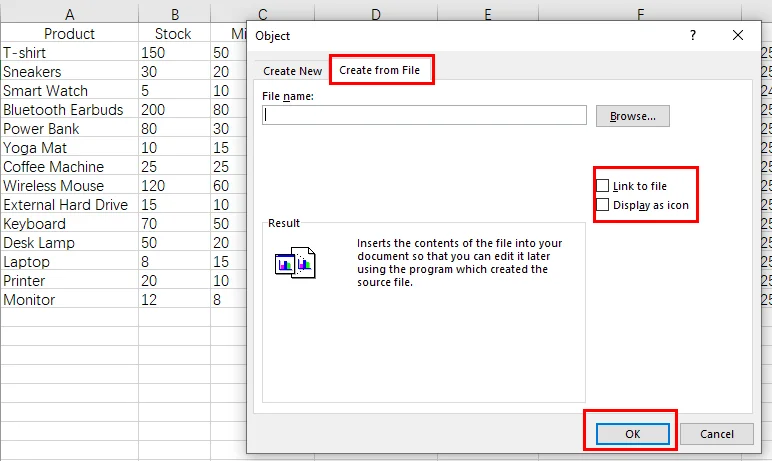
- Cliquez sur OK.
Les avantages : C’est gratuit et très facile.
Les inconvénients : Ce n'est pas adapté au traitement par lots, et cela dépend fortement de la configuration OLE du système local.
Méthode 2 : Incorporer un document PDF dans Excel avec du code
Que se passe-t-il si vous créez une application Web ou un service côté serveur qui doit générer des rapports avec des pièces jointes PDF ? Il n'est pas recommandé d'installer Microsoft Office sur un serveur juste pour cela. C'est là que Free Spire.XLS entre en jeu. Il incorpore un PDF dans une feuille de calcul Excel en insérant des objets OLE.

Comment incorporer un PDF dans un fichier Excel par programmation
L'utilisation d'une bibliothèque comme Free Spire.XLS vous permet d'automatiser le processus sans ouvrir l'interface Excel. Vous pouvez placer précisément un PDF dans une plage de cellules spécifique à l'aide de code.
Pour les développeurs, la clé est l'énumération OleObjectType. Comme vous traitez des PDF, vous utiliseriez OleObjectType.AdobeAcrobatDocument.
Voici comment cela fonctionne en Python :
- Installez Free Spire.XLS et importez les modules essentiels.
- Créez un objet Workbook et chargez un fichier Excel.
- Accédez à la feuille de calcul cible.
- Chargez une image à utiliser comme icône de remplacement.
- Incorporez un PDF dans le fichier Excel à l'aide de la méthode Worksheet.OleObjects.Add().
- Spécifiez l'emplacement d'affichage de l'objet OLE et définissez le type d'objet OLE sur AdobeAcrobatDocument via la propriété OleObjectType.
- Enregistrez le classeur Excel modifié.
Voici un exemple de code :
from spire.xls import *
from spire.xls.common import *

# Create a Workbook object and load an Excel file
workbook = Workbook()
workbook.LoadFromFile("/input/sales report.xlsx")
# Get the first worksheet
sheet = workbook.Worksheets[0]

# Add a descriptive label to cell A16
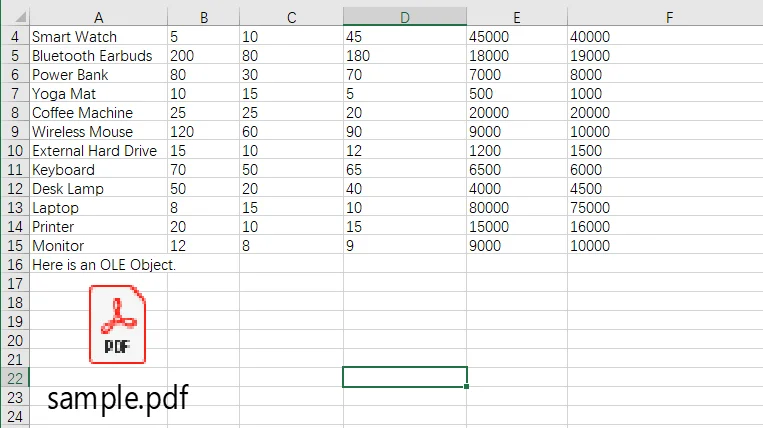
sheet.Range["A16"].Text = "Here is an OLE Object."

# Define the paths for the PDF and the placeholder icon
pdf_path = "/input/sample.pdf"
icon_path = "/pdf.png"

# Read the icon image as a byte stream
with open(icon_path, 'rb') as f:
    img_data = f.read()
    icon_stream = Stream(img_data)

    # Add the PDF as an embedded OLE object using the image stream
    oleObject = sheet.OleObjects.Add(pdf_path, icon_stream, OleLinkType.Embed)

# Specify the display location of the OLE object
oleObject.Location = sheet.Range["A17"]

# Set the OLE object type to AdobeAcrobatDocument (Standard for PDFs)
oleObject.ObjectType = OleObjectType.AdobeAcrobatDocument

# Save the modified workbook to the output directory
workbook.SaveToFile("/output/OleObject.xlsx", ExcelVersion.Version2016)

# Dispose of the workbook to release resources
workbook.Dispose()
Aperçu du fichier de sortie :
Pourquoi choisir la voie "Sans Office" avec Free Spire.XLS ?
- Automatisation massive : Vous pouvez parcourir un dossier de 500 PDF et incorporer chacun d'eux dans une ligne correspondante en quelques secondes.
- Précision : Vous pouvez définir la hauteur, la largeur et les coordonnées de cellule exactes pour l'icône PDF.
- Aucune dépendance : Votre serveur n'a pas besoin d'Excel, ce qui est plus sûr et plus efficace pour les environnements d'entreprise.
Méthode 3 : Afficher le contenu PDF sous forme d'images
Parfois, vous ne voulez pas que vos utilisateurs aient à double-cliquer sur une icône ; vous voulez qu'ils voient le contenu du PDF lorsqu'ils parcourent la feuille de calcul. Vous pouvez alors insérer des captures d'écran d'un PDF en le collant dans un fichier Excel.
Comment incorporer un fichier PDF dans une feuille de calcul Excel en tant qu'image
-
Avec Office : Vous pouvez utiliser l'outil "Capture d'écran" ou faire une capture d'écran du PDF et la coller dans Excel.
-
Sans Office : Vous pouvez utiliser un processus automatisé en deux étapes. Tout d'abord, utilisez une bibliothèque PDF pour convertir les pages PDF en images (PNG ou JPEG), puis utilisez Free Spire.XLS pour insérer ces images dans la feuille de calcul.
C'est la meilleure solution pour incorporer un fichier PDF lorsque les données visuelles sont plus importantes que le format de fichier réel.
Supplément : Liaison vs. Pièce jointe
Si vous craignez que votre fichier Excel ne devienne trop volumineux et ne ralentisse la vitesse d'ouverture et de traitement, vous devriez envisager de créer des liens au lieu d'incorporer des PDF.
-
Incorporation (Pièce jointe) : Le PDF fait partie du fichier
.xlsx. Portabilité élevée, taille de fichier élevée. -
Liaison (Lien hypertexte) : Le fichier Excel ne stocke que le "chemin" vers le PDF. Taille de fichier faible, mais si vous déplacez le PDF ou envoyez le fichier Excel à quelqu'un d'autre, le lien sera rompu.
Une comparaison côte à côte : Microsoft Office vs. Free Spire.XLS
Pour vous aider à identifier rapidement la solution la plus adaptée, cette section compare Microsoft Office et Free Spire.XLS selon quatre dimensions clés qui comptent le plus lors de l'incorporation de PDF dans des fichiers Excel :
| Exigence | Microsoft Office | Free Spire.XLS |
|---|---|---|
| Installation | Nécessite Microsoft Office | Nécessite la DLL Free Spire.XLS |
| Vitesse de traitement | Manuel et chronophage | Automatisé et rapide |
| Flexibilité | Glisser-déposer, contrôle limité | Piloté par la logique et hautement extensible |
| Meilleur cas d'utilisation | Utilisation de bureau individuelle | Environnements côté serveur ou de production |
FAQ sur l'incorporation d'un PDF dans un fichier Excel
1. Comment incorporer un PDF dans Excel ?
Vous pouvez utiliser le menu "Insérer un objet" dans Office ou la méthode Worksheet.OleObjects.Add() dans Free Spire.XLS pour l'automatisation.
2. Comment incorporer un fichier dans Excel en tant que pièce jointe ?
Suivez les étapes "Insérer un objet" et cochez toujours "Afficher sous forme d'icône". Cela traite le fichier comme une pièce jointe cliquable.
3. Pouvez-vous incorporer un PDF dans Google Sheets ?
Non. Google Sheets ne prend pas en charge l'incorporation OLE. Votre seule option est de télécharger le PDF sur Google Drive et d'utiliser un lien hypertexte.
Conclusion
La décision d'incorporer un PDF dans Excel dépend en grande partie de votre environnement de travail. Pour les utilisateurs professionnels qui traitent un rapport ponctuel, la fonctionnalité intégrée "Insérer" et "Objet" de Microsoft Office est généralement suffisante. Cependant, si vous êtes un professionnel de l'informatique ou un développeur qui a besoin de mettre à l'échelle ou d'automatiser le processus, une solution indépendante d'Office telle que Free Spire.XLS est plus adaptée. Choisir la bonne approche garantit que vos fichiers Excel restent organisés, professionnels et, surtout, complets.