Nous avons tous été confrontés à des situations de ce type : essayer d'envoyer un e-mail à des clients et le voir rejeté parce que la pièce jointe Excel est trop volumineuse. Ou ouvrir une feuille de calcul et voir Excel se figer pendant une minute entière avant de pouvoir taper dans une cellule. Lorsque des problèmes de ce type commencent à perturber votre flux de travail, apprendre à réduire la taille des fichiers Excel devient une priorité pour maintenir la productivité et garantir un partage fluide des données.
Dans ce guide, nous allons passer en revue plusieurs techniques pratiques pour réduire la taille des fichiers Excel, avec des explications claires et des instructions étape par étape.
- Réduire manuellement la taille d'un fichier Excel
- Réduire la taille d'un fichier Excel en traitant les images
- Réduire la taille d'un fichier Excel avec Free Spire.XLS for Python
- Réduire la taille d'un fichier Excel pour les grands ensembles de données
Solutions rapides : Comment réduire manuellement la taille d'un fichier Excel
Avant de se plonger dans des méthodes complexes, vous pouvez souvent réduire la taille d'un fichier Excel en vous attaquant à la surcharge cachée qui s'accumule au fil du temps.
Effacer la mise en forme excessive
L'une des raisons les plus courantes d'un fichier surchargé est la mise en forme fantôme. Vous avez peut-être formaté une colonne entière jusqu'en bas de la feuille, qui peut contenir 1 000 lignes, même si vous n'avez des données que dans les 100 premières lignes.
La solution : sélectionnez les lignes ou les colonnes vides au-delà de vos données réelles, puis allez dans l'onglet Accueil et cliquez sur Effacer → Effacer tout pour supprimer toute la mise en forme, les styles et autres données résiduelles.
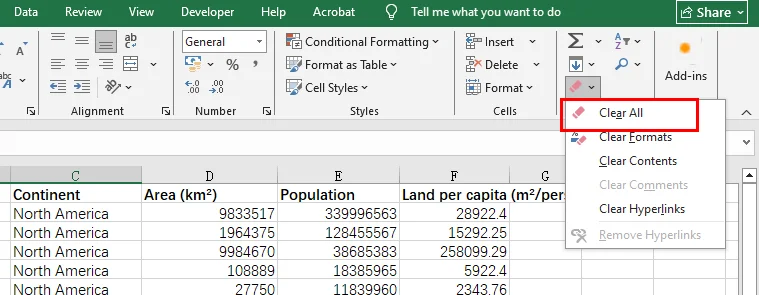
Si vous souhaitez supprimer complètement les lignes ou les colonnes inutilisées, sélectionnez les lignes ou les colonnes entières en cliquant sur leurs en-têtes, faites un clic droit et choisissez Supprimer.
Enregistrer au format binaire (.xlsb)
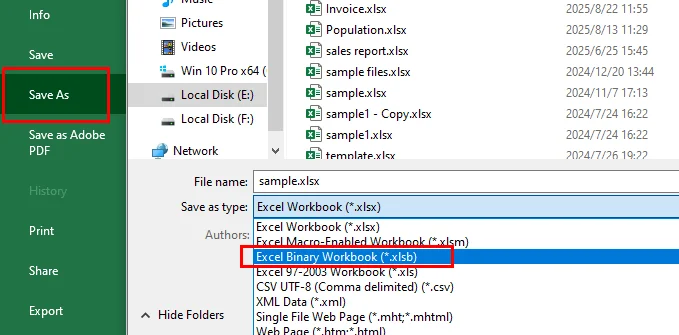
Si vous souhaitez réduire instantanément la taille d'un fichier Excel sans perdre de données, essayez de changer l'extension du fichier. L'enregistrement de votre fichier .xlsx standard en tant que classeur binaire (.xlsb) peut souvent réduire la taille du fichier Excel de 30 % à 50 %. Les fichiers binaires sont plus rapides à lire et à écrire pour Excel, ce qui les rend parfaits pour les ensembles de données volumineux.
La solution : ouvrez le fichier Excel, cliquez sur l'onglet Fichier, choisissez Enregistrer sous et sélectionnez le format .xlsb. Vous pouvez également renommer directement le fichier et changer l'extension en .xlsb, mais cette approche peut entraîner une corruption du fichier et n'est pas recommandée.
Optimisation visuelle : Comment réduire la taille d'un fichier Excel en traitant les images
Les images sont souvent la principale raison d'un fichier volumineux. Si votre feuille de calcul contient des logos, des captures d'écran ou des photos de produits, vous devez les optimiser pour compresser efficacement la taille du fichier Excel.
La solution : cliquez sur n'importe quelle image de votre classeur, allez dans l'onglet Format de l'image et sélectionnez Compresser les images.
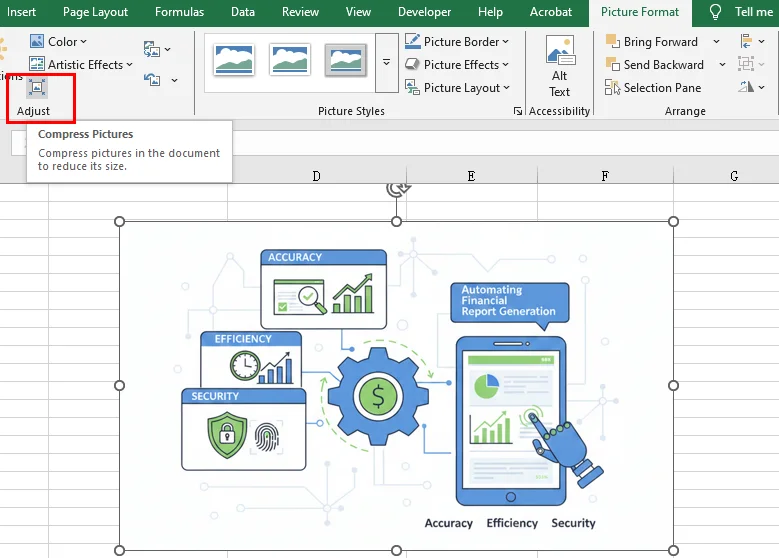
Conseil de pro : décochez "Appliquer uniquement à cette image" pour compresser toutes les images en même temps et sélectionnez "E-mail (96 ppp)" pour une réduction maximale du poids. C'est le moyen le plus rapide de réduire la taille d'un fichier dans Excel lorsque la fidélité visuelle n'est pas la priorité absolue.
Approche professionnelle : Réduire la taille d'un fichier Excel avec Free Spire.XLS for Python
Pour les développeurs ou les entreprises qui traitent des centaines de fichiers, le clic manuel n'est pas assez efficace. Une manière plus robuste de minimiser la taille des fichiers Excel est l'automatisation. Free Spire.XLS for Python est une bibliothèque puissante qui vous permet d'optimiser les feuilles de calcul par programmation sans même ouvrir Microsoft Excel.
Pourquoi utiliser une approche programmatique ?
Alors que les corrections manuelles fonctionnent pour des tâches ponctuelles, Free Spire.XLS vous permet d'implémenter une logique d'optimisation approfondie en masse :
-
Compression de la qualité de l'image : vous pouvez parcourir chaque feuille de calcul, identifier les éléments multimédias et utiliser la méthode ExcelPicture.Compress() pour diminuer la qualité de l'image par programmation. Cela réduit considérablement l'empreinte de stockage tout en maintenant une clarté visuelle acceptable pour les rapports.
-
Nettoyage des styles de cellule redondants : en appliquant la méthode Clear(ExcelClearOptions.ClearFormat) à des plages spécifiques, Free Spire.XLS vous permet de supprimer ces styles et métadonnées redondants, amincissant efficacement la structure interne du fichier sans affecter les données sous-jacentes.
-
Optimisation du stockage des données : les lignes ou colonnes vides qui semblent vides mais contiennent une mise en forme invisible peuvent inciter Excel à étendre la plage utilisée. Vous pouvez utiliser les méthodes Worksheet.DeleteRow() et Worksheet.DeleteColumn() pour supprimer ces lignes et colonnes vides. Cela garantit que vos efforts de réduction de la taille des fichiers Excel sont approfondis, vous laissant avec un ensemble de données propre et performant.
L'extrait de code suivant montre comment intégrer ces trois méthodes pour réduire la taille d'un fichier Excel à l'aide de Free Spire.XLS for Python :
from spire.xls import *
from spire.xls.common import *

# 1. Initialize and load the workbook
workbook = Workbook()
input_path = "/input/sample excel.xlsx"
output_path = "/output/Compressed_Excel_Full.xlsx"
workbook.LoadFromFile(input_path)

# 2. Iterate through worksheets to perform optimization operations
for i in range(workbook.Worksheets.Count):
    sheet = workbook.Worksheets[i]

    # Compress Image Quality
    for picture in sheet.Pictures:
        picture.Compress(50)  # Compress to 50% quality

    # Clear Specific Range Formatting
    target_range = sheet.Range["A1:D1"]
    target_range.Clear(ExcelClearOptions.ClearFormat)

    # Iterate through rows in reverse (from last to first) to avoid index shifting
    for r in range(sheet.LastRow, 0, -1):
        if sheet.Rows[r-1].IsBlank:
            sheet.DeleteRow(r)

    # Iterate through columns in reverse
    for c in range(sheet.LastColumn, 0, -1):
        if sheet.Columns[c-1].IsBlank:
            sheet.DeleteColumn(c)

# Save the file and release resources
workbook.SaveToFile(output_path, ExcelVersion.Version2016)
workbook.Dispose()

print(f"Successfully optimized! File saved to: {output_path}")
Taille du fichier Excel avant et après réduction avec le code :
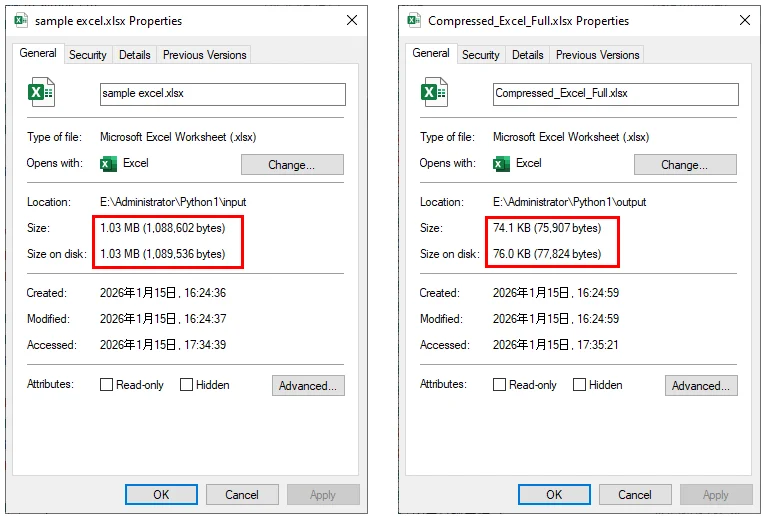
Tactiques avancées : Comment réduire la taille d'un fichier Excel pour les grands ensembles de données
Lorsque votre feuille de calcul est lourde en raison des données plutôt que des médias, vous devez modifier la façon dont ces données sont stockées.
Utiliser le modèle de données (Power Pivot)
Si vous traitez des millions de lignes, arrêtez de les conserver dans des feuilles de calcul standard. L'importation de données dans le modèle de données Excel (Power Pivot) utilise un moteur de compression très efficace (Vertipaq) qui peut gérer des quantités massives d'informations tout en gardant une empreinte de fichier remarquablement petite.
Supprimer les feuilles et objets masqués
Parfois, les anciennes versions d'un fichier contiennent des feuilles masquées ou des objets que vous avez oubliés. Allez à l'outil Inspecter le document (Fichier > Informations > Vérifier les problèmes) pour trouver et supprimer le contenu masqué qui pourrait augmenter la taille de votre fichier.
Conclusion
La réduction de la taille des fichiers Excel est essentielle pour améliorer les performances et garantir un partage fluide des données. Pour des corrections rapides et ponctuelles, des méthodes manuelles comme l'enregistrement au format binaire (.xlsb) ou l'utilisation de la compression d'image intégrée sont très efficaces pour réduire la taille des fichiers Excel.
Cependant, pour les développeurs gérant des données volumineuses, l'automatisation est la solution ultime. Comme démontré, Free Spire.XLS for Python offre un moyen puissant de minimiser la taille des fichiers Excel en purgeant par programmation la mise en forme redondante, en compressant les médias et en nettoyant les "cellules fantômes". En combinant ces stratégies manuelles et programmatiques, vous pouvez vous assurer que vos classeurs restent rapides, légers et professionnels.
À lire également
- Comment supprimer les lignes en double d'Excel - 6 méthodes faciles
- Supprimer les hyperliens dans Excel - 4 méthodes faciles
- Supprimer un tableau dans Excel (convertir en plage, effacer la mise en forme, VBA et Python)
- Python : Extraire, redimensionner, déplacer ou supprimer des graphiques dans Excel