Gli script Python sono comunemente condivisi nei flussi di lavoro di sviluppo, nelle pipeline di documentazione, nei corsi di formazione e negli ambienti accademici. La conversione di file Python (.py) in PDF garantisce una formattazione coerente, migliora la leggibilità durante la distribuzione e fornisce una versione non modificabile del codice adatta per l'archiviazione, la stampa o la pubblicazione.
Questa guida spiega ogni metodo pratico per convertire il codice Python in PDF, inclusi strumenti online, flussi di lavoro di stampa su PDF da IDE, conversioni automatizzate con Python con o senza evidenziazione della sintassi e soluzioni di elaborazione batch. Ogni metodo include passaggi dettagliati, note tecniche e guida all'installazione dove richiesto.
Panoramica:
- Convertitori online da Python a PDF
- Flussi di lavoro di stampa su PDF da IDE
- Conversione automatizzata da Python a PDF con Python
- Confronto dei metodi
- Domande frequenti
1. Convertitori online da Python a PDF
Gli strumenti online offrono il modo più rapido per convertire un file .py in PDF senza configurare software. Sono convenienti per gli utenti che necessitano semplicemente di una versione PDF leggibile del loro codice.
Come funzionano i convertitori online
Dopo aver caricato un file .py, il servizio elabora il contenuto e produce un PDF che preserva l'indentazione del codice e la formattazione di base. Alcune piattaforme forniscono impostazioni opzionali come la dimensione del carattere, i margini della pagina e la numerazione delle righe.
Esempio: convertire codice Python in PDF con CodeConvert AI
Passaggi
-
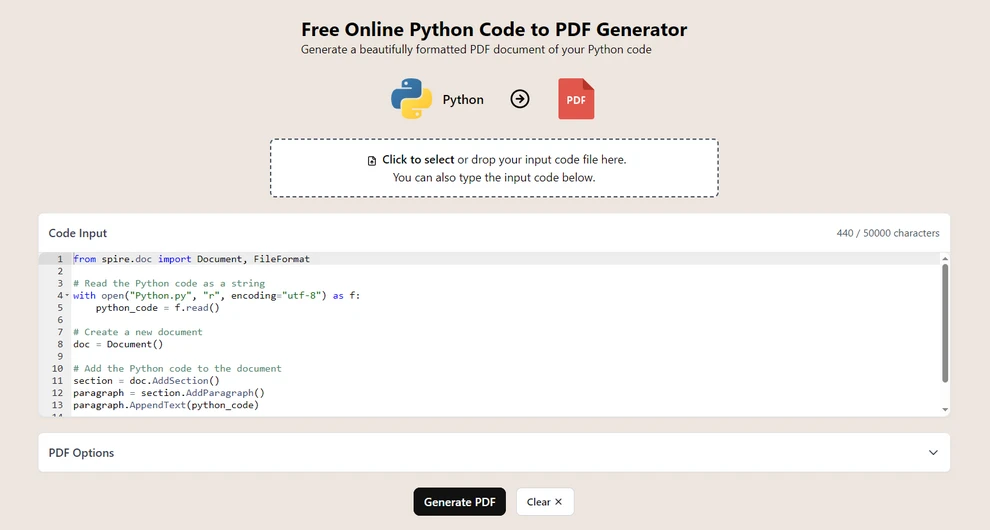
Vai a CodeConvert AI (una piattaforma di conversione di codice basata su browser).
-
Carica il tuo file .py o incolla il codice nell'editor.
-
Scegli Genera PDF per generare il documento PDF.
-
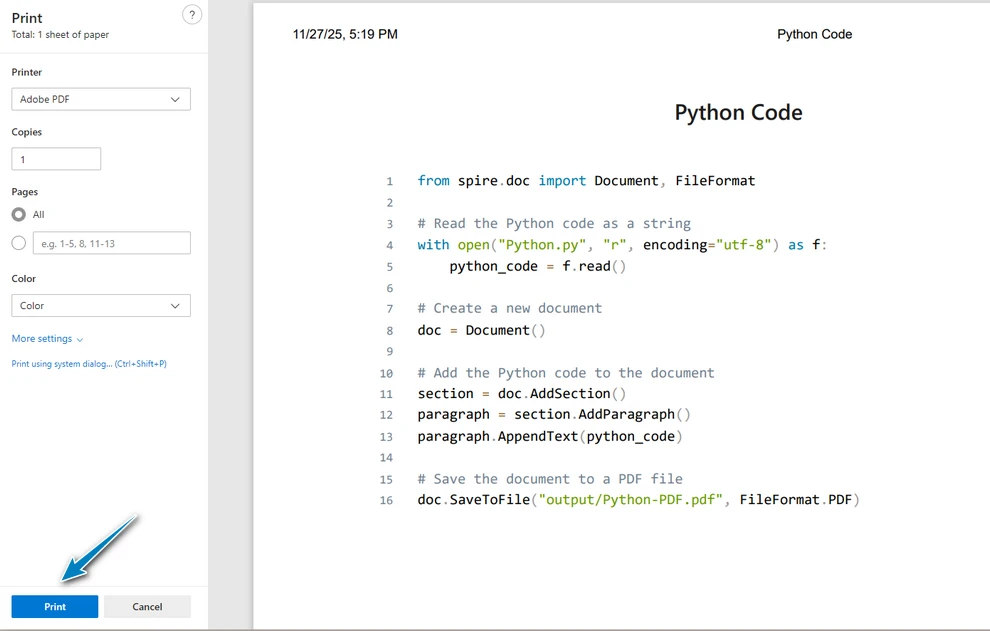
Stampa il documento come file PDF nel menu a comparsa.
Vantaggi
- Nessuna installazione o configurazione richiesta.
- Funziona su tutti i sistemi operativi e dispositivi.
- Adatto per conversioni rapide ed esigenze leggere.
Limitazioni
- Evita di caricare script confidenziali o proprietari.
- Le opzioni di formattazione dipendono dal servizio.
- La qualità dell'evidenziazione della sintassi varia a seconda delle piattaforme.
2. Convertire Python in PDF tramite la funzione "Stampa su PDF" dell'IDE
La maggior parte degli editor di sviluppo, inclusi VS Code, PyCharm, Sublime Text e Notepad++, supporta l'esportazione di file in PDF tramite il sottosistema di stampa del sistema operativo.
Come funziona
Durante la stampa, l'IDE esegue il rendering del codice utilizzando il proprio motore di evidenziazione della sintassi interno e passa l'output stilizzato al sistema operativo, che quindi genera un PDF.
Passaggi (esempio con PyCharm)
-
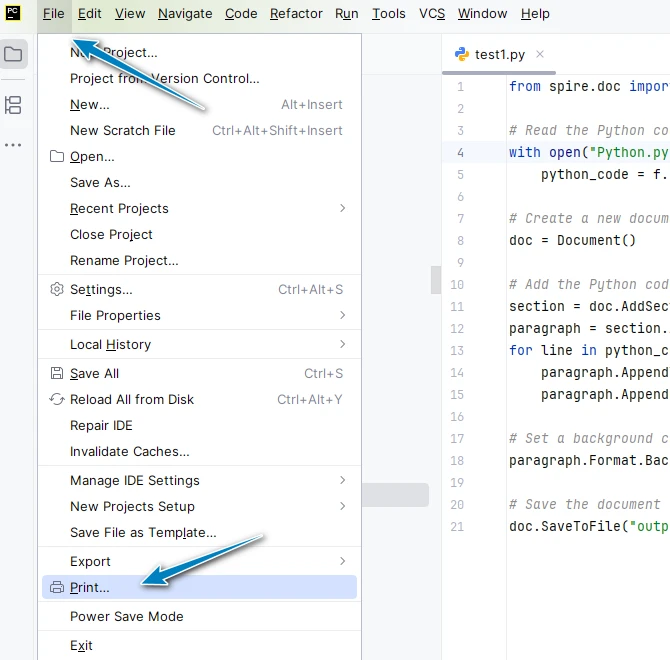
Apri il tuo file Python.
-
Vai su File → Stampa.
-
Regola facoltativamente l'impostazione della pagina (margini, orientamento, scala).
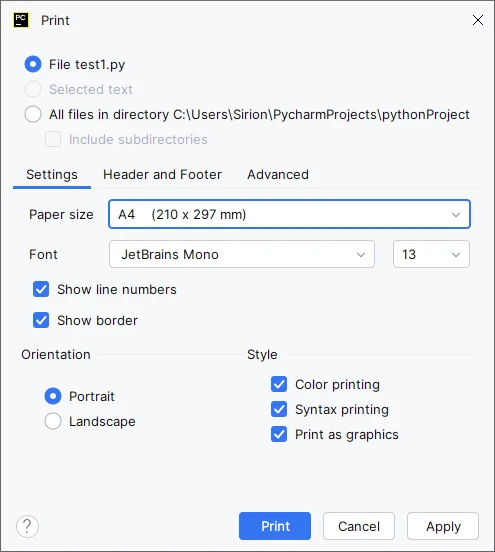
-
Scegli Microsoft Print to PDF come stampante e salva il documento PDF.
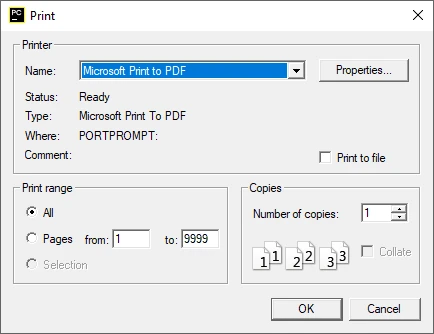
Vantaggi
- Formattazione pulita e leggibile.
- Evidenziazione della sintassi solitamente preservata.
- Nessuna libreria aggiuntiva richiesta.
Limitazioni
- Controllo minimo sull'a capo automatico o sul layout.
- Non progettato per flussi di lavoro batch.
- La qualità dell'output varia in base al tema dell'IDE.
3. Conversione da PY a PDF basata su script Python (automatizzata e personalizzabile)
Gli strumenti basati su Python forniscono modi flessibili per convertire file .py in PDF, supportando pipeline automatizzate, formattazione coerente ed evidenziazione della sintassi opzionale.
Prima di utilizzare i seguenti metodi, installare i componenti richiesti.
Pacchetti richiesti
Free Spire.Doc for Python – gestisce l'esportazione in PDF
pip install spire.doc.free
Pygments – genera HTML con evidenziazione della sintassi
pip install pygments
3.1 Metodo A: da testo a PDF diretto (senza evidenziazione della sintassi)
Questo metodo legge il file .py come testo semplice e lo scrive in un PDF. È adatto per esportazioni semplici, istantanee di documentazione e archiviazione interna, che potrebbero non richiedere l'evidenziazione della sintassi.
Codice di esempio
from spire.doc import Document, FileFormat, BreakType, Color, LineSpacingRule, LineNumberingRestartMode, TextRange

# Read the Python code as a string
with open("Python.py", "r", encoding="utf-8") as f:
    python_code = f.read()

# Create a new document
doc = Document()

# Add the Python code to the document
section = doc.AddSection()
paragraph = section.AddParagraph()
for line_number, line in enumerate(python_code.split("\n")):
    tr = paragraph.AppendText(line)
    # Set the character format
    tr.CharacterFormat.FontName = "Consolas"
    tr.CharacterFormat.FontSize = 10.0
    if line_number < len(python_code.split("\n")) - 1:
        paragraph.AppendBreak(BreakType.LineBreak)

# Optional settings
# Set the background color and line spacing
paragraph.Format.BackColor = Color.get_LightGray()
paragraph.Format.LineSpacingRule = LineSpacingRule.Multiple
paragraph.Format.LineSpacing = 12.0 # 12pt meaning single spacing
# Set the line numbering
section.PageSetup.LineNumberingStartValue = 1
section.PageSetup.LineNumberingStep = 1
section.PageSetup.LineNumberingRestartMode = LineNumberingRestartMode.RestartPage
section.PageSetup.LineNumberingDistanceFromText = 10.0

# Save the document to a PDF file
doc.SaveToFile("output/Python-PDF.docx", FileFormat.Docx)
doc.SaveToFile("output/Python-PDF.pdf", FileFormat.PDF)
Come funziona
Questo metodo inserisce il codice Python riga per riga utilizzando AppendText(), aggiunge interruzioni di riga con AppendBreak() ed esporta il documento finale tramite SaveToFile().
Di seguito è riportato l'effetto di output dopo l'applicazione di questo metodo:
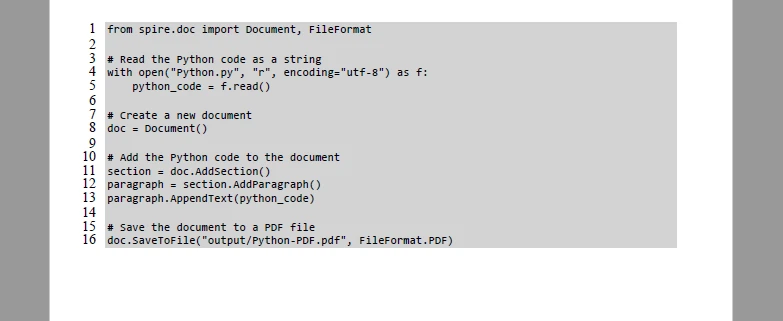
Per maggiori dettagli sulla personalizzazione e l'inserimento di testo in un documento PDF, consulta la nostra guida su Aggiungere testo a documenti PDF con Python.
3.2 Metodo B: PDF con evidenziazione della sintassi (HTML → PDF)
Quando si producono tutorial o documentazione leggibile, l'evidenziazione della sintassi aiuta a distinguere le parole chiave e migliora la chiarezza generale. Questo metodo utilizza Pygments per generare HTML con stili in linea, quindi inserisce l'HTML in un documento.
Codice di esempio
from spire.doc import Document, FileFormat, ParagraphStyle, IParagraphStyle
from pygments import highlight
from pygments.lexers import PythonLexer
from pygments.formatters import HtmlFormatter

def py_to_inline_html(py_file_path):
    with open(py_file_path, "r", encoding="utf-8") as f:
        code = f.read()

    formatter = HtmlFormatter(noclasses=True, linenostart=1, linenos='inline') # Line numbers are optional
    inline_html = highlight(code, PythonLexer(), formatter)
    return inline_html

html_result = py_to_inline_html("Python.py")

doc = Document()
section = doc.AddSection()
paragraph = section.AddParagraph()

# Insert formatted HTML
paragraph.AppendHTML(html_result)

doc.SaveToFile("output/Python-PDF-Highlighted.pdf", FileFormat.PDF)
Come funziona
Pygments formatta prima il codice come HTML basato su CSS in linea. L'HTML viene aggiunto tramite AppendHTML() e il documento completato viene esportato utilizzando SaveToFile().
Di seguito è riportato il risultato visivo generato da questo metodo HTML stilizzato:
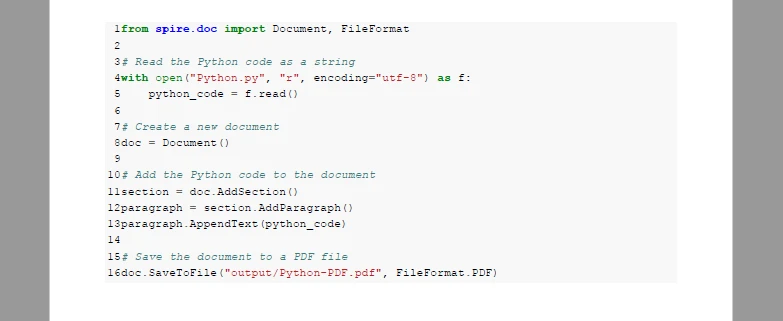
3.3 Conversione batch (flussi di lavoro da cartella a PDF)
Per convertire più file .py contemporaneamente, è sufficiente un breve ciclo per elaborare tutti i file in una directory e salvarli come PDF.
Codice di esempio (elaborazione batch minima)
import os

input_folder = "scripts"
output_folder = "pdf-output"
os.makedirs(output_folder, exist_ok=True)

for file in os.listdir(input_folder):
    if file.endswith(".py"):
        py_path = os.path.join(input_folder, file)
        pdf_path = os.path.join(output_folder, file.replace(".py", ".pdf"))

        # Call your chosen conversion function here
        convert_py_to_pdf(py_path, pdf_path)
Note
- Riutilizza la funzione di conversione definita in precedenza.
- Salva automaticamente ogni file .py come PDF con lo stesso nome file.
- Funziona sia per i metodi a testo semplice che per quelli con evidenziazione della sintassi.
Puoi anche fare riferimento alla nostra guida "Converti direttamente HTML in PDF in Python" per saperne di più.
4. Tabella di confronto: scegliere il metodo di conversione giusto
| Metodo | Vantaggi | Svantaggi | Miglior caso d'uso |
|---|---|---|---|
| Convertitori online | Veloce, nessuna installazione | Problemi di privacy, formattazione limitata | File piccoli e non sensibili |
| Stampa su PDF da IDE | Facile, preserva la sintassi (spesso) | Nessuna automazione | Conversione di file singolo |
| Script Python (Diretto/HTML) | Automazione, elaborazione batch, personalizzazione | Richiede conoscenze di scripting | Documentazione, tutorial, pipeline |
5. Migliori pratiche per la generazione di codice PDF chiaro e leggibile
Segui queste pratiche per assicurarti che i tuoi PDF di codice Python siano facili da leggere, ben formattati e dall'aspetto professionale.
Usa un carattere monospazio
I caratteri monospazio preservano l'indentazione e l'allineamento, rendendo il codice più facile da leggere e da eseguire il debug.
Gestisci righe lunghe e a capo automatico
Abilita l'a capo automatico o regola i margini della pagina per evitare lo scorrimento orizzontale e le righe di codice tagliate.
Mantieni una formattazione coerente
Mantieni coerenti dimensioni dei caratteri, colori, spaziatura e layout di pagina su più PDF, specialmente nell'elaborazione batch.
Conserva i blocchi di codice logici
Evita di dividere funzioni, cicli o istruzioni su più righe tra le pagine per mantenere la leggibilità e la struttura.
Organizza la denominazione dei file e la struttura delle cartelle
Usa nomi di file e organizzazione delle cartelle sistematici per esportazioni batch, documentazione automatizzata o archivi di progetto.
6. Conclusione
La conversione di file Python (.py) in PDF fornisce un modo affidabile per preservare la formattazione del codice, migliorare la leggibilità e creare documenti condivisibili o archiviabili. Che si tratti di documentazione, tutorial, scopi educativi o uso personale, questi metodi consentono a sviluppatori, team e singoli utenti di generare file PDF coerenti e dall'aspetto professionale dal loro codice sorgente Python.
7. Domande frequenti sulla conversione di file Python in PDF
Di seguito sono riportate alcune domande comuni che sviluppatori, educatori e studenti pongono sulla conversione di file Python in PDF. Queste risposte si basano sui metodi trattati in questa guida.
Come trasformo un file di codice Python (.py) in un PDF?
Puoi convertire un file Python .py in un PDF utilizzando convertitori online come CodeConvert AI, funzioni di stampa su PDF dell'IDE o script basati su Python con Spire.Doc for per l'elaborazione automatizzata e batch. Scegli il metodo in base al tuo flusso di lavoro, alle esigenze di formattazione e se è richiesta l'evidenziazione della sintassi.
Come posso convertire un notebook Jupyter di Python in PDF?
Per i notebook Jupyter (.ipynb), puoi utilizzare l'opzione integrata File → Scarica come → PDF se è installato LaTeX, oppure esportare prima il notebook in uno script .py e quindi applicare i metodi da Python a PDF descritti in questa guida.
Come mi assicuro che l'evidenziazione della sintassi venga preservata nel PDF?
Per mantenere i colori e la formattazione della sintassi, converti il codice in HTML con stili CSS in linea utilizzando Pygments, quindi aggiungilo a un documento PDF utilizzando AppendHTML(). Ciò preserva parole chiave, commenti e indentazione per un output più chiaro e dall'aspetto professionale.
Come converto un file di testo in un PDF usando Python su Windows?
Su Windows, puoi utilizzare librerie Python gratuite come Spire.Doc per leggere il file .txt o .py, scriverlo in un PDF e facoltativamente applicare uno stile. La stampa su PDF dall'IDE è un'altra opzione per la conversione di un singolo file senza codifica. Gli script batch possono automatizzare più file mantenendo una formattazione coerente.