
Trovare e sostituire il testo è una delle attività più comuni quando si lavora con documenti Word. Che si tratti di correggere errori di battitura, aggiornare nomi, modificare la formattazione o elaborare documenti in blocco, Word e gli strumenti moderni offrono diversi modi affidabili per svolgere il lavoro in modo rapido e preciso.
Questa guida illustra i cinque modi più pratici per trovare e sostituire testo nei documenti di Word, dalle semplici funzionalità integrate all'automazione completa con Python.
Panoramica dei metodi:
- Metodo 1: Usa lo strumento Trova e sostituisci integrato di Word
- Metodo 2: Usa la funzione Trova e sostituisci avanzata di Word
- Metodo 3: Trova e sostituisci la formattazione in Word
- Metodo 4: Trova e sostituisci in blocco usando le macro di Word
- Metodo 5: Automatizza Trova e sostituisci con Python
Metodo 1: Usa lo strumento Trova e sostituisci integrato di Word
Questo è il modo più veloce per aggiornare parole o frasi in un singolo documento. Evidenzia ogni corrispondenza e consente di sostituire gli elementi singolarmente o tutti in una volta, rendendolo ideale per modifiche semplici e veloci che non richiedono passaggi tecnici.
Come fare
-
Apri il documento Word.
-
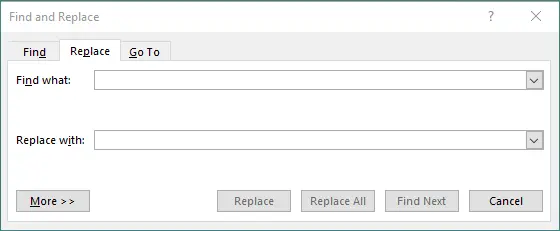
Premi Ctrl + H (Windows) o Comando + H (Mac).
-
Nella finestra di dialogo:
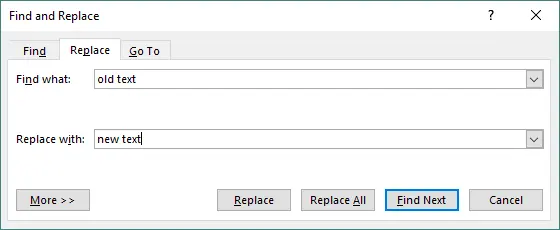
- Inserisci il testo che vuoi trovare.
- Inserisci il testo con cui vuoi sostituirlo.
-
Fai clic su Trova successivo, Sostituisci o Sostituisci tutto.
Casi d'uso di esempio
- Correzione di errori di ortografia.
- Sostituzione di nomi di prodotti obsoleti.
- Aggiornamento di segnaposto come [Nome] o [Data].
- Modifica di frasi ripetute in tutto il documento.
Metodo 2: Usa la funzione Trova e sostituisci avanzata di Word (modelli, opzioni e caratteri speciali)
La funzione Trova e sostituisci avanzata offre un controllo preciso con caratteri jolly, distinzione tra maiuscole e minuscole, corrispondenza di parole intere e ricerca di caratteri speciali. È ottimo per perfezionare documenti complessi, correggere incoerenze di layout o applicare modifiche strutturate.
Come fare
-
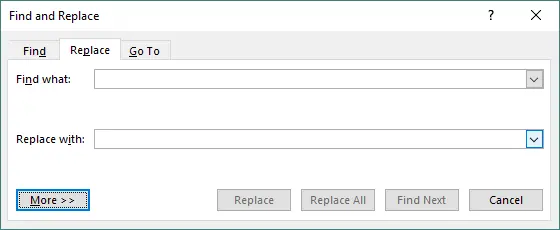
Apri Trova e sostituisci → fai clic su Altro >>.
-
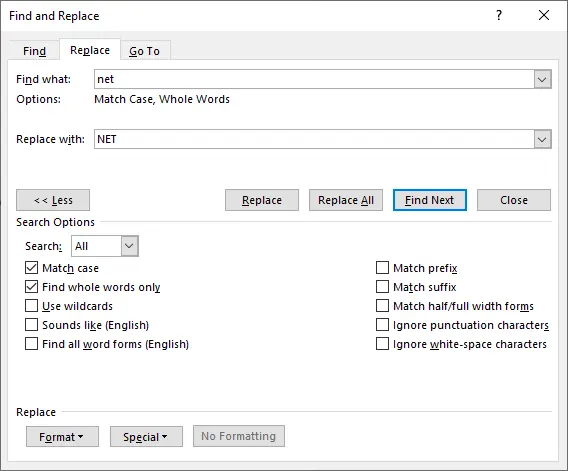
Usa opzioni come:
- Maiuscole/minuscole
- Trova solo parole intere
- Usa caratteri jolly
- Speciale (tabulazioni, interruzioni di riga, segni di paragrafo)
-
Fai clic su Trova successivo, Sostituisci o Sostituisci tutto.
Casi d'uso di esempio
- Ricerca di indirizzi email o date utilizzando modelli con caratteri jolly.
- Sostituzione di doppi spazi con spazi singoli.
- Rimozione di interruzioni di paragrafo extra.
- Modifica solo del testo in maiuscolo o minuscolo.
Metodo 3: Trova e sostituisci la formattazione in Word
Questo metodo si concentra sulla coerenza visiva. Puoi modificare stili di carattere, colori, evidenziazioni o persino passare il testo da uno stile all'altro. È perfetto per aggiornare la formattazione dei documenti o allineare i contenuti alle linee guida del marchio.
Come fare
-
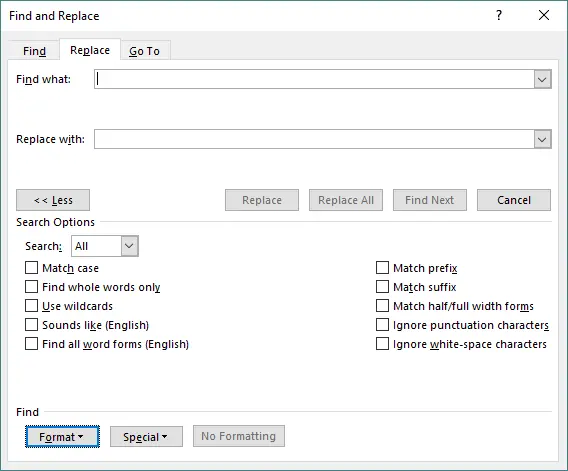
Apri Trova e sostituisci → fai clic su Altro >>.
-
Fai clic su Formato sotto la casella Trova o Sostituisci.
-
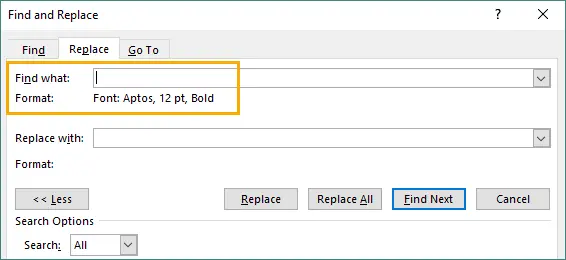
Seleziona la formattazione da trovare (ad es. grassetto, dimensione, colore).
-
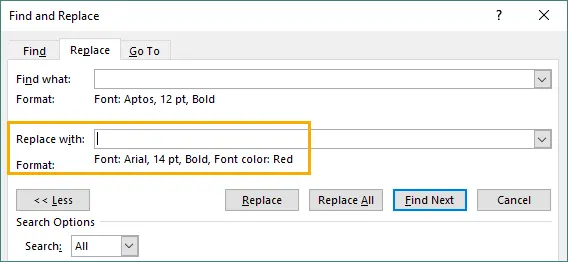
Scegli la formattazione da applicare OPPURE lascia vuoto il testo Sostituisci per mantenere le stesse parole.
-
Fai clic su Sostituisci tutto.
Casi d'uso di esempio
- Cambia tutto il testo in grassetto in normale.
- Aggiorna tutto il testo da 11pt a 12pt.
- Rimuovi i colori di evidenziazione indesiderati.
- Passa dai vecchi stili a un nuovo stile di branding.
Metodo 4: Trova e sostituisci in blocco usando le macro di Word (VBA)
Le macro VBA consentono di automatizzare attività ripetute di trova e sostituisci su uno o più documenti. È efficiente per modifiche ricorrenti, aggiornamenti di modelli o migrazioni di versioni in cui il lavoro manuale sarebbe troppo lento.
Come fare
-
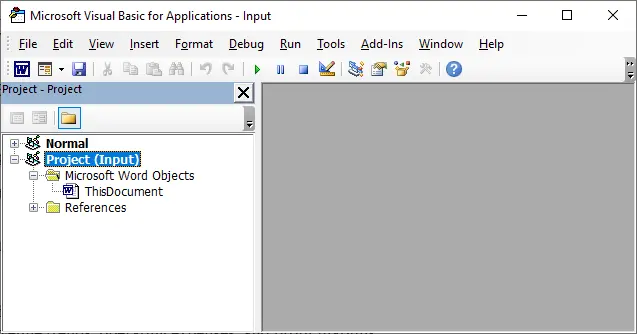
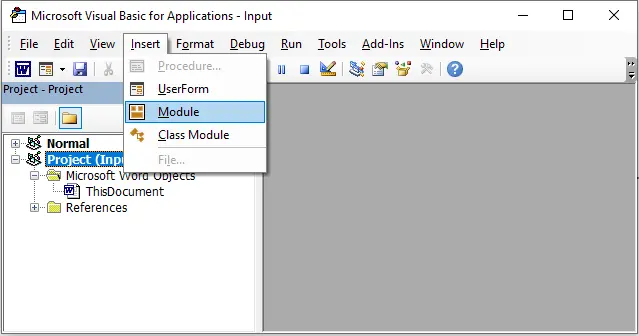
Premi Alt + F11 per aprire l'editor VBA.
-
Vai a Inserisci → Modulo.
-
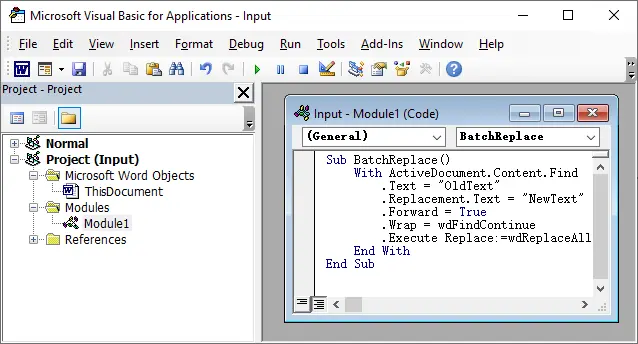
Incolla il codice della macro.
-
Esegui la macro (Alt+F8) per eseguire le sostituzioni automaticamente.

Esempio VBA
Sub BatchReplace()
    With ActiveDocument.Content.Find
        .Text = "OldText"
        .Replacement.Text = "NewText"
        .Forward = True
        .Wrap = wdFindContinue
        .Execute Replace:=wdReplaceAll
    End With
End Sub
Casi d'uso di esempio
- Aggiornamento della terminologia dei report mensili.
- Sostituzione dei nomi delle aziende nei modelli.
- Correzione di problemi di formattazione in più file.
- Automazione di attività editoriali ripetute.
Metodo 5: Automatizza Trova e sostituisci con Python (usando Spire.Doc)
Per flussi di lavoro su larga scala o di backend, l'uso di Python offre una sostituzione del testo automatizzata ad alta velocità senza aprire Word. È ideale per elaborare centinaia di documenti, generare report o integrare modifiche ai documenti nei sistemi software. Tra le molte librerie disponibili, Spire.Doc for Python è un'API potente e completa che funziona senza che Microsoft Word sia installato.
Come fare
-
Installa Spire.Doc per Python.
pip install spire.doc -
Carica il documento in Python.
-
Chiama il metodo Replace() per le sostituzioni di testo.
-
Salva il documento aggiornato.
Esempio Python
from spire.doc import *

# Carica il file Word
doc = Document()
doc.LoadFromFile("input.docx")

# Sostituisci testo semplice
doc.Replace("OldText", "NewText", True, True) # I due parametri True abilitano la corrispondenza senza distinzione tra maiuscole e minuscole e per parole intere.

# Salva il file aggiornato
doc.SaveToFile("output.docx", FileFormat.Docx)
doc.Close()
Esempi di sostituzione avanzata
-
Sostituisci testo usando regex
regex = Regex("""\\#\\w+\\b""") document.Replace(regex, "NewText") -
Sostituisci più parole chiave in modo dinamico
replacements = {
"CompanyName": "TechNova",
"Year": "2025",
"Product": "VisionX"
}

for key, value in replacements.items():
    doc.Replace(key, value, True, True)
Leggi anche: Trova e sostituisci testo in Word usando Python
Perché scegliere il metodo Python/automazione?
- Estremamente veloce per grandi lotti.
- Nessuna interazione dell'utente richiesta.
- Funziona su server, pipeline CI/CD e ambienti cloud.
- Supporta la formattazione avanzata e la sostituzione basata su modelli.
- Ideale per flussi di lavoro documentali su scala aziendale.
Confronto: Quale metodo dovresti usare?
| Metodo | Ideale per | Facilità d'uso | Automazione | Flessibilità | Limitazioni |
|---|---|---|---|---|---|
| Trova e sostituisci integrato di Word | Modifiche rapide; sostituzioni semplici | Molto facile | Nessuna | Media — supporta caratteri jolly e formattazione | Non ideale per l'elaborazione in blocco o la logica complessa |
| Trova e sostituisci avanzato | Individuazione visiva di molte occorrenze | Facile | Nessuna | Bassa — principalmente visiva | Non adatto per sostituzioni di massa |
| Sostituisci contenuto specifico per formattazione | Aggiornamento di stili, caratteri, attributi di formattazione | Medio | Nessuna | Media — funziona bene per le modifiche basate sullo stile | Ancora manuale; logica limitata |
| Macro VBA (Trova e sostituisci automatizzato) | Sostituzioni ripetitive; modifiche in blocco; logica basata su regole | Medio | Automazione parziale/completa | Alta — supporta cicli, condizioni, regole personalizzate | Richiede scripting; non adatto ai principianti |
| Automatizza con Python (Spire.Doc) | Elaborazione in blocco; attività ripetitive; automazione su larga scala | Medio | Automazione completa | Molto alta — controllo su contenuto, formattazione, cicli, log | Richiede Python; è necessaria l'installazione della libreria |
Conclusione
Trovare e sostituire testo nei documenti di Word è un'attività fondamentale, ma il metodo scelto influisce notevolmente sulla velocità e sull'efficienza. Per piccole modifiche quotidiane, gli strumenti integrati di Word sono più che sufficienti. Per regolazioni complesse della formattazione, le funzionalità avanzate offrono un controllo preciso. E per esigenze aziendali o su larga scala, l'automazione con VBA o Python offre potenza e scalabilità senza pari.
Comprendendo i punti di forza di ciascun approccio, puoi scegliere il metodo che meglio si adatta al tuo flusso di lavoro, sia che tu stia modificando una singola pagina o generando migliaia di documenti automaticamente.
Domande frequenti (FAQ)
D1. Word può trovare e sostituire testo all'interno di intestazioni, piè di pagina o caselle di testo?
Sì, ma a volte le caselle di testo vengono saltate. Per una copertura completa, utilizzare l'automazione VBA o Python.
D2. Come posso trovare e sostituire testo con formattazione in Word?
Usa Altro > Formato in Trova e sostituisci per trovare o applicare la formattazione come grassetto, carattere e colore.
D3. Qual è il modo migliore per sostituire il testo in più file di Word contemporaneamente?
Usa l'automazione VBA o Python, poiché lo strumento integrato di Word non può elaborare più file automaticamente.
D4. Python o VBA è migliore per automatizzare la ricerca e sostituzione?
VBA è più veloce per semplici attività desktop. Python è migliore per operazioni su larga scala, in batch o lato server.