Hai mai condiviso un documento Word con i colleghi o lo hai pubblicato online, solo per scoprire che il layout appare completamente diverso? I caratteri si spostano, la spaziatura si interrompe e le pagine non appaiono più come vorresti. È proprio in questo momento che la conversione di un documento Word in un file PNG diventa utile. Trasformando ogni pagina in un'immagine, puoi preservare l'aspetto visivo originale su diversi sistemi e dispositivi.
Nella guida di oggi, esamineremo tre modi pratici e semplici per convertire Word in PNG, aiutandoti a scegliere il metodo che meglio si adatta alla tua situazione, sia che tu abbia bisogno di una soluzione rapida e unica o di un approccio più affidabile.
- Convertire Word in PNG utilizzando convertitori online
- Convertire documenti Word in PNG con screenshot
- Convertire Word in PNG con Python
- Scegliere il modo giusto per convertire Word in PNG
- Domande frequenti
1. Convertire Word in PNG utilizzando convertitori online
I convertitori online sono la soluzione più comune che le persone provano per prima. Funzionano direttamente nel browser e non richiedono conoscenze tecniche. Dopo aver caricato un documento Word, il servizio lo elabora su un server remoto ed esporta ogni pagina come immagine PNG.
Prima di utilizzare un convertitore online da Word a PNG, vale la pena controllare il formato del file. Se il tuo documento è ancora nel vecchio formato .doc, si consiglia di convertire prima doc in docx, poiché la maggior parte degli strumenti online gestisce i file .docx in modo più affidabile e produce risultati più coerenti.
Invece di consigliare specifici convertitori da documenti Word a PNG, questo capitolo evidenzia semplicemente due opzioni popolari per mostrare come funzionano.
cloudconvert
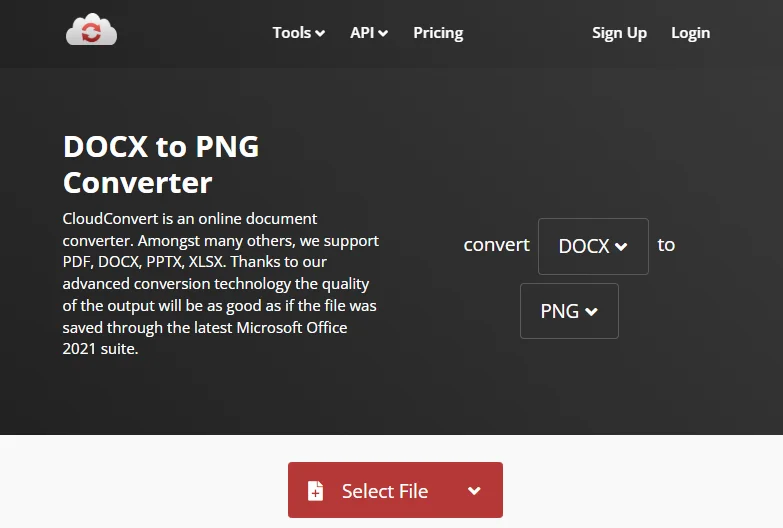
cloudconvert è una piattaforma di conversione di file all-in-one che supporta una vasta gamma di formati. Oltre a convertire rapidamente documenti Word in file di immagine come PNG, può anche gestire file Excel, video, file audio e altro ancora. Usarlo per convertire Word in PNG è semplice:
- Vai su cloudconvert e scegli di convertire Word in PNG, o semplicemente cerca il convertitore da Word a PNG di cloudconvert.
- Carica il tuo file e fai clic su Converti.
- Una volta completata la conversione, scarica il file PNG sul tuo dispositivo locale.
CLOUDXDOCS
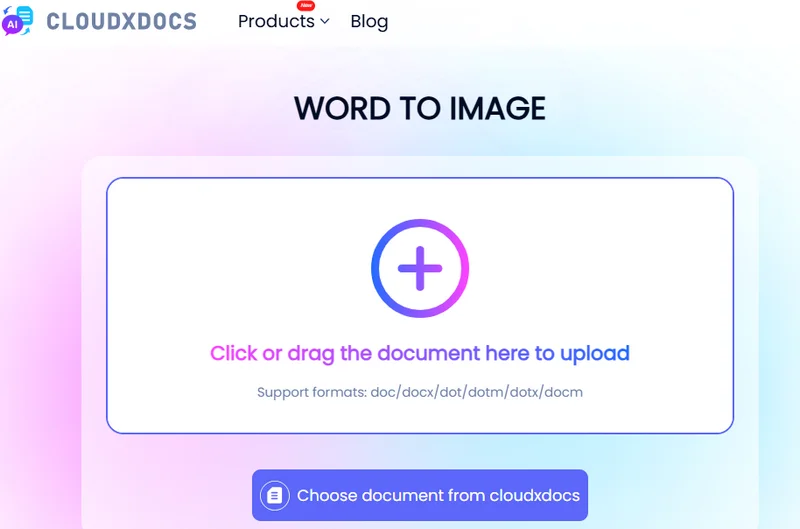
CLOUDXDOCS è un altro sito web che supporta la conversione di più formati di file. Gestisce principalmente documenti come file Word, fogli di calcolo Excel, PDF e presentazioni PowerPoint. A differenza di cloudconvert, consente anche di modificare i file online e integra funzionalità di intelligenza artificiale per elaborare in modo intelligente diversi tipi di documenti.
Convertire Word in PNG con CLOUDXDOCS è altrettanto semplice:
- Vai su CLOUDXDOCS e scegli Convertitore → WORD > IMMAGINE.
- Carica il tuo file e la conversione inizierà automaticamente.
- Fai clic su Scarica per salvare il file PNG convertito sul tuo dispositivo locale.
Questi due convertitori da Word a PNG sono rapidi e convenienti, soprattutto per attività piccole o occasionali. Tuttavia, spesso presentano limitazioni come restrizioni sulle dimensioni dei file, risoluzione dell'immagine limitata e preoccupazioni relative al caricamento di documenti sensibili. Gli strumenti online sono più adatti per conversioni semplici e una tantum invece che per un uso continuativo o professionale.
Suggerimento: Puoi ridurre le dimensioni di un documento Word rimuovendo i collegamenti ipertestuali, i commenti, gli allegati e altri elementi non necessari.
2. Convertire documenti Word in PNG con screenshot
Sebbene Microsoft Word non fornisca una funzione integrata per convertire direttamente i file di Word in immagini, è comunque possibile salvare un documento di Word come PNG utilizzando la funzione di screenshot sul computer o su altri dispositivi. Ad esempio, su Windows è possibile utilizzare il tasto Stamp, mentre su macOS è possibile utilizzare Comando (⌘) + Maiusc + 4 per catturare un'area selezionata dello schermo. 
Questo approccio è essenzialmente una soluzione manuale piuttosto che una vera conversione, ma può essere utile quando si ha bisogno solo dell'immagine di una o due pagine. I passaggi generali sono i seguenti:
- Apri il documento Word e vai alla pagina che desideri salvare come PNG.
- Regola il livello di zoom in modo che l'intera pagina si adatti chiaramente allo schermo.
- Usa la scorciatoia di sistema per catturare la pagina.
- Salva l'immagine catturata in formato PNG sul tuo dispositivo locale.
Tieni presente che la qualità dell'immagine dipende dalla risoluzione dello schermo e dalle impostazioni di zoom e che ogni pagina deve essere catturata separatamente.
3. Convertire Word in PNG con Python
Per gli utenti che necessitano di una qualità di output costante o che desiderano convertire più file contemporaneamente, l'utilizzo di Python per convertire documenti Word in PNG è la soluzione più affidabile. A differenza degli strumenti online o degli screenshot, questo approccio non dipende dalla risoluzione dello schermo o dalle operazioni manuali. Invece, funziona direttamente con la struttura interna del documento e rende ogni pagina come un'immagine a livello di codice.
Un modo comune per ottenere questo risultato in Python è utilizzare Free Spire.Doc. È una libreria leggera per l'elaborazione di documenti che consente di caricare file Word, scorrere le pagine ed esportarle come immagini senza fare affidamento su Microsoft Word o altre applicazioni di terze parti. ![Converti un documento Word in file PNG usando Free Spire.Doc]/images/art_images/convert-word-png-4.webp)
Ecco l'esempio di codice a cui puoi fare riferimento:
from spire.doc import *
from spire.doc.common import *

# Create a Document object
document = Document()

# Load a Word file
document.LoadFromFile("Desktop/input.docx")

# Loop through the pages in the document
for i in range(document.GetPageCount()):

    # Convert the current page to bitmap image
    imageStream = document.SaveImageToStreams(i, ImageType.Bitmap)

    # Save the bitmap to a PNG file
    with open('Output/ToImage-{0}.png'.format(i),'wb') as imageFile:
        imageFile.write(imageStream.ToArray())

document.Close()
Questo approccio è comunemente utilizzato in sistemi automatizzati, servizi di backend e flussi di lavoro aziendali. Sebbene richieda una certa configurazione tecnica, funziona bene per la conversione in batch e migliora notevolmente l'efficienza.
4. Scegliere il modo giusto per convertire Word in PNG
Per aiutarti a identificare rapidamente il metodo che meglio si adatta alle tue esigenze, questa sezione confronta le tre soluzioni più comuni da Word a PNG discusse in precedenza.
| Metodo | Facilità d'uso | Qualità dell'immagine | Supporto batch | Automazione | Ideale per |
|---|---|---|---|---|---|
| Strumenti online | Molto facile, nessuna configurazione richiesta | Media, solitamente a risoluzione fissa | Limitato o non supportato | Non supportato | Conversioni una tantum e utenti occasionali |
| Screenshot | Facile ma completamente manuale | Bassa o media, dipende dalla risoluzione dello schermo | Non supportato | Non supportato | Catturare una singola pagina per un rapido riferimento |
| Free Spire.Doc (Python) | Richiede conoscenze di base di programmazione | Alta, risoluzione controllabile | Pienamente supportato | Pienamente supportato | Elaborazione batch, automazione e flussi di lavoro aziendali |
Considerazioni finali
La conversione da Word a PNG diventa molto più semplice una volta compresi i tre approcci trattati in questa guida. Gli strumenti online sono convenienti per conversioni rapide e una tantum, gli screenshot funzionano solo per esigenze semplici e temporanee e l'utilizzo di Free Spire.Doc con Python offre il massimo controllo per l'elaborazione batch e l'automazione. Scegliendo l'opzione che si allinea alle dimensioni del file, ai requisiti di qualità e al flusso di lavoro, è possibile trasformare i documenti di Word in immagini PNG in modo più efficiente.
Domande frequenti sulla conversione di documenti Word in file PNG
D1: Come posso convertire gratuitamente un file Word in PNG online?
Puoi convertire un file Word in PNG online utilizzando strumenti gratuiti come cloudconvert o CLOUDXDOCS. Queste piattaforme ti consentono di caricare un documento Word, scegliere PNG come formato di output e scaricare le immagini convertite, di solito con limitazioni di base sulla dimensione del file o sul numero di pagine.
D2: Come posso convertire Word in PNG o JPG?
Quando si utilizza cloudconvert, è sufficiente selezionare PNG o JPG come formato di output.
Con Free Spire.Doc, è sufficiente modificare l'estensione del file durante il salvataggio dell'immagine renderizzata:
    with open('Output/ToImage-{0}.jpg'.format(i),'wb') as imageFile:
        imageFile.write(imageStream.ToArray())
D3: Quale metodo da Word a PNG funziona meglio per più pagine o file batch?
Per documenti di più pagine o conversioni batch, l'utilizzo di Python con Free Spire.Doc è l'opzione più affidabile. Supporta l'elaborazione di più documenti in una sola volta direttamente nel codice.