Includere frammenti di codice nei documenti di Word è una necessità comune per sviluppatori, redattori tecnici ed educatori. Tuttavia, ottenere blocchi di codice leggibili, visivamente accattivanti e manutenibili in Word può essere complicato.
Alcuni utenti si limitano a copiare e incollare da un IDE, il che può alterare la formattazione, mentre altri applicano manualmente stili al testo o usano screenshot, operazioni che possono richiedere molto tempo. Per i documenti che richiedono coerenza, modifiche o automazione, la scelta del metodo giusto può far risparmiare ore di lavoro.
In questa guida, trattiamo sette modi intelligenti per inserire blocchi di codice in Word — da approcci manuali rapidi a flussi di lavoro completamente automatizzati utilizzando Python e Spire.Doc — in modo da poter scegliere il metodo che meglio si adatta alle tue esigenze.
Panoramica dei metodi
- Metodo 1: Copia il codice da un IDE (evidenziazione della sintassi)
- Metodo 2: Applica uno stile di codice personalizzato in Word
- Metodo 3: Riquadra il codice usando tabelle a 1 cella
- Metodo 4: Aggiungi frammenti di codice a Word come immagini
- Metodo 5: Incorpora il codice come oggetto documento
- Metodo 6: Formatta i blocchi di codice usando i componenti aggiuntivi di Word
- Metodo 7: Automatizza l'inserimento del codice tramite Python
Metodo 1: Copia il codice da un IDE (evidenziazione della sintassi)
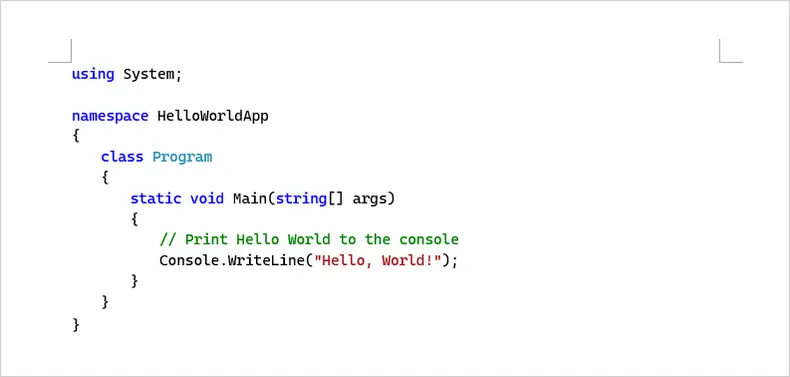
Questo metodo consiste nel copiare il codice direttamente da un IDE (come VS Code, Visual Studio o IntelliJ IDEA) e incollarlo in un documento di Word. La maggior parte degli IDE moderni conserva automaticamente l'evidenziazione della sintassi e la formattazione di base durante la copia del codice.
Quando usare questo metodo:
Questo approccio è adatto per brevi esempi di codice in tutorial, guide tecniche o report in cui il documento è in gran parte di sola lettura. Funziona meglio quando il codice non richiede aggiornamenti frequenti dopo essere stato aggiunto a Word.
Come copiare il codice da un IDE in Word:
- Apri il file di codice nel tuo IDE e seleziona le righe desiderate.
- Copia la selezione usando il comando di copia standard.
- Incolla il codice in Word e scegli Mantieni formattazione originale.
Potrebbe essere necessario regolare la dimensione del carattere o l'interlinea per adattarli meglio al contenuto circostante.
Vantaggi:
- Veloce e comodo
- Conserva l'evidenziazione della sintassi
- Nessuno strumento aggiuntivo richiesto
Svantaggi:
- La formattazione può variare tra le diverse versioni di Word
- Non ideale per blocchi di codice di grandi dimensioni o aggiornati di frequente
Ideale per: Brevi esempi di codice in tutorial o documenti una tantum
Metodo 2: Applica uno stile di codice personalizzato in Word
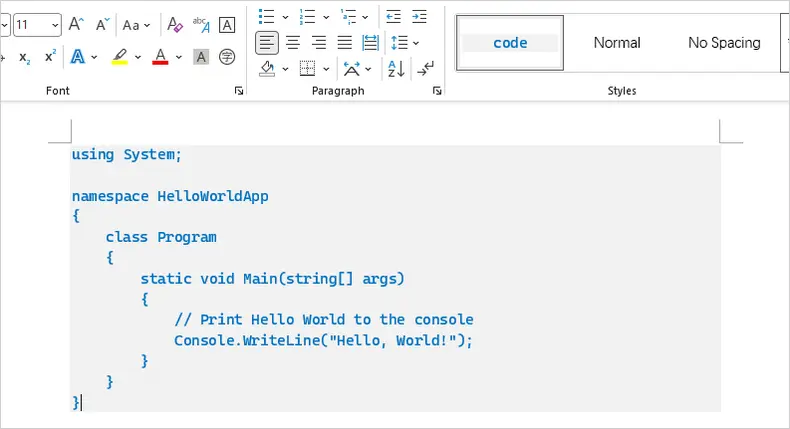
Questo metodo utilizza gli stili predefiniti di Word per creare uno stile "Codice" dedicato per formattare i frammenti di codice in modo coerente. È possibile controllare carattere, dimensione, colore, interlinea e ombreggiatura dello sfondo, garantendo che tutti i blocchi di codice abbiano un aspetto uniforme in tutto il documento.
Quando usare questo metodo:
Ideale per documenti che richiedono più esempi di codice con formattazione coerente, specialmente quando sono previste modifiche o aggiornamenti. Funziona bene per tutorial, guide o report che verranno mantenuti nel tempo.
Come applicare uno stile di codice personalizzato:
- Seleziona il tuo codice in Word.
- Apri il riquadro Stili e crea un nuovo stile chiamato "Codice".
- Imposta il carattere su un tipo monospazio (ad es. Consolas, Courier New), regola la dimensione del carattere e l'interlinea e, facoltativamente, aggiungi un colore di sfondo chiaro (che si trova in Formato > Bordi).
- Applica questo stile a tutti i blocchi di codice per una formattazione coerente.
Vantaggi:
- Aspetto coerente e professionale
- Completamente modificabile e ricercabile
- Facilmente riutilizzabile in tutto il documento
Svantaggi:
- Richiede una configurazione iniziale
- Meno d'impatto visivo rispetto all'evidenziazione della sintassi dell'IDE
- Richiede l'applicazione manuale dello stile per ogni nuovo blocco di codice
Ideale per: Documenti di media e lunga lunghezza con più esempi di codice modificabili
Metodo 3: Riquadra il codice usando tabelle a 1 cella
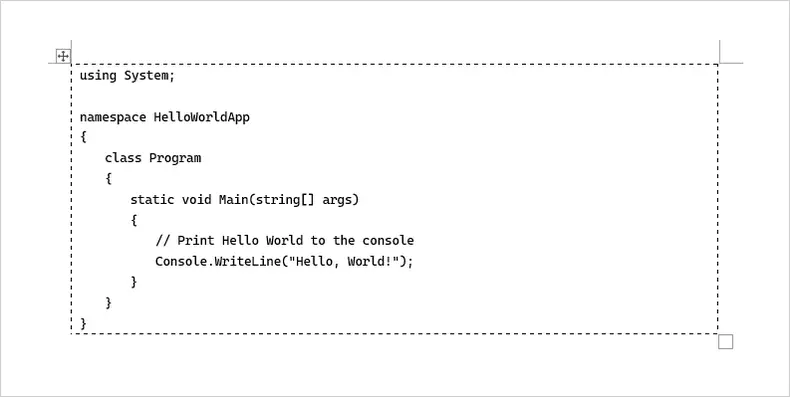
Questo approccio prevede di inserire ogni frammento di codice all'interno di una tabella a cella singola. La tabella funge da contenitore, aiutando il codice a risaltare e impedendo al testo di scorrere attorno ad esso.
Quando usare questo metodo:
Utile per comandi brevi o frammenti in cui è importante la separazione visiva dal testo circostante. È anche pratico per i documenti che possono essere stampati o esportati in PDF.
Come riquadrare il codice in una tabella:
- Inserisci una tabella 1×1 in Word.
- Incolla il tuo codice nella cella della tabella.
- Applica un carattere monospazio e, facoltativamente, imposta un'ombreggiatura di sfondo chiara.
- Regola la spaziatura interna della cella o rimuovi i bordi secondo necessità.
Vantaggi:
- Chiara separazione visiva
- Il layout rimane stabile tra le pagine e le esportazioni
- Funziona senza strumenti aggiuntivi
Svantaggi:
- La modifica di codice lungo all'interno di una tabella può essere macchinosa
- L'aggiunta di molti blocchi di codice può ingombrare il documento
- I bordi della tabella possono richiedere una messa a punto per l'estetica
Ideale per: Comandi brevi o frammenti che necessitano di un layout chiaro e isolato
Metodo 4: Aggiungi frammenti di codice a Word come immagini
Questo metodo converte il codice in un'immagine, garantendo che la formattazione, i colori e l'allineamento appaiano esattamente come previsto in Word.
Quando usare questo metodo:
Perfetto per i documenti in cui la fedeltà visiva è fondamentale e il codice non deve essere modificato. Esempi includono materiali di marketing, report per clienti esterni o PDF destinati alla distribuzione.
Come inserire il codice come immagine:
- Usa uno strumento per screenshot o la funzione di esportazione dell'IDE per creare un'immagine del tuo codice.
- Inserisci l'immagine in Word usando Inserisci → Immagini.
- Ridimensiona secondo necessità e, facoltativamente, aggiungi un bordo.
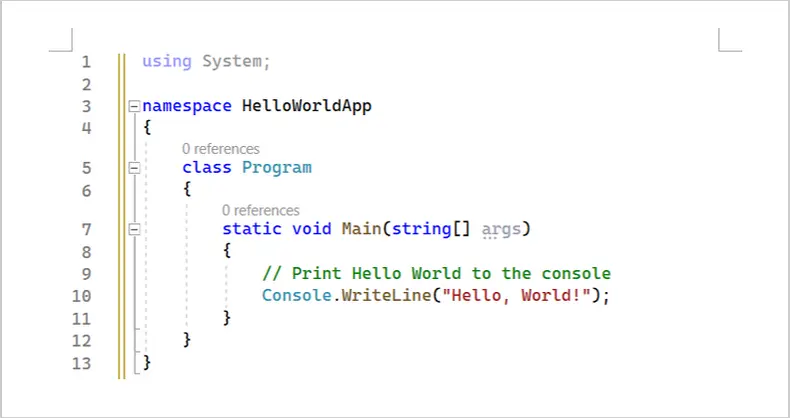
Vantaggi:
- Formattazione e colori vengono preservati esattamente
- Aspetto professionale e curato
- Sicuro per PDF stampati o condivisi
Svantaggi:
- Il codice non è modificabile
- Non ricercabile o copiabile
- Problemi di accessibilità per gli screen reader
Ideale per: Documenti di presentazione finali in cui non è richiesta la modifica del codice
Metodo 5: Incorpora il codice come oggetto documento
Questo metodo incorpora il codice all'interno del documento di Word come un oggetto separato anziché come testo in linea. Invece di incollare il codice direttamente nel corpo del documento, si inserisce un piccolo documento incorporato che contiene il codice. Ciò mantiene il codice visivamente isolato e impedisce a Word di interferire con la formattazione.
Quando usare questo metodo:
Questo metodo funziona bene quando si desidera separare visivamente il codice dal contenuto circostante o quando il codice deve rimanere invariato e di sola lettura. È particolarmente utile per report, specifiche o documenti in cui il codice è incluso come riferimento anziché per la modifica attiva.
Come incorporare il codice come oggetto in Word:
- Vai alla scheda Inserisci in Word.
- Fai clic sulla freccia a discesa Oggetto e seleziona Oggetto.
- Nella scheda Crea nuovo, scegli Testo OpenDocument come tipo di oggetto.
- Fai clic su OK. Si aprirà una nuova finestra del documento.
- Incolla o digita il tuo codice nel nuovo documento.
- Chiudi la finestra del documento incorporato.
Una volta chiusa, il codice appare nel tuo documento Word originale come un oggetto incorporato. Puoi spostarlo o ridimensionarlo secondo necessità.
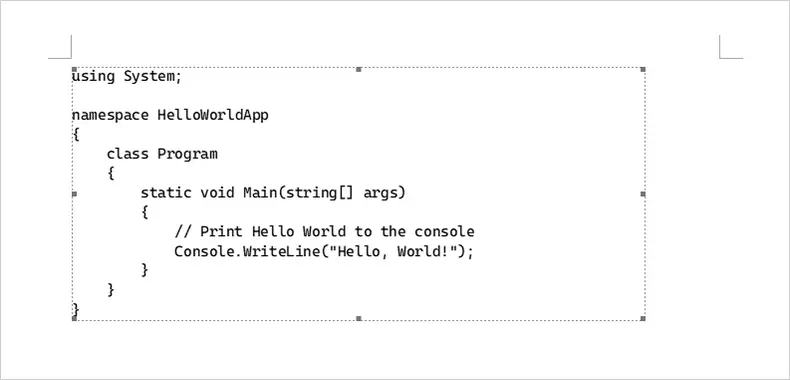
Vantaggi:
- Mantiene il codice chiaramente separato dal testo principale del documento
- Impedisce a Word di alterare la formattazione
- L'oggetto può essere ridimensionato o riposizionato facilmente
- Adatto per blocchi di codice di sola lettura
Svantaggi:
- Il codice non può essere modificato direttamente in linea
- Non ideale per codice lungo o aggiornato di frequente
Ideale per: Incorporare frammenti di codice stabili e di sola lettura in report o documentazione in cui il controllo del layout è più importante della modificabilità
Metodo 6: Formatta i blocchi di codice usando i componenti aggiuntivi di Word
Questo approccio utilizza un componente aggiuntivo di Word dedicato per formattare ed evidenziare i frammenti di codice direttamente all'interno del documento. Un componente aggiuntivo popolare disponibile nello store dei componenti aggiuntivi di Office è Easy Syntax Highlighter (gratuito), che supporta molti linguaggi di programmazione e temi.
Quando usare questo metodo:
Usa questo metodo quando desideri che l'evidenziazione della sintassi e la formattazione del codice vengano applicate automaticamente senza incollare immagini o applicare stili manualmente. È particolarmente utile per insiemi più grandi di frammenti nella documentazione in cui è importante un'evidenziazione coerente.
Come usare il componente aggiuntivo Easy Syntax Highlighter:
- In Word, vai alla scheda Inserisci e scegli Ottieni componenti aggiuntivi (o Componenti aggiuntivi di Office).
- Cerca Easy Syntax Highlighter e installalo.
- Dopo l'installazione, seleziona il blocco di codice che desideri formattare.
- Usa la barra multifunzione o il riquadro del componente aggiuntivo per scegliere una lingua e applicare l'evidenziazione.
- Il codice selezionato verrà formattato con colori e stili di sintassi.
(Un componente aggiuntivo alternativo che puoi menzionare è Easy Code Formatter, che formatta anche il testo selezionato come codice utilizzando temi predefiniti.)
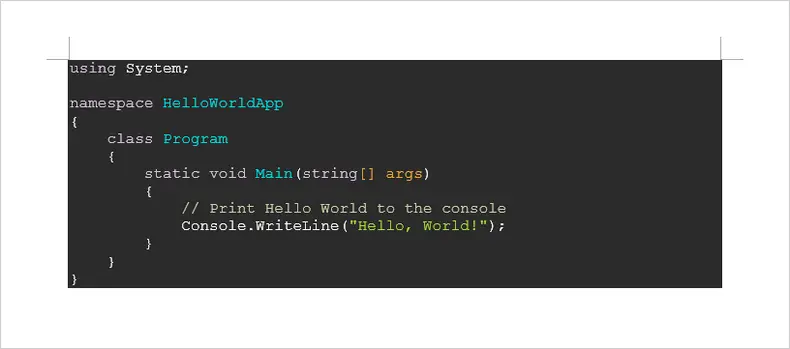
Vantaggi:
- Applica l'evidenziazione della sintassi direttamente in Word
- Supporta molte lingue e temi
- Rende l'inserimento ripetuto molto più semplice rispetto allo stile manuale
Svantaggi:
- Richiede l'installazione di un componente aggiuntivo
- Alcune funzionalità/temi potrebbero richiedere una configurazione
Ideale per: Documenti di medie e grandi dimensioni in cui la coerenza e la velocità di formattazione sono importanti
Metodo 7: Automatizza l'inserimento del codice tramite Python
Per documenti di grandi dimensioni o inserimenti di codice ripetuti, è possibile automatizzare il processo utilizzando Python. Questo metodo sfrutta Spire.Doc for Python per creare documenti Word e Pygments per applicare automaticamente l'evidenziazione della sintassi. Funziona per Python, C#, Java e molti altri linguaggi, rendendolo una soluzione universale per la documentazione tecnica.
Quando usare questo metodo:
Usa questo metodo quando hai molti frammenti di codice, hai bisogno di un'evidenziazione della sintassi coerente o vuoi generare documenti automaticamente (per report, tutorial o manuali). È ideale per situazioni in cui il copia-incolla manuale o i componenti aggiuntivi non sono pratici.
Come automatizzare l'inserimento del codice:
-
Installa le librerie richieste se non l'hai già fatto:
pip install spire.doc pygments -
Prepara il tuo codice come una stringa.
-
Usa Pygments per convertire il codice in RTF con evidenziazione della sintassi, specificando il lexer appropriato per il linguaggio, oppure usa guess_lexer per rilevarlo automaticamente.
-
Usa Spire.Doc per creare un documento Word, aggiungere un paragrafo e inserire la stringa RTF.
-
Salva il documento come DOCX.
Ecco un esempio usando il codice Python:
from pygments import highlight
from pygments.lexers import CSharpLexer, guess_lexer
from pygments.formatters import RtfFormatter
from spire.doc import *

# Definisci il codice da inserire (C#, Java, Python, ecc.)
code = """
using System;

namespace HelloWorldApp
{
    class Program
    {
        static void Main(string[] args)
        {
            // Stampa Hello World sulla console
            Console.WriteLine("Hello, World!");
        }
    }
}
"""

# Imposta il nome del carattere
formatter = RtfFormatter(fontface="Consolas")

# Opzione 1: Specifica esplicitamente il lexer (consigliato quando la lingua è nota)
rtf_text = highlight(code, CSharpLexer(), formatter)
rtf_text = rtf_text.replace(r"\f0", r"\f0\fs21")  # dimensione del carattere

# Opzione 2: Rileva automaticamente il linguaggio di programmazione
# Questo è utile quando si elaborano frammenti di codice misti o sconosciuti
# lexer = guess_lexer(code)
# rtf_text = highlight(code, lexer, formatter)

# Carica un documento Word
doc = Document()
doc.LoadFromFile("Input.docx")

# Aggiungi un paragrafo
section = doc.Sections.get_Item(0)
para = section.AddParagraph()

# Inserisci il codice con evidenziazione della sintassi come RTF
para.AppendRTF(rtf_text)

# Salva il documento
doc.SaveToFile("InsertCode.docx", FileFormat.Docx2016)
doc.Close()
Dopo aver eseguito lo script, il documento Word risultante contiene codice completamente formattato e con evidenziazione della sintassi, modificabile e coerente, indipendentemente dal linguaggio di programmazione utilizzato.
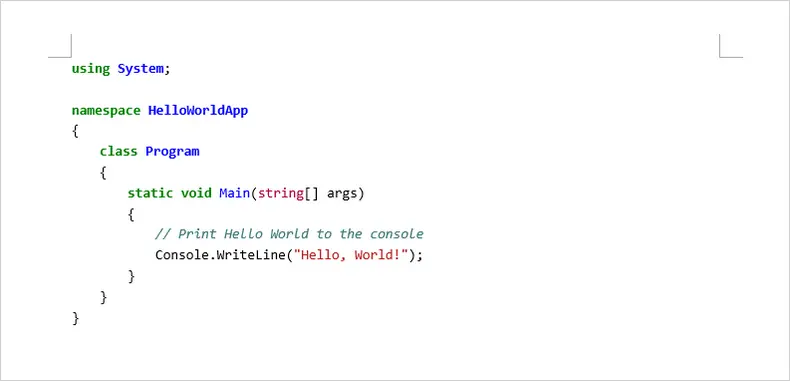
Vantaggi:
- Completamente automatizzato e scalabile per più blocchi di codice
- Funziona per Python, C#, Java e molte altre lingue
- Evidenziazione della sintassi coerente e output Word modificabile
Svantaggi:
- Richiede ambiente Python e librerie
- Leggera configurazione e curva di apprendimento per i nuovi utenti
Ideale per: Generare documenti tecnici di grandi dimensioni, tutorial o report con più frammenti di codice in cui l'automazione e la coerenza sono priorità
Oltre all'inserimento di blocchi di codice con evidenziazione della sintassi tramite RTF, Spire.Doc for Python supporta anche l'aggiunta di frammenti di codice a documenti Word utilizzando HTML o immagini, il che può essere utile quando la formattazione è già preparata altrove. Inoltre, i file Markdown che contengono blocchi di codice possono essere convertiti in documenti Word, preservando la struttura e la leggibilità.
Una volta generato il documento, può essere esportato direttamente in PDF, rendendo questo approccio adatto per flussi di lavoro di documentazione end-to-end che partono dal codice e terminano con un formato di file distribuibile.
Confronto: Scegliere il metodo giusto
| Metodo | Facilità d'uso | Configurazione / Strumenti richiesti | Scalabilità | Ideale per |
|---|---|---|---|---|
| Copia da IDE | ★★★★★ | Nessuno | Bassa | Esempi di codice brevi e una tantum |
| Stile Word personalizzato | ★★★★☆ | Configurazione manuale dello stile | Media | Documenti con blocchi di codice ripetuti |
| Tabella a 1 cella | ★★★★☆ | Solo Word | Bassa | Codice in riquadro con controllo del layout |
| Codice come immagini | ★★★★☆ | Strumento per screenshot o esportazione da IDE | Bassa | Documenti di sola lettura o incentrati sul design |
| Oggetto documento | ★★★☆☆ | Supporto oggetti Word | Bassa | Blocchi di codice incorporati e isolati |
| Componenti aggiuntivi di Word | ★★★★☆ | Installazione componente aggiuntivo | Media | Formattazione rapida senza codice |
| Programmatico (Python) | ★★☆☆☆ | Python + Librerie | Alta | Documenti grandi o aggiornati di frequente |
Considerazioni finali
Non esiste un approccio unico per inserire codice in Word. Per frammenti rapidi e una tantum, la copia manuale o le tabelle possono essere sufficienti. Se il documento verrà modificato di frequente o contiene più frammenti, l'utilizzo di stili Word personalizzati o di un componente aggiuntivo per frammenti garantisce la coerenza. Per flussi di lavoro su larga scala o automatizzati, Python con Spire.Doc e Pygments offre la massima efficienza e controllo.
Comprendendo i punti di forza e i limiti di ciascun metodo, è possibile produrre documenti professionali, leggibili e manutenibili, riducendo al minimo la frustrazione spesso associata alla formattazione del codice in Word.
Domande frequenti
D1: Posso copiare codice da qualsiasi IDE in Word e mantenere la formattazione?
La maggior parte degli IDE moderni, tra cui VS Code, Visual Studio e IntelliJ IDEA, preserva la formattazione di base e l'evidenziazione della sintassi durante la copia. Possono verificarsi alcune differenze a seconda dei temi e dei caratteri di Word.
D2: Posso includere più linguaggi di programmazione in un singolo documento di Word?
Sì. I metodi 1–6 funzionano per qualsiasi lingua, a condizione di scegliere la formattazione corretta. Il metodo 7 (Python + Pygments) supporta molte lingue e guess_lexer può rilevare automaticamente la lingua.
D3: Il metodo Python automatizzato è difficile da configurare?
Richiede l'installazione di Python e delle librerie necessarie (Spire.Doc e pygments), ma il flusso di lavoro è semplice una volta configurato e fa risparmiare tempo per inserimenti di codice di grandi dimensioni o ripetuti.
D4: Qual è il metodo migliore per i documenti finali pronti per la presentazione?
Se la fedeltà visiva è fondamentale e non sono necessarie modifiche, l'inserimento del codice come immagine (Metodo 4) garantisce una formattazione perfetta.