Nel flusso di lavoro digitale di oggi, la capacità di creare file PDF compilabili è più di una comodità: è una necessità. Che si tratti di distribuire sondaggi, moduli di domanda, contratti o fogli di lavoro, i PDF compilabili consentono ai destinatari di inserire le informazioni direttamente, riducono la gestione manuale e offrono un'esperienza pulita e professionale.
Questa guida completa ti illustrerà i modi più efficaci per creare PDF modificabili, da strumenti gratuiti di facile utilizzo e software professionali a script automatizzati per sviluppatori. Imparerai:
- Cos'è un PDF compilabile e perché è utile
- Creare un PDF modificabile utilizzando Adobe Acrobat Pro
- Strumenti online gratuiti per rendere i PDF compilabili
- Creare programmaticamente un PDF compilabile in Python
Alla fine di questa guida, sarai in grado di scegliere il metodo migliore per le tue esigenze e iniziare a creare moduli PDF professionali e interattivi in pochi minuti.
Cos'è un PDF compilabile?
Un PDF compilabile (noto anche come modulo PDF interattivo) è un documento che contiene campi modificabili, come caselle di testo, caselle di controllo, pulsanti di opzione ed elenchi a discesa, che gli utenti possono compilare digitalmente senza bisogno di stampare nulla. A differenza di un PDF statico, un modulo compilabile guida l'utente, garantisce la raccolta di tutte le informazioni necessarie e spesso include funzionalità come la convalida dei dati e le firme digitali.
Perché usare i PDF compilabili?
- Professionalità: presenta un'interfaccia pulita e brandizzata per uso aziendale o personale
- Efficienza: fa risparmiare tempo sia al mittente che al destinatario. I dati possono essere compilati automaticamente, esportati o condivisi istantaneamente.
- Precisione: riduce gli errori dovuti a grafia illeggibile o all'inserimento errato dei dati.
- Accessibilità: può essere utilizzato su qualsiasi dispositivo (desktop, mobile, tablet) da qualsiasi luogo.
1. Creare un PDF modificabile utilizzando Adobe Acrobat Pro (lo standard del settore)
Adobe Acrobat è il gold standard per la creazione di PDF interattivi: è considerato affidabile dalle aziende di tutto il mondo per le sue robuste funzionalità, tra cui il rilevamento automatico dei campi modulo, l'integrazione della firma elettronica e gli strumenti di raccolta dati. È ideale se hai bisogno di funzionalità avanzate (ad es. calcoli, convalida dei dati).
Passaggi per creare un modulo compilabile:
- Apri Adobe Acrobat e seleziona “Strumenti” > “Prepara modulo” dalla barra degli strumenti.
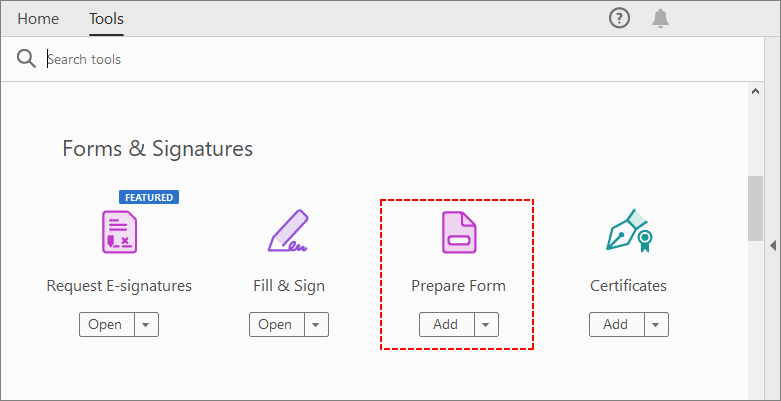
- Scegli un documento: puoi iniziare da un PDF vuoto, caricare un PDF esistente o persino scansionare un modulo cartaceo. Acrobat rileverà automaticamente i campi statici e li convertirà in campi di testo compilabili.
-
Personalizza i campi del modulo: utilizza il riquadro di destra per aggiungere o modificare i campi:
- Campi di testo: per nomi, e-mail, indirizzi o testo libero.
- Caselle di controllo/Pulsanti di opzione: per domande sì/no o risposte a scelta singola/multipla.
- Elenco a discesa: per presentare una serie di opzioni predefinite.
- Campi firma: consente agli utenti di aggiungere firme digitali.
- Pulsante: per azioni di invio, reimpostazione del modulo o collegamenti ipertestuali.
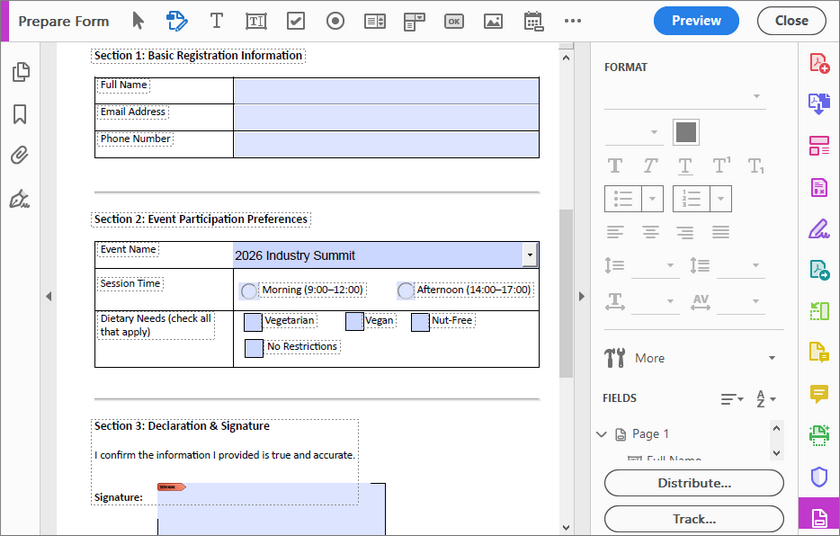
- Anteprima e test: fai clic su “Anteprima” per testare il modulo: assicurati che i campi siano dimensionati, etichettati e funzionanti correttamente.
- Salva e distribuisci: salva il PDF, quindi utilizza la funzione “Distribuisci” di Acrobat per inviarlo via e-mail, condividere un collegamento o raccogliere le risposte in un foglio di calcolo.
Suggerimento professionale: una volta creato e compilato il PDF compilabile, l'appiattimento del PDF diventa essenziale. L'appiattimento trasforma tutte le parti modificabili in testo e immagini statici. Ciò impedisce a chiunque di modificare accidentalmente il contenuto.
2. Strumenti online gratuiti per rendere i PDF compilabili (nessuna installazione richiesta)
Se non vuoi pagare per il software, alcuni editor di PDF online ti consentono di creare un PDF compilabile gratuitamente, senza download e senza competenze tecniche. Strumenti come Sejda, PDFescape, e Formize forniscono interfacce basate sul Web per l'aggiunta di campi modulo PDF. Questi sono facili da usare ma possono avere limitazioni di dimensione del file o di privacy.
Passaggi per creare un PDF compilabile online:
Qui usiamo Sejda come esempio per aggiungere campi compilabili. Funziona su tutti i browser e ti consente di modificare i PDF esistenti o di iniziare da zero.
- Vai all'editor PDF di Sejda e carica il tuo PDF.
- Seleziona “Campi modulo” dalla barra degli strumenti e aggiungi i campi desiderati.
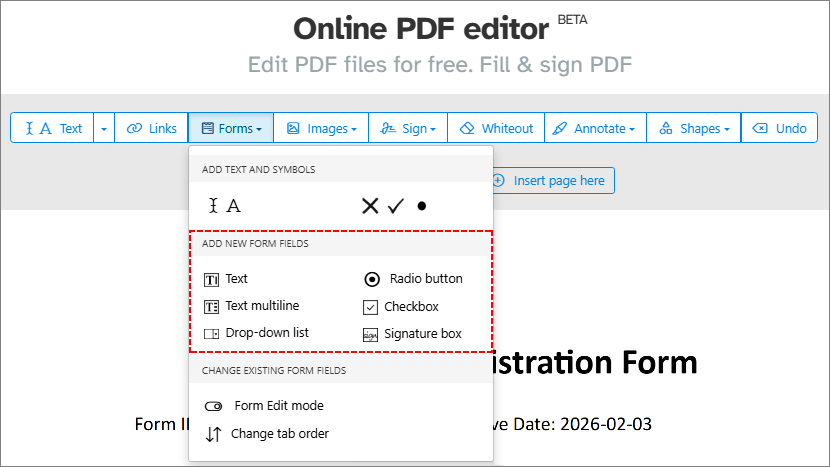
- Personalizza il layout e le proprietà dei campi (ad es. nome del campo, stato richiesto).
- Fai clic su “Applica modifiche” e scarica il PDF compilabile.
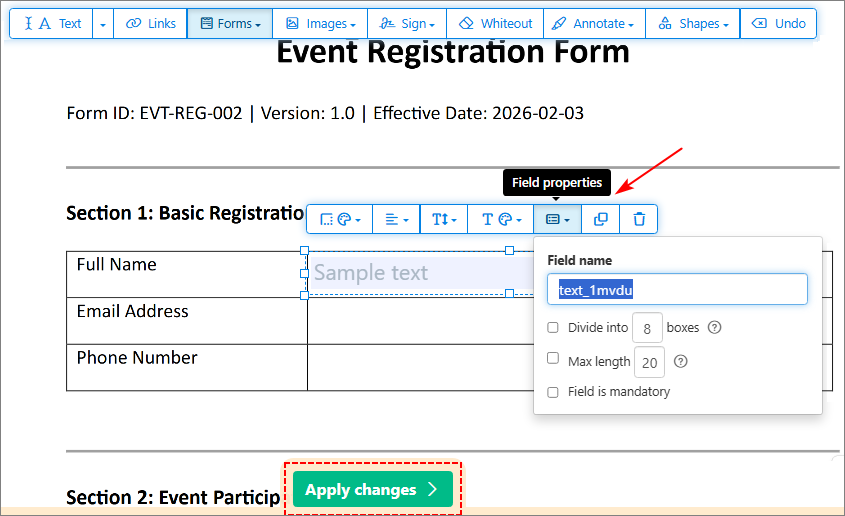
Importante: prestare attenzione ai dati sensibili. Leggere l'informativa sulla privacy degli strumenti online gratuiti prima di caricare informazioni riservate.
3. Creare programmaticamente un PDF compilabile in Python (avanzato, per sviluppatori)
Se sei uno sviluppatore, puoi creare PDF modificabili tramite codice utilizzando la libreria Free Spire.PDF. Questo è l'ideale per integrare la creazione di moduli nelle app o per automatizzare i flussi di lavoro.
Free Spire.PDF per Python è una libreria robusta e gratuita che supporta la creazione, la modifica e la manipolazione di PDF. A differenza di alcune alternative Python, fornisce:
- Nessun costo per uso personale e commerciale (con alcune limitazioni di pagina).
- Supporto completo per i campi modulo (campi di testo, pulsanti, caselle combinate, ecc.).
- Facile integrazione con gli script Python.
Codice Python per aggiungere moduli compilabili PDF
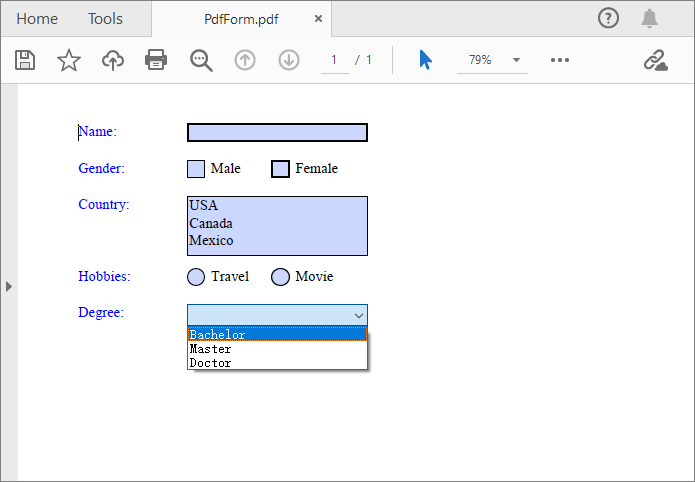
Il codice seguente crea un PDF compilabile con 5 campi modulo comuni:
- Casella di testo (per l'inserimento del nome)
- Caselle di controllo (per la selezione del sesso)
- Casella di riepilogo (per la selezione del paese)
- Pulsanti di opzione (per la selezione dell'hobby)
- Casella combinata/menu a discesa (per la selezione del titolo di studio)
from spire.pdf.common import *
from spire.pdf import *

# Create a PdfDocument object (blank PDF)
doc = PdfDocument()

# Add a blank page to the document (default A4 size)
page = doc.Pages.Add()

# Initialize x and y coordinates to position form fields
baseX = 100.0
baseY = 30.0

# Create brush objects for text color (blue for labels, black for options)
brush1 = PdfSolidBrush(PdfRGBColor(Color.get_Blue()))
brush2 = PdfSolidBrush(PdfRGBColor(Color.get_Black()))

# Create a font object (Times Roman, 12pt, regular style)
font = PdfFont(PdfFontFamily.TimesRoman, 12.0, PdfFontStyle.Regular)

# --------------------------
# 1. Add a Text Box (Name)
# --------------------------
# Draw label for the text box (blue color)
page.Canvas.DrawString("Name:", font, brush1, PointF(10.0, baseY))
# Define bounds (position + size) for the text box
tbxBounds = RectangleF(baseX, baseY, 150.0, 15.0)
# Create text box field with unique name "name"
textBox = PdfTextBoxField(page, "name")
textBox.Bounds = tbxBounds
textBox.Font = font
# Add text box to the PDF form
doc.Form.Fields.Add(textBox)
# Move y-coordinate down to avoid overlapping fields
baseY += 30.0

# --------------------------
# 2. Add Checkboxes (Gender)
# --------------------------
# Draw label for gender selection
page.Canvas.DrawString("Gender:", font, brush1, PointF(10.0, baseY))
# Checkbox 1: Male
checkboxBound1 = RectangleF(baseX, baseY, 15.0, 15.0)
checkBoxField1 = PdfCheckBoxField(page, "male")
checkBoxField1.Bounds = checkboxBound1
checkBoxField1.Checked = False  # Unchecked by default
page.Canvas.DrawString("Male", font, brush2, PointF(baseX + 20.0, baseY))

# Checkbox 2: Female
checkboxBound2 = RectangleF(baseX + 70.0, baseY, 15.0, 15.0)
checkBoxField2 = PdfCheckBoxField(page, "female")
checkBoxField2.Bounds = checkboxBound2
checkBoxField2.Checked = False
page.Canvas.DrawString("Female", font, brush2, PointF(baseX + 90.0, baseY))

# Add checkboxes to the form
doc.Form.Fields.Add(checkBoxField1)
doc.Form.Fields.Add(checkBoxField2)
baseY += 30.0

# --------------------------
# 3. Add a List Box (Country)
# --------------------------
# Draw label for country selection
page.Canvas.DrawString("Country:", font, brush1, PointF(10.0, baseY))
# Define bounds for the list box
listboxBound = RectangleF(baseX, baseY, 150.0, 50.0)
# Create list box field with unique name "country"
listBoxField = PdfListBoxField(page, "country")
# Add options (display text + internal value)
listBoxField.Items.Add(PdfListFieldItem("USA", "usa"))
listBoxField.Items.Add(PdfListFieldItem("Canada", "canada"))
listBoxField.Items.Add(PdfListFieldItem("Mexico", "mexico"))
listBoxField.Bounds = listboxBound
listBoxField.Font = font
# Add list box to the form
doc.Form.Fields.Add(listBoxField)
baseY += 60.0

# --------------------------
# 4. Add Radio Buttons (Hobbies)
# --------------------------
# Draw label for hobby selection
page.Canvas.DrawString("Hobbies:", font, brush1, PointF(10.0, baseY))
# Create radio button group (unique name "hobbies" ensures mutual exclusivity)
radioButtonListField = PdfRadioButtonListField(page, "hobbies")

# Radio button 1: Travel
radioItem1 = PdfRadioButtonListItem("travel")
radioBound1 = RectangleF(baseX, baseY, 15.0, 15.0)
radioItem1.Bounds = radioBound1
page.Canvas.DrawString("Travel", font, brush2, PointF(baseX + 20.0, baseY))

# Radio button 2: Movie
radioItem2 = PdfRadioButtonListItem("movie")
radioBound2 = RectangleF(baseX + 70.0, baseY, 15.0, 15.0)
radioItem2.Bounds = radioBound2
page.Canvas.DrawString("Movie", font, brush2, PointF(baseX + 90.0, baseY))

# Add radio buttons to the group and group to the form
radioButtonListField.Items.Add(radioItem1)
radioButtonListField.Items.Add(radioItem2)
doc.Form.Fields.Add(radioButtonListField)
baseY += 30.0

# --------------------------
# 5. Add a Combobox (Degree)
# --------------------------
# Draw label for education degree
page.Canvas.DrawString("Degree:", font, brush1, PointF(10.0, baseY))
# Define bounds for the combobox
cmbBounds = RectangleF(baseX, baseY, 150.0, 15.0)
comboBoxField = PdfComboBoxField(page, "degree")
comboBoxField.Bounds = cmbBounds
# Add degree options (display text + internal value)
comboBoxField.Items.Add(PdfListFieldItem("Bachelor", "bachelor"))
comboBoxField.Items.Add(PdfListFieldItem("Master", "master"))
comboBoxField.Items.Add(PdfListFieldItem("Doctor", "doctor"))
comboBoxField.Font = font
# Add combobox to the form
doc.Form.Fields.Add(comboBoxField)
baseY += 30.0

# --------------------------
# Save the fillable PDF
# --------------------------
doc.SaveToFile("PdfForm.pdf", FileFormat.PDF)
Spiegazioni del codice chiave
- Impostazione del documento PDF: PdfDocument() crea un PDF vuoto e Pages.Add() aggiunge una pagina A4 predefinita (non è necessario definire esplicitamente le dimensioni).
-
Layout e stile:
- baseX/baseY: coordinate per controllare il posizionamento dei campi (evita la sovrapposizione e garantisce un layout pulito).
- PdfSolidBrush: definisce i colori del testo (blu per le etichette, nero per le opzioni) per migliorare la leggibilità del modulo.
- PdfFont: imposta un carattere Times Roman standard da 12 pt per uno stile di testo coerente in tutti i campi.
-
Tipi di campo modulo:
- PdfTextBoxField: immissione di testo a riga singola con allineamento del carattere al testo di immissione.
- PdfCheckBoxField: selezione binaria con stato predefinito non selezionato.
- PdfListBoxField: elenco selezionabile su più righe con limiti più alti per mostrare più opzioni.
- PdfRadioButtonListField: selezione che si esclude a vicenda: il raggruppamento sotto un unico nome garantisce che ne possa essere selezionato solo uno.
- PdfComboBoxField: selezione a discesa con etichette leggibili dall'uomo e valori interni compatibili con la macchina.
- Salvataggio file: il PDF viene salvato nel percorso specificato con FileFormat.PDF esplicito per la compatibilità.
Il PDF compilabile generato ha il seguente aspetto:
Oltre alla creazione di PDF compilabili, un requisito critico del mondo reale per gli sviluppatori che creano flussi di lavoro automatizzati è la capacità di leggere i valori dei campi del modulo e esportare i dati del modulo PDF raccolti in formati standard per ulteriori analisi.
Domande frequenti (FAQ)
D1: Posso creare un PDF compilabile gratuitamente?
Sì. Strumenti online gratuiti come PDFescape o Sejda consentono la creazione di moduli di base senza pagamento o installazione. Anche le librerie Python come Free Spire.PDF offrono un approccio programmatico gratuito per gli sviluppatori.
D2: I PDF compilabili sono compatibili con tutti i dispositivi e lettori PDF?
La maggior parte dei lettori PDF moderni (Adobe Acrobat Reader, Anteprima su Mac, Chrome, Edge) supporta la compilazione di moduli. Tuttavia, la creazione o la modifica di campi modulo richiede in genere strumenti specializzati.
D3: I PDF compilabili possono includere firme digitali?
Sì. Molti strumenti, tra cui Adobe Acrobat e diversi editor online, consentono di aggiungere campi firma in cui gli utenti possono disegnare, digitare o caricare una firma digitale.
D4: Qual è il metodo migliore per la creazione in batch di PDF compilabili?
Per la generazione in batch, un approccio programmatico che utilizza Python è più efficiente. È possibile automatizzare la creazione di centinaia di moduli con layout simili ma dati univoci.
Considerazioni finali
La creazione di un PDF compilabile non deve essere complicata: che tu sia un principiante o uno sviluppatore, c'è uno strumento che si adatta al tuo flusso di lavoro. Per un uso occasionale, strumenti online gratuiti come PDFescape o Sejda sono perfetti. Per i moduli professionali (ad es. contratti, fatture), investi in Adobe Acrobat per funzionalità avanzate. E per soluzioni automatizzate e scalabili, Python con Free Spire.PDF offre un'alternativa potente e gratuita.
Seguendo i passaggi di questa guida, creerai PDF compilabili che fanno risparmiare tempo, riducono gli errori e migliorano l'esperienza dell'utente