I file PDF sono ampiamente utilizzati perché mantengono il layout e la formattazione su tutti i dispositivi. Tuttavia, quando è necessario pubblicare contenuti online, migliorare la visibilità SEO o integrare documenti in un sito web, è necessario convertire PDF in HTML.
L'HTML è il formato nativo del web. Trasformare un PDF in una pagina web HTML rende il contenuto ricercabile, modificabile e reattivo su tutti i dispositivi.
In questa guida, ti illustreremo 5 modi facili e pratici per convertire i file PDF in HTML senza alterare la formattazione originale.
- Perché Convertire PDF in HTML
- Come Convertire PDF in HTML
- Quale Metodo di Conversione da PDF a HTML Scegliere
- Migliori Pratiche e Risoluzione dei Problemi per la Conversione da PDF a HTML
Perché Convertire PDF in HTML?
Prima di scegliere un metodo, è utile capire perché la conversione da PDF a HTML è utile:
- Migliore SEO – I motori di ricerca indicizzano i contenuti HTML in modo più efficace rispetto ai file PDF.
- Integrazione Web – L'HTML può essere incorporato direttamente in siti web o piattaforme CMS.
- Migliore Accessibilità – L'HTML supporta lettori di schermo e layout reattivi.
- Riutilizzo dei Contenuti – L'HTML rende più facile la modifica e il riutilizzo dei contenuti.
- Compatibilità Mobile – L'HTML si adatta meglio alle diverse dimensioni dello schermo.
Se il tuo obiettivo è pubblicare contenuti online o migliorare la reperibilità, convertire un PDF in una pagina web è spesso l'opzione migliore.
Come Convertire PDF in HTML
Esistono varie opzioni per convertire PDF in HTML, che vanno da semplici strumenti online, software desktop (come Adobe Acrobat, Word) ed estensioni del browser a tecniche avanzate che utilizzano l'automazione Python. Ora, esploriamo ogni metodo di conversione in dettaglio.
Metodo 1: Convertire PDF in HTML Utilizzando Strumenti Online
I convertitori online da PDF a HTML sono il modo più veloce e semplice per convertire gratuitamente PDF in HTML senza installare alcun software. Funzionano direttamente nel tuo browser web, quindi puoi accedervi da qualsiasi dispositivo: Windows, Mac o anche mobile.
Questi strumenti sono perfetti per conversioni una tantum o occasionali, permettendoti di trasformare i PDF in pagine web in pochi clic.
Come Convertire PDF in HTML Online:
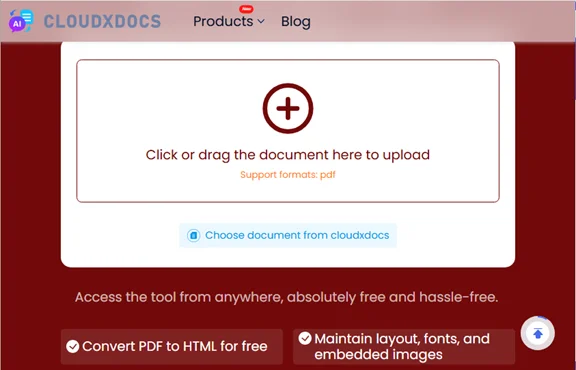
- Apri un convertitore online da PDF a HTML, come Cloudxdocs o Zamzar.
- Carica il tuo file PDF.
- Lo strumento elaborerà e convertirà automaticamente il tuo PDF.
- Scarica il file HTML una volta completata la conversione.
Vantaggi:
- Gratuito e facile da usare.
- Nessuna installazione di software richiesta.
- Processo di conversione veloce.
Svantaggi:
- Opzioni di personalizzazione limitate.
- Potrebbero esserci limiti sulla dimensione del file.
- Preoccupazioni sulla privacy durante il caricamento di documenti sensibili.
Suggerimento: controlla sempre la politica sulla privacy degli strumenti online prima di caricare il tuo documento. Per i file riservati, considera l'utilizzo di strumenti offline come Adobe Acrobat o l'automazione Python descritta di seguito.
Metodo 2: Esportare PDF in HTML Utilizzando Adobe Acrobat Pro
Per i PDF con layout complessi, immagini o formattazione dettagliata, Adobe Acrobat Pro è una soluzione professionale per la conversione da PDF a HTML. Offre conversioni accurate e di alta qualità con una perdita minima di formattazione, rendendolo ideale per report aziendali, eBook o qualsiasi documento in cui la precisione è importante.
Adobe Acrobat Pro supporta anche l'OCR (Riconoscimento Ottico dei Caratteri), quindi puoi convertire PDF scansionati in pagine HTML modificabili senza perdere testo o struttura. Questo lo rende una scelta affidabile sia per i PDF basati su testo che per quelli ricchi di immagini.
Come Convertire PDF in HTML con Adobe Acrobat Pro:
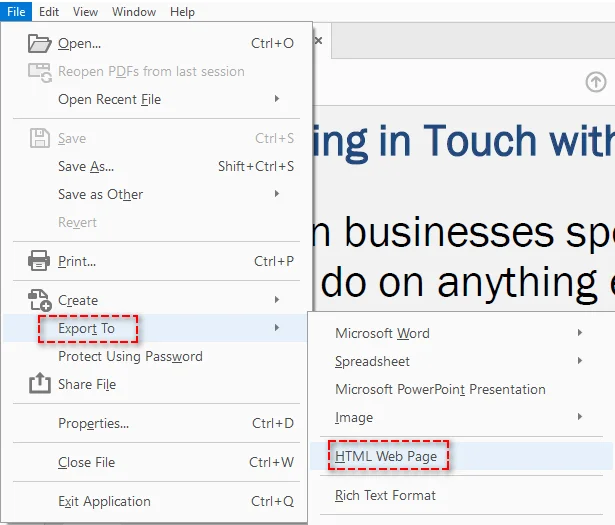
- Avvia Adobe Acrobat Pro e apri il tuo file PDF.
- Vai su File > Esporta in > Pagina Web HTML.
- Personalizza le impostazioni di esportazione (ad es. includi immagini o escludi intestazioni/piè di pagina).
- Salva il file come HTML.
Vantaggi:
- Conversione di alta qualità per PDF con layout complessi, immagini e tabelle.
- Converte i PDF scansionati utilizzando l'OCR per un accurato riconoscimento del testo.
- Offre un controllo preciso sulla formattazione dell'output.
Svantaggi:
- Strumento a pagamento che richiede un abbonamento.
- Non progettato per conversioni batch su larga scala.
Metodo 3: Convertire PDF in HTML Utilizzando Microsoft Word
Microsoft Word offre un modo semplice e gratuito per convertire PDF in HTML, specialmente per i PDF basati su testo. È ideale per gli utenti che lavorano già in Word e necessitano di una conversione rapida senza software aggiuntivo.
Sebbene Word possa gestire la formattazione e le immagini di base, potrebbe avere difficoltà con layout a più colonne, tabelle o PDF molto stilizzati, quindi non è consigliato per progetti complessi.
Come Convertire PDF in HTML con Microsoft Word:
- Apri il file PDF in Microsoft Word (Word convertirà automaticamente il PDF in un formato modificabile).
- Apporta le modifiche necessarie al contenuto per assicurarti che appaia corretto.
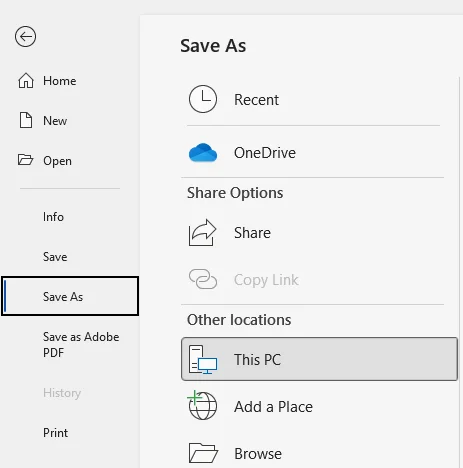
- Vai su File > Salva con nome e seleziona Pagina Web(.htm;.html) come formato del file.
- Scegli una cartella di destinazione e salva il file HTML.
Vantaggi:
- Gratuito e ampiamente accessibile.
- Buono per documenti PDF di base con formattazione minima.
Svantaggi:
- La formattazione potrebbe andare persa, specialmente con layout o immagini complessi.
- Non adatto per PDF con design complessi.
Metodo 4: Conversione Rapida da PDF a HTML con Estensioni del Browser
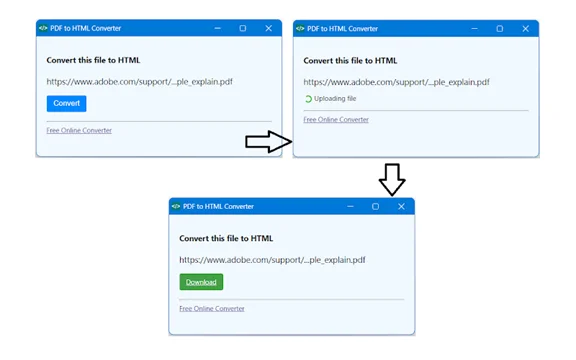
Un'estensione del browser è un modo rapido e conveniente per convertire i PDF in HTML direttamente nel tuo browser. Funziona con i PDF locali o quelli collegati alle pagine web, senza bisogno di software aggiuntivo. Questo metodo è ideale per gli utenti che necessitano di conversioni veloci e immediate senza fare affidamento su strumenti online.
Come Usare un'Estensione del Browser per Convertire PDF in HTML:
- Cerca e installa un'estensione da PDF a HTML dal negozio di estensioni del tuo browser, come il Convertitore da PDF a HTML nel Chrome Web Store.
- Fai clic sull'estensione nella barra degli strumenti del browser, quindi carica un PDF locale o lascia che l'estensione rilevi automaticamente i link PDF sulla pagina web che visiti.
- Segui le istruzioni per convertire il tuo PDF, attendi il completamento del processo e quindi scarica il file HTML.
Vantaggi:
- Comodo e veloce.
- Facile da usare con una configurazione minima.
Svantaggi:
- Controllo limitato sulla qualità dell'output.
- Potrebbe non supportare file di grandi dimensioni o complessi.
- Dipende dal browser che stai utilizzando (ad es. Chrome, Edge, Firefox).
Suggerimento: non tutte le estensioni supportano il rilevamento automatico dei link PDF e la qualità della conversione può variare. Controlla sempre le recensioni degli utenti e le informazioni dello sviluppatore prima di installare qualsiasi estensione.
Metodo 5: Conversione Batch da PDF a HTML Utilizzando l'Automazione Python
Per sviluppatori o utenti aziendali che necessitano di convertire grandi volumi di PDF in HTML, Python fornisce una soluzione efficiente e automatizzata. Utilizzando librerie come Spire.PDF per Python, è possibile convertire in batch PDF in HTML e altri formati come Word e Excel —risparmiando tempo e aumentando la produttività nella gestione di più file.
Come Convertire in Batch PDF in HTML con Python:
- Installa Spire.PDF per Python tramite pip:
- Crea uno script Python per convertire in batch i PDF da una cartella specificata in HTML:
- Esegui lo script per convertire tutti i PDF nella cartella specificata. I file HTML verranno salvati nella stessa directory.
pip install Spire.PDF
import os
from spire.pdf import *

# Definisci la cartella contenente i file PDF
pdf_folder = '/percorso/della/cartella_pdf'

# Itera su ogni file PDF nella cartella
for filename in os.listdir(pdf_folder):
    if filename.endswith('.pdf'):
        file_path = os.path.join(pdf_folder, filename)
        output_path = os.path.join(pdf_folder, f'{filename[:-4]}.html')

        # Inizializza l'oggetto PdfDocument
        doc = PdfDocument()

        # Carica il file PDF
        doc.LoadFromFile(file_path)

        # Converti e salva il PDF come HTML
        doc.SaveToFile(output_path, FileFormat.HTML)

        # Chiudi il documento
        doc.Close()
Vantaggi:
- Converti centinaia o migliaia di PDF con un unico script.
- Nessuna connessione Internet o caricamento su cloud richiesto; ideale per documenti riservati o interni.
- Funziona su Windows, Linux, macOS e ambienti server (inclusi Docker e server Linux headless).
- Si integra facilmente nei flussi di lavoro Python
Svantaggi:
- Richiede una conoscenza di base della programmazione Python.
- La configurazione iniziale richiede un po' più di tempo rispetto agli strumenti manuali.
Suggerimento: è possibile modificare lo script per regolare le impostazioni di conversione, come la gestione delle immagini o la suddivisione delle pagine. Per maggiori dettagli, fare riferimento alla guida ufficiale: Convertire PDF in HTML utilizzando Python.
Quale Metodo di Conversione da PDF a HTML Scegliere
Non esiste un unico modo migliore per convertire PDF in HTML. Il metodo giusto dipende dalla frequenza con cui si convertono i file, dalla complessità dei documenti e dalla necessità o meno di un'elaborazione batch.
Ecco un breve riepilogo per aiutarti a decidere:
| Scenario | Approccio Consigliato |
|---|---|
| Convertire rapidamente un file | Strumento online da PDF a HTML |
| Preservare l'accuratezza del layout e delle immagini | Adobe Acrobat Pro |
| Convertire un semplice documento di testo | Microsoft Word |
| Convertire direttamente nel browser | Estensione del browser |
| Convertire più PDF su larga scala | Automazione Python |
Scegli il metodo che si adatta al tuo flusso di lavoro e rendi i tuoi PDF ricercabili, reattivi e pronti per essere pubblicati online.
Migliori Pratiche e Risoluzione dei Problemi per la Conversione da PDF a HTML
Durante la conversione da PDF a HTML, seguire le migliori pratiche e affrontare i problemi comuni è essenziale per un processo fluido ed efficiente. Di seguito, evidenziamo le pratiche chiave e le soluzioni alle sfide comuni durante la conversione.
Migliori Pratiche
-
Scegli lo Strumento Giusto:
Seleziona uno strumento di conversione affidabile per risultati accurati. Sebbene gli strumenti gratuiti funzionino bene per i PDF semplici, gli strumenti professionali come Adobe Acrobat offrono un controllo migliore sulla formattazione e sui documenti complessi.
-
Mantieni il Layout Semplice:
I PDF con layout complessi potrebbero non convertirsi bene in HTML. Per risultati più puliti, prova a semplificare il layout nel documento originale.
-
Ottimizza le Immagini per il Web:
Ridimensiona o comprimi le immagini prima della conversione per ridurre le dimensioni del file e migliorare i tempi di caricamento della pagina. Le immagini ad alta risoluzione possono rallentare le prestazioni del web.
-
Testa su Diversi Browser:
Dopo la conversione, controlla come viene visualizzato il tuo HTML in più browser (ad es. Chrome, Firefox). Ciò garantisce una presentazione e una funzionalità coerenti su tutte le piattaforme.
Risoluzione dei Problemi Comuni
-
Layout Danneggiato Dopo la Conversione:
I PDF complessi a più colonne potrebbero non convertirsi correttamente. Prova a esportare con opzioni HTML strutturate, se disponibili.
-
Le Immagini Diventano Disallineate:
Alcuni convertitori estraggono le immagini separatamente. Controlla le impostazioni di esportazione per incorporare correttamente le immagini.
-
I PDF Scansionati non si Convertono Correttamente:
Se il tuo PDF è basato su immagini, utilizza uno strumento che supporti l'OCR prima di convertirlo in HTML.
-
CSS Inline Disordinato:
Alcuni strumenti generano stili inline pesanti. Potrebbe essere necessario ripulire l'HTML per l'uso in produzione.
Conclusione
Ormai hai imparato i cinque diversi metodi per convertire i PDF in HTML, ognuno adatto a esigenze e scenari diversi. Che tu stia cercando una soluzione online rapida, uno strumento di conversione di alta qualità o un processo batch più automatizzato, c'è un metodo che funzionerà per te.
Cerchi altri tutorial PDF di alta qualità? Dai un'occhiata alle nostre risorse PDF gratuite.
Domande Frequenti
D1: Qual è il modo più semplice per convertire un PDF in HTML?
R1: Gli strumenti di conversione online sono il metodo più rapido e semplice per convertire PDF in pagine Web HTML senza alcuna installazione di software.
D2: Posso convertire i PDF scansionati in HTML?
R2: Sì, Adobe Acrobat Pro può convertire i PDF scansionati in HTML utilizzando la tecnologia OCR (Riconoscimento Ottico dei Caratteri), preservando accuratamente testo e layout.
D3: Come posso convertire in batch più PDF in HTML?
R3: L'automazione Python con librerie come Spire.PDF consente di eseguire in modo efficiente conversioni batch da PDF a HTML, risparmiando tempo nella gestione di un gran numero di file.
D4: Quale metodo è migliore per i PDF complessi con immagini e formattazione?
R4: I software desktop come Adobe Acrobat forniscono i risultati più accurati per i PDF con layout complessi, immagini o tabelle, garantendo una perdita minima di formattazione durante la conversione.