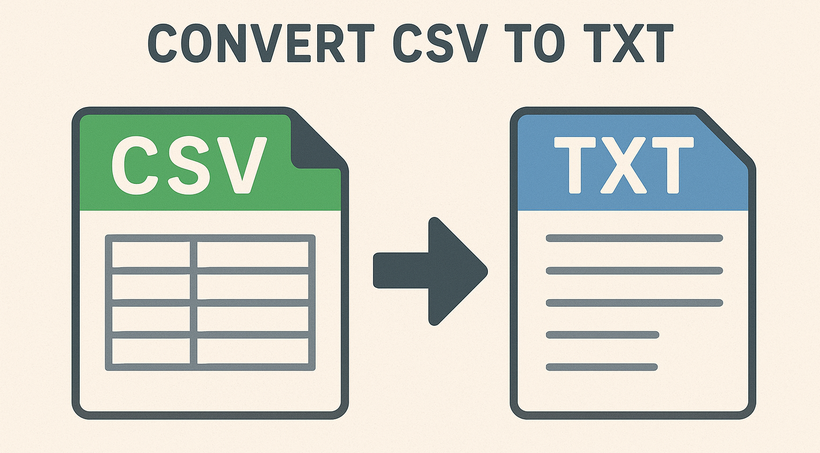
I file CSV (Comma-Separated Values) sono ampiamente utilizzati in fogli di calcolo, database e analisi dei dati, ma spesso non vengono visualizzati correttamente negli editor di testo di base o nei software semplici. La conversione da CSV a TXT risolve questo problema di compatibilità, rendendo i dati più facili da leggere e condividere su qualsiasi dispositivo.
Che tu sia un utente non tecnico che necessita di una conversione rapida, uno sviluppatore che automatizza i flussi di lavoro o un professionista che gestisce dati sensibili, questa guida descrive in dettaglio metodi affidabili di conversione da CSV a testo su misura per diversi livelli di competenza e requisiti.
- 1. Utilizzo degli editor di testo: conversione manuale rapida
- 2. Convertitore online da CSV a TXT: conversione con un clic
- 3. Programmazione: conversione batch per sviluppatori
- 4. Software per ufficio: Excel/Google Sheets per utenti giornalieri
- Considerazioni sulla formattazione durante la conversione di CSV in testo
- Domande frequenti sulla conversione da CSV a TXT
1. Utilizzo degli editor di testo: conversione manuale rapida
Il metodo più semplice consiste nell'aprire il file CSV in un qualsiasi editor di testo come Blocco note, TextEdit o VS Code e salvarlo con estensione .txt. Ciò mantiene la struttura separata da virgole ma la memorizza come testo semplice.
Passaggi:
- Apri il file CSV nel tuo editor di testo preferito.
- Rivedi il contenuto per la formattazione corretta.
- Vai su File → Salva con nome.
- Cambia l'estensione del file da .csv a .txt.
- Salva nella posizione desiderata.
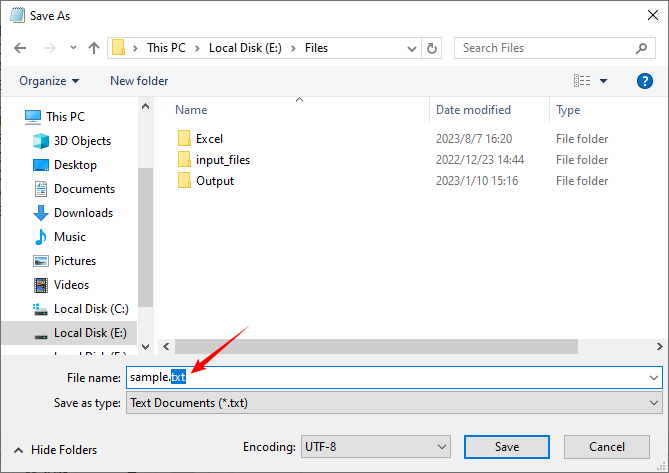
Nota: questo metodo non altera i dati; cambia semplicemente l'estensione del file. Alcuni sistemi potrebbero comunque trattare il file come CSV in base al suo contenuto.
Potrebbe interessarti anche: 4 modi comprovati per convertire CSV in Excel (gratuiti e automatizzati)
2. Convertitore online da CSV a TXT: conversione con un clic
Per gli utenti che preferiscono un'interfaccia grafica senza scaricare software, gli strumenti online offrono una comoda soluzione con un clic. Sono particolarmente utili per conversioni rapide su qualsiasi dispositivo (computer, tablet, telefono).
Strumento di esempio: Convertio
Passo dopo passo:
- Visita la pagina del Convertitore da CSV a TXT di Convertio. L'interfaccia chiara ti assicura di non perderti.
- Fai clic su “Scegli file” per caricare il tuo file CSV. Supporta file locali e archiviazione cloud (Google Drive, Dropbox).
- Conferma che il formato di output sia “TXT” (solitamente selezionato per impostazione predefinita).
- Premi “Converti” e attendi 1–3 secondi. Fai clic su “Scarica” per salvare il file TXT.
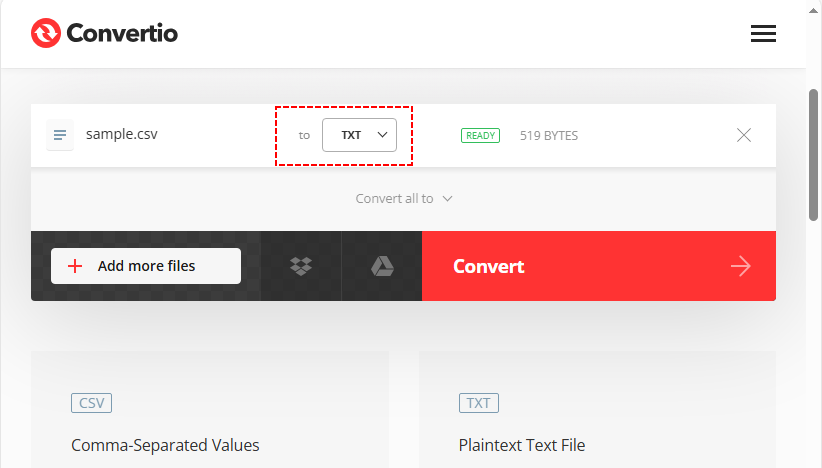
✔ Vantaggi: veloce, gratuito per file di piccole dimensioni, multipiattaforma e ottimizzato per i dispositivi mobili.
Nota sulla sicurezza: evita di caricare dati sensibili o riservati su strumenti online pubblici. Utilizza metodi offline per informazioni finanziarie, personali o proprietarie.
3. Programmazione: conversione batch per sviluppatori
Se devi convertire centinaia di file CSV o integrare la conversione nei flussi di lavoro, la programmazione è la soluzione più efficiente. Con la libreria gratuita Spire.XLS, puoi convertire CSV in TXT in Python con un codice minimo, pur mantenendo il pieno controllo su delimitatori, codifica e struttura.
Codice passo passo per la conversione in blocco:
Il codice seguente converte automaticamente intere cartelle di file CSV in file di testo:
from spire.xls import *
from spire.xls.common import *
import os

def batch_csv_to_txt(input_dir: str, output_dir: str, delimiter: str = "\t"):
    # Create output directory if it doesn't exist
    if not os.path.exists(output_dir):
        os.makedirs(output_dir)

    # Get all files in input directory
    for filename in os.listdir(input_dir):
        # Only process CSV files (case-insensitive: .csv or .CSV)
        if filename.lower().endswith(".csv"):
            # Construct full input file path
            input_csv_path = os.path.join(input_dir, filename)
            # Generate output TXT filename (replace .csv with .txt)
            txt_filename = os.path.splitext(filename)[0] + ".txt"
            output_txt_path = os.path.join(output_dir, txt_filename)

            try:
                # Create workbook instance for each CSV (critical to avoid resource leaks)
                workbook = Workbook()

                # Load CSV file (matches your original load logic: delimiter ",", start at row 1, column 1)
                workbook.LoadFromFile(input_csv_path, ",", 1, 1)

                # Get the first worksheet (CSV is loaded as a single worksheet)
                sheet = workbook.Worksheets[0]

                # Save as tab-delimited TXT (use specified delimiter)
                sheet.SaveToFile(output_txt_path, delimiter, Encoding.get_UTF8())

                print(f"Success: {filename} → {txt_filename}")

            except Exception as e:
                print(f"Failed to process {filename}: {str(e)}")

            finally:
                # Dispose workbook to release memory (mandatory for batch processing)
                workbook.Dispose()

# --------------------------
# Usage Example
# --------------------------
if __name__ == "__main__":
    # Configure your input/output directories here
    INPUT_DIRECTORY = "./input_csvs"
    OUTPUT_DIRECTORY = "./output_txts"

    # Run batch conversion (delimiter = "\t" for tab, or use "," for comma-separated TXT)
    batch_csv_to_txt(INPUT_DIRECTORY, OUTPUT_DIRECTORY, delimiter="\t")
Caratteristiche principali:
- Delimitatore personalizzabile (tabulazione, virgola, pipe, ecc.)
- Codifica UTF-8 garantita
- Gestione degli errori per un'elaborazione batch affidabile
Risultato della conversione batch di file CSV in file di testo:
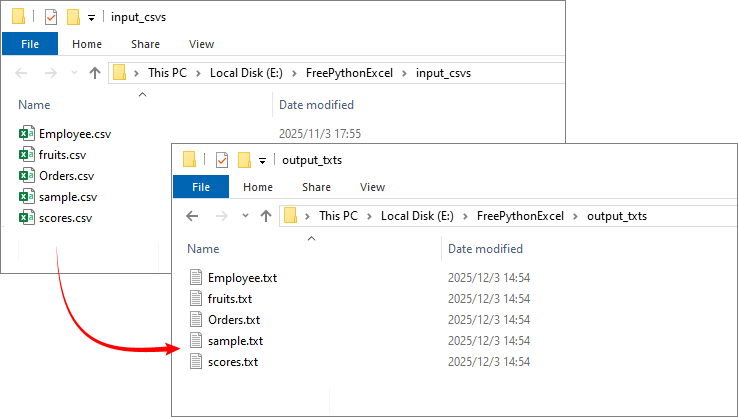
Suggerimento professionale: la libreria Python gratuita è anche in grado di riconvertire il file TXT in file CSV.
4. Software per ufficio: Excel/Google Sheets per utenti giornalieri
Per gli utenti che hanno già familiarità con i software per fogli di calcolo, questo metodo integra la conversione in un flusso di lavoro esistente senza nuovi strumenti.
Prendi Excel come esempio:
- Apri il tuo file CSV con Excel. I dati verranno disposti automaticamente in colonne.
- Fai clic su “File → Salva con nome”. Nel menu a discesa “Salva come”, seleziona “Testo (delimitato da tabulazioni) (*.txt)”.
- Scegli una posizione di salvataggio, assegna un nome al file e fai clic su “Salva” per cambiare da CSV a TXT.
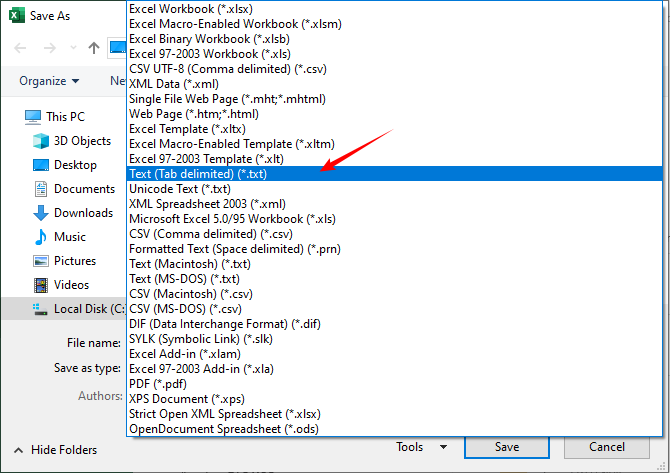
Operazione con Fogli Google: apri il file CSV, vai su “File → Scarica → Testo normale (.txt)”.
Note: Excel potrebbe aggiungere formattazione aggiuntiva: visualizza l'anteprima del file TXT per garantire l'integrità dei dati.
Considerazioni sulla formattazione durante la conversione di CSV in testo
Selezione del delimitatore
Durante la conversione di CSV in testo, è possibile modificare i delimitatori per una migliore leggibilità:
- Valori separati da tabulazione: ideali per l'allineamento negli editor di testo
- Valori separati da pipe (|): utili quando i dati contengono virgole
- Delimitatori personalizzati: possono essere specificati in base alle proprie esigenze
Conservazione della struttura dei dati
Mantieni l'integrità dei dati:
- Gestendo caratteri speciali e interruzioni di riga all'interno dei campi
- Mantenendo una codifica coerente (UTF-8 consigliato per testo multilingue)
- Testando le conversioni con un file di esempio prima dell'elaborazione batch.
Conclusione
La conversione da CSV a TXT è un'abilità versatile che colma il divario tra dati strutturati e accessibilità universale. Dai metodi manuali con editor di testo agli script Python automatizzati, l'approccio giusto dipende dal volume, dalla dimestichezza tecnica e dalla necessità di personalizzazione.
Comprendendo i vari approcci descritti in questa guida, puoi selezionare il metodo più efficiente per la tua situazione, assicurandoti che i tuoi dati rimangano intatti e diventino più accessibili su diverse piattaforme e applicazioni.
Domande frequenti sulla conversione da CSV a TXT
D: La conversione da CSV a TXT modificherà i miei dati?
R: I dati stessi rimangono invariati, ma la formattazione potrebbe differire. Per esempio:
- Le virgole possono essere sostituite da tabulazioni o da un altro delimitatore.
- Tutti i valori diventano testo semplice.
- I caratteri speciali e le interruzioni di riga all'interno dei campi devono essere preservati se la conversione viene eseguita correttamente.
D: Posso convertire più file CSV in TXT contemporaneamente?
R: Sì. L'utilizzo di uno script di programmazione (come l'esempio Python fornito) o di strumenti di conversione batch consente di elaborare automaticamente intere cartelle di file CSV. I software per fogli di calcolo e la maggior parte dei convertitori online in genere gestiscono un solo file alla volta.
D: Perché il mio file TXT assomiglia ancora a un CSV dopo la conversione?
R: Se hai solo cambiato l'estensione del file (ad esempio, da .csv a .txt) senza alterarne il contenuto, i dati saranno ancora separati da virgole. Per separare visivamente le colonne, utilizza un convertitore che cambi il delimitatore in tabulazioni o spazi.
D: Cosa devo fare se il mio CSV ha più fogli?
R: I file CSV non supportano più fogli. Se la tua fonte è un file Excel con più fogli, salva prima ogni foglio come un CSV separato, quindi converti ciascuno in TXT. La libreria Free Spire.XLS per Python può gestire direttamente i file Excel con più fogli se necessario.