Le formule sono una delle funzionalità più potenti di Excel. Consentono di eseguire calcoli, analizzare tendenze, automatizzare lavori ripetitivi e creare report dinamici. Che si tratti di una somma rapida, della creazione di una logica condizionale nidificata o dell'automazione della generazione di fogli di calcolo di massa, Excel offre più modi per inserire le formule — ognuno adatto a diversi livelli di abilità e compiti.
In questo articolo, esamineremo diversi modi semplici ed efficienti per inserire formule in Excel, che vanno dai metodi dell'interfaccia utente integrata all'automazione tramite Python (Spire.XLS). Includeremo anche casi d'uso di esempio, istruzioni dettagliate e una tabella di confronto per aiutarti a decidere quale metodo funziona meglio per il tuo flusso di lavoro.
Panoramica dei metodi:
- Metodo 1: Digitare le formule direttamente in una cella (il più veloce per un uso semplice)
- Metodo 2: Inserire le formule utilizzando la barra della formula (ideale per formule lunghe o complesse)
- Metodo 3: Utilizzare il pulsante Inserisci funzione (fx) (il più adatto ai principianti)
- Metodo 4: Utilizzare la Somma automatica e le funzioni rapide (estremamente efficiente)
- Metodo 5: Inserire le formule utilizzando il quadratino di riempimento (ideale per le ripetizioni)
- Metodo 6: Inserire le formule a livello di codice (Python – Spire.XLS)
Perché è importante imparare più metodi
Molti utenti di Excel sanno solo come digitare le equazioni direttamente in una cella. Sebbene funzioni per calcoli semplici, non è sempre il metodo più veloce o affidabile, specialmente quando si ha a che fare con grandi set di dati o formule complesse. Excel fornisce una varietà di strumenti e scorciatoie progettati per accelerare la creazione di formule, migliorare la precisione ed evitare errori manuali.
Inoltre, gli sviluppatori e gli analisti di dati hanno spesso bisogno di soluzioni di automazione per generare o aggiornare file Excel in blocco—qualcosa che lo scripting con Python può gestire in modo più efficiente rispetto all'inserimento manuale.
Imparando più modi per inserire le formule, puoi:
- Lavorare in modo più efficiente con i fogli di calcolo di tutti i giorni
- Ridurre gli errori causati dalla digitazione manuale
- Sfruttare l'intelligenza integrata di Excel
- Automatizzare attività ripetitive o l'elaborazione di Excel su larga scala
Di seguito sono riportati i sei metodi più efficienti per inserire formule in Excel, con una guida pratica per poterli applicare immediatamente.
Metodo 1. Digitare le formule direttamente in una cella (il più veloce per un uso semplice)
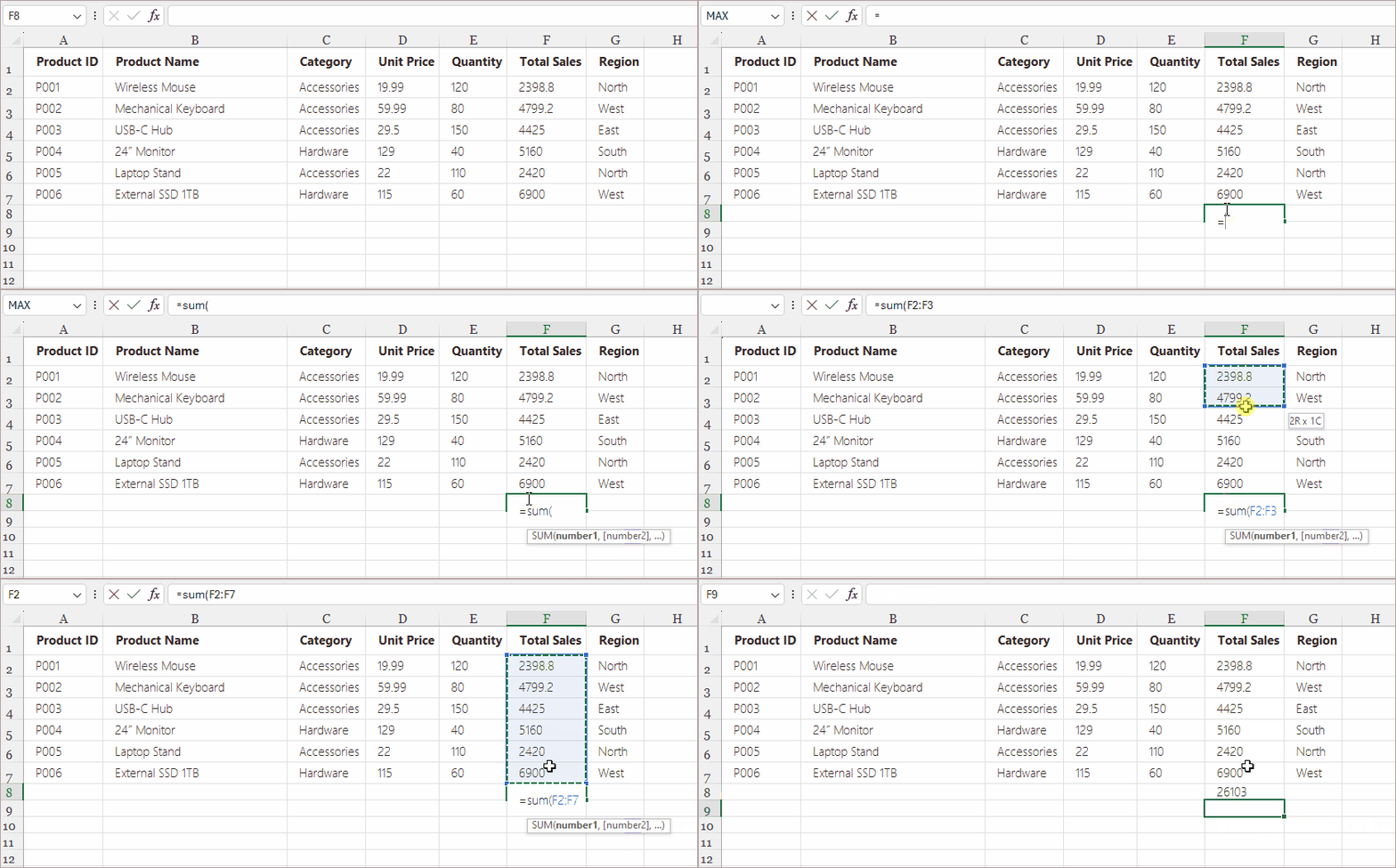
Digitare direttamente in una cella è il modo più comune e diretto per inserire le formule. È veloce, intuitivo e funziona perfettamente per calcoli rapidi.
Passaggi:
- Fai clic sulla cella in cui desideri che appaia il risultato della formula.
- Digita un segno di uguale = per iniziare la formula.
-
Inserisci la formula—ad esempio:
- =A1+B1
- =SOMMA(A1:A10)
- =A1*B1
- Premi Invio per applicare la formula.
Casi d'uso di esempio:
- Aggiungere o sottrarre valori
- Calcolare i totali
- Eseguire operazioni matematiche di base
- Utilizzare funzioni semplici (SOMMA, MEDIA, MAX, MIN)
Perché questo metodo è utile:
- Estremamente veloce per compiti semplici
- Ottimo per piccoli fogli di calcolo
- Nessun strumento o finestra di dialogo aggiuntiva necessaria
Tuttavia, questo metodo diventa inefficiente quando è necessario inserire formule lunghe o complesse che richiedono una modifica più attenta.
Metodo 2. Inserire le formule utilizzando la barra della formula (ideale per formule lunghe o complesse)
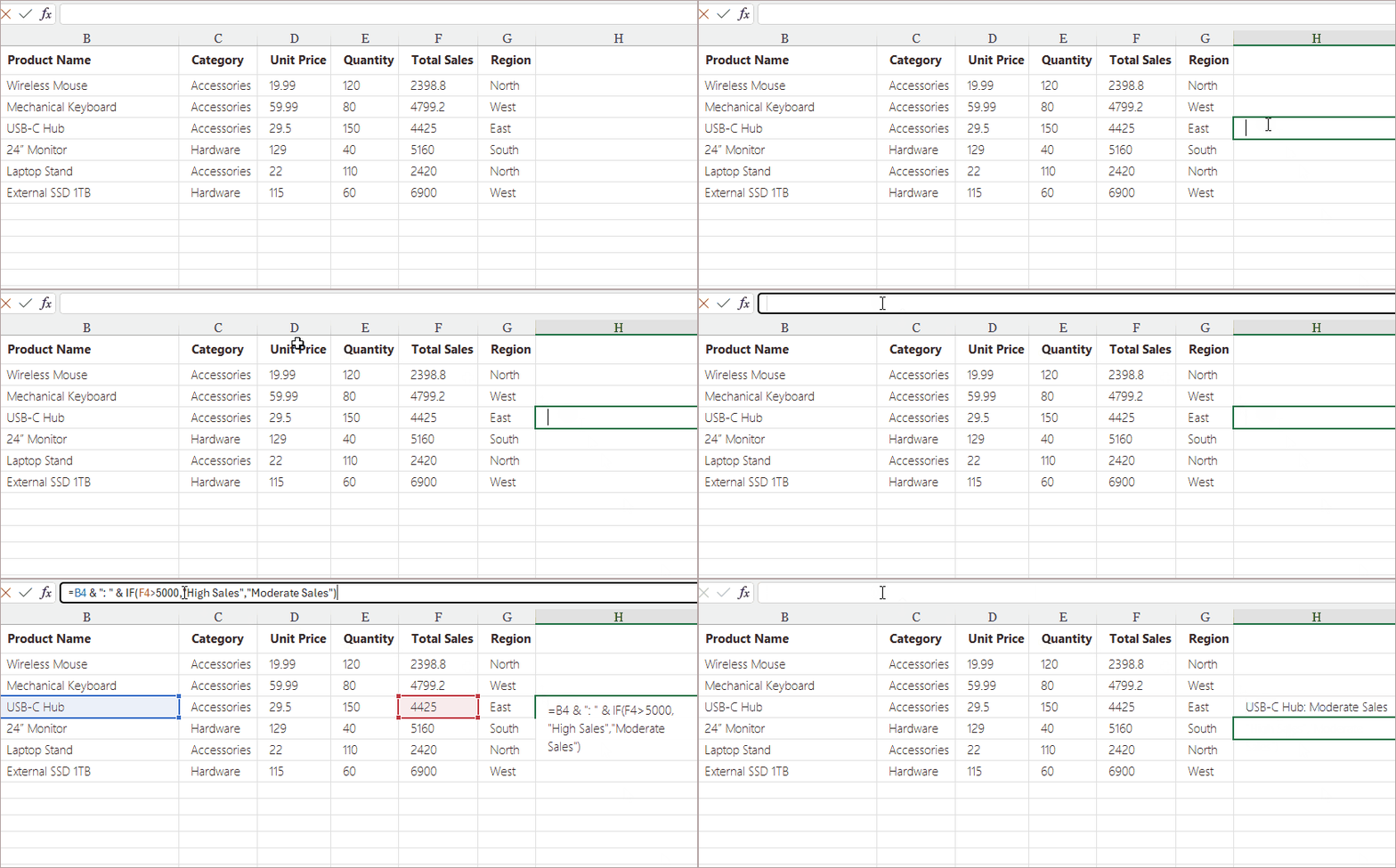
La barra della formula offre più spazio e chiarezza, rendendola ideale per la modifica di formule lunghe o complicate senza modificare accidentalmente il contenuto della cella stessa.
Passaggi:
- Seleziona la cella a cui appartiene la tua formula.
- Fai clic sulla barra della formula nella parte superiore di Excel.
- Digita o modifica la tua formula.
- Premi Invio.
Casi d'uso di esempio:
- Istruzioni SE nidificate
- CERCA.VERT, INDICE + CONFRONTA, CERCA.X
- Formule di concatenazione con più segmenti di testo
- Formule logiche a più condizioni
Perché questo metodo è utile:
- Consente una comoda modifica di formule lunghe o su più righe
- Riduce le modifiche accidentali delle celle
- Aiuta a mantenere una visione pulita del foglio di lavoro
La barra della formula visualizza anche avvisi di errore della formula, semplificando il debug.
Metodo 3. Utilizzare il pulsante Inserisci funzione (fx) (il più adatto ai principianti)
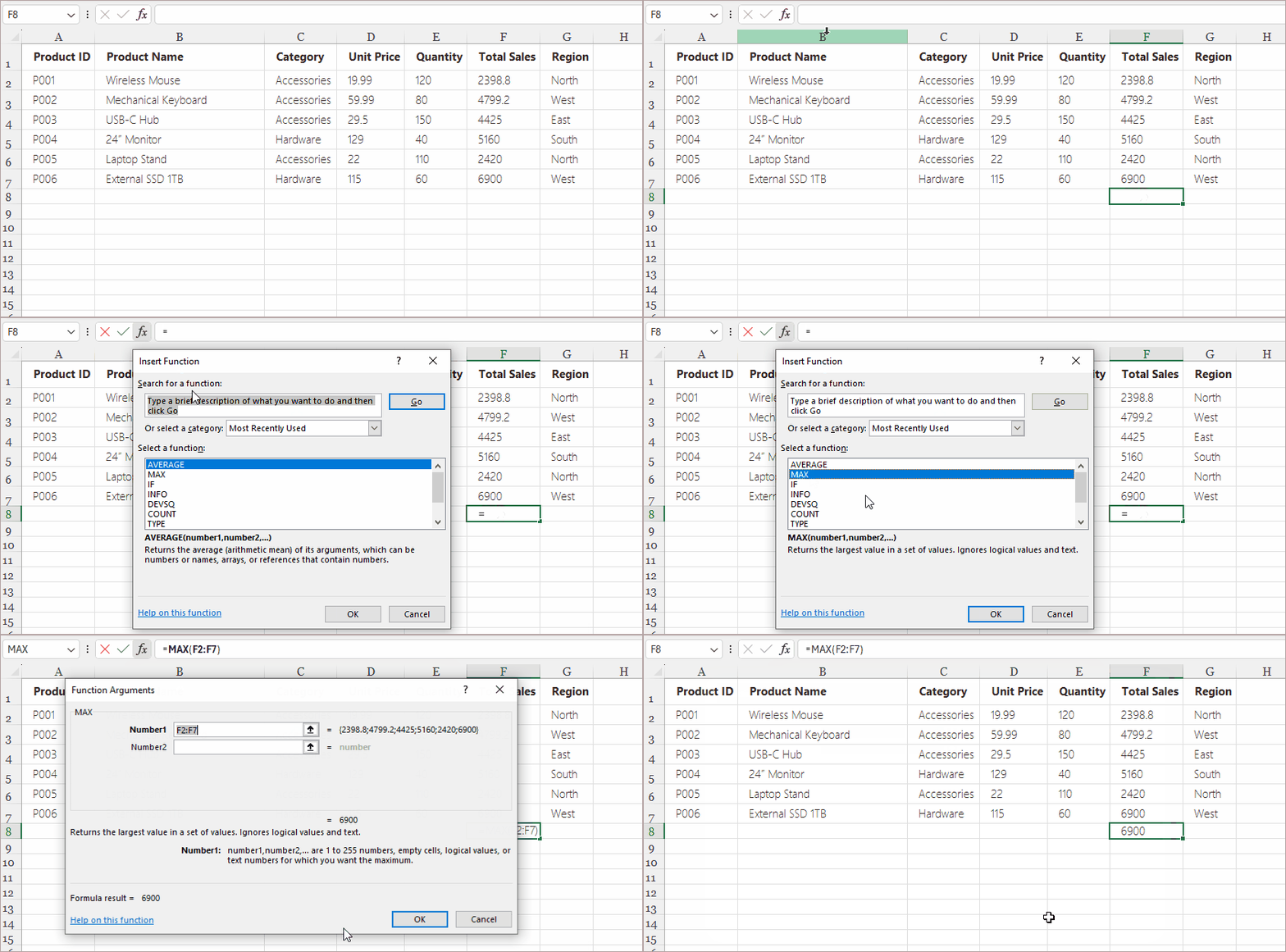
Lo strumento Inserisci funzione (fx) di Excel è progettato specificamente per gli utenti che stanno ancora imparando le formule o preferiscono passaggi guidati durante la creazione di funzioni più complesse.
Passaggi:
- Fai clic sulla cella in cui desideri il risultato della formula.
- Fai clic sul pulsante fx a sinistra della barra della formula.
- Scegli una categoria di funzioni (Matematica, Testo, Data e ora, Logica, Ricerca, ecc.).
- Seleziona la funzione desiderata (ad es. SOMMA.PIÙ.SE, SE, SINISTRA, CERCA.VERT).
- Compila i campi degli argomenti nella finestra di dialogo a comparsa.
- Fai clic su OK.
Casi d'uso di esempio:
- Imparare come funzionano le funzioni di Excel
- Formule con più argomenti
- Calcoli finanziari, di data e statistici
- Qualsiasi cosa in cui desideri che Excel ti aiuti a guidare l'impostazione della formula
Perché questo metodo è utile:
- Aiuta i principianti a evitare errori di sintassi
- Mostra una descrizione di ogni funzione e un esempio di utilizzo
- Fornisce campi strutturati per l'inserimento di argomenti
Questo metodo è più lento dell'inserimento diretto ma molto più preciso quando si lavora con formule non familiari.
Metodo 4. Utilizzare la Somma automatica e le funzioni rapide (estremamente efficiente)
Lo strumento Somma automatica fornisce scorciatoie con un clic per le funzioni di uso comune come:
- SOMMA
- MEDIA
- CONTA.NUMERI
- MAX
- MIN
Passaggi:
- Seleziona una cella sotto o accanto ai tuoi dati numerici.
- Vai a Home > Modifica > Somma automatica (o scegli un'altra funzione dal menu a discesa).
- Excel evidenzia automaticamente un intervallo suggerito.
- Premi Invio per accettare.
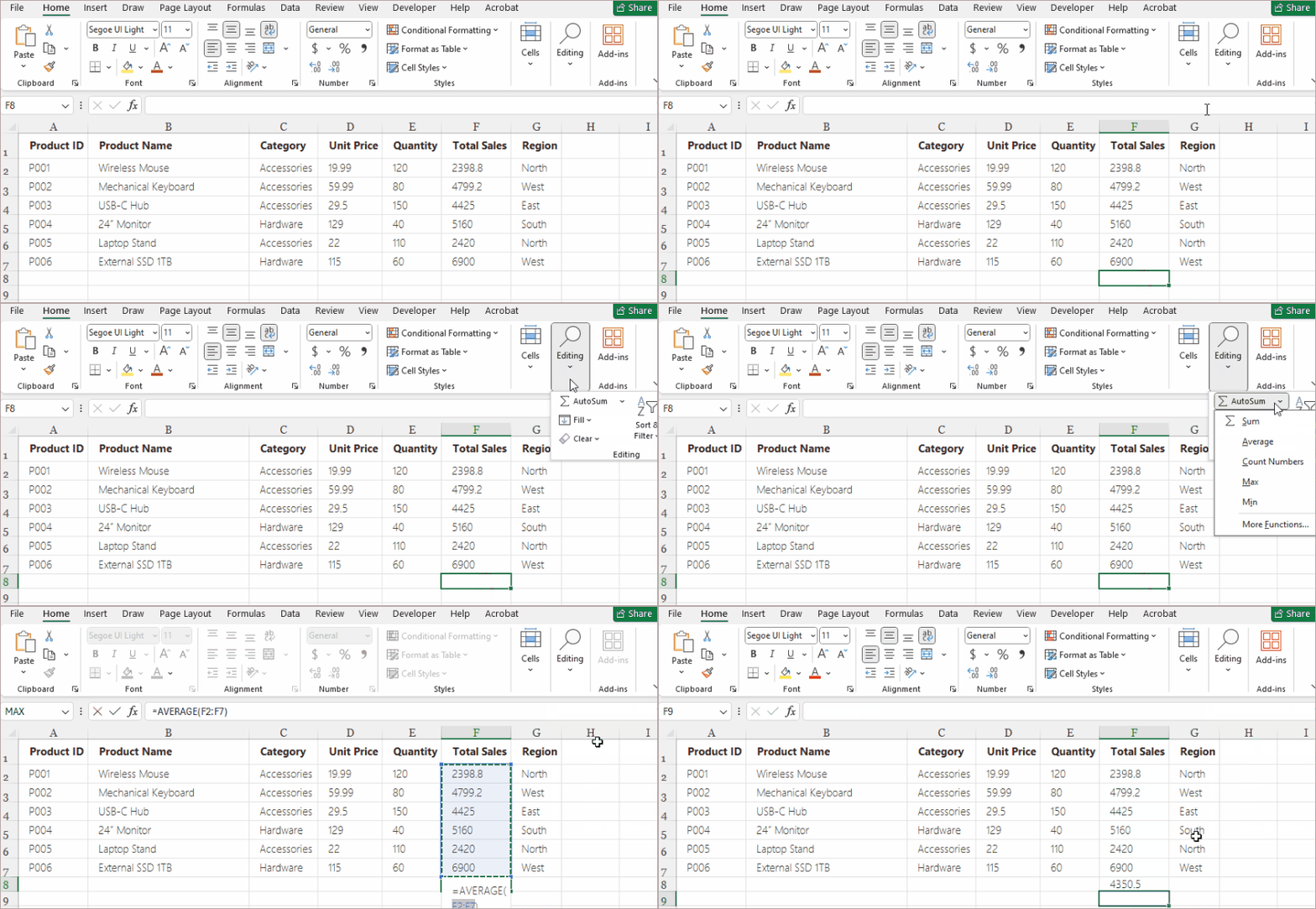
Casi d'uso di esempio:
- Sommare una colonna di dati di vendita
- Trovare il valore più alto o più basso in un intervallo
- Calcolare un punteggio medio
- Contare quanti valori numerici compaiono in un set di dati
Perché questo metodo è utile:
- Risparmia tempo—non è necessaria alcuna digitazione
- Perfetto per i report di riepilogo
- Excel rileva automaticamente gli intervalli di celle pertinenti
- Riduce gli errori nella selezione dell'intervallo
Se lavori spesso con report numerici, tabelle di riepilogo o file di contabilità, Somma automatica può accelerare notevolmente il tuo flusso di lavoro.
Metodo 5. Inserire le formule utilizzando il quadratino di riempimento (ideale per le ripetizioni)
Una volta inserita una formula, il quadratino di riempimento di Excel può copiare quella formula su più righe o colonne, regolando automaticamente i riferimenti di cella.
Passaggi:
- Inserisci una formula nella prima cella (ad es. =D2*E2).
- Passa il mouse sopra l'angolo in basso a destra finché il cursore non si trasforma in una piccola croce nera.
- Trascina verso il basso o di lato per riempire le celle adiacenti.
- Rilascia il pulsante del mouse.
Excel aggiorna automaticamente i riferimenti:
- D2 diventa D3
- E2 diventa E3
- E così via
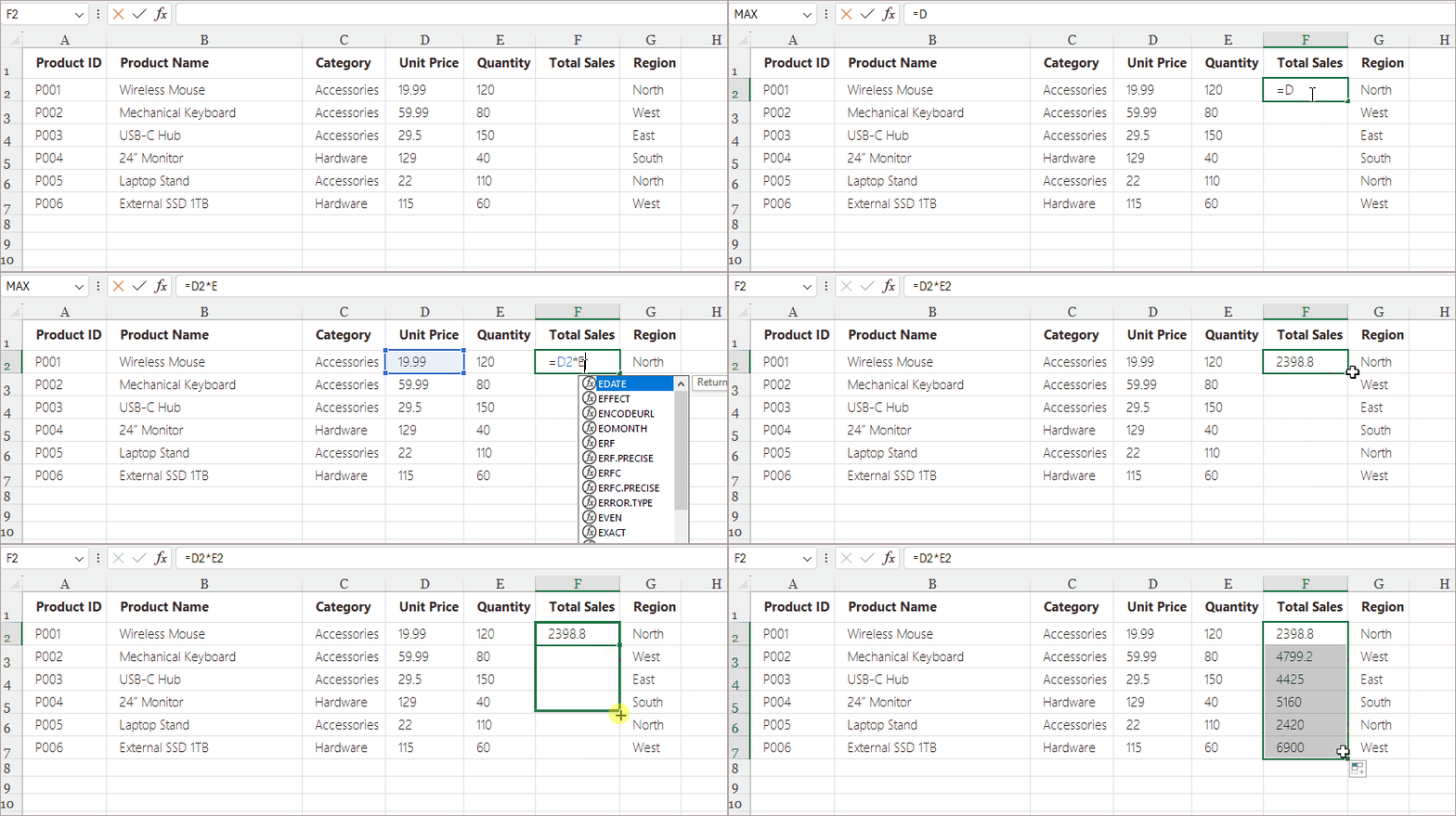
Casi d'uso di esempio:
- Calcolare i totali per centinaia di righe
- Applicare la stessa logica a un intero set di dati
- Generare sequenze (ad es. =RIGA(), =A1+10)
- Copiare i calcoli di ora o data tra le celle
Perché questo metodo è utile:
- Estremamente veloce per calcoli ripetitivi
- Regola automaticamente le formule in base alla posizione
- Riduce la necessità di digitare manualmente le formule in ogni riga
Questo metodo è essenziale per l'immissione di dati, la modellazione finanziaria, il budget e qualsiasi foglio di calcolo che coinvolga grandi set di dati.
Metodo 6. Inserire le formule a livello di codice (Python – Spire.XLS)
Per l'automazione, l'elaborazione batch o la generazione dinamica di file Excel, l'inserimento di formule a livello di codice è l'approccio più scalabile. Utilizzando Python con Spire.XLS, è possibile creare file Excel, inserire formule ed eseguire calcoli automaticamente—senza aprire Excel.
Passaggi:
-
Installa Spire.XLS per Python usando pip.
pip install spire.xls -
Importa il modulo richiesto nel tuo script.
-
Carica un file Excel esistente in un oggetto Workbook.
-
Accedi al foglio di lavoro in cui desideri inserire la formula.
-
Scrivi la formula nella cella di destinazione utilizzando la proprietà Formula.
-
Salva il file aggiornato in una nuova cartella di lavoro di Excel.
Esempio:
from spire.xls import *

# Create workbook and load an Excel file
workbook = Workbook()
workbook.LoadFromFile("input.xlsx")

# Get the first worksheet
sheet = workbook.Worksheets[0]

# Insert a formula
sheet.Range["F8"].Formula = "=SUM(F2:F7)"

# Save the Excel file
workbook.SaveToFile("output.xlsx", ExcelVersion.Version2016)
workbook.Dispose()
Leggi oltre: Aggiungere o leggere formule in Excel utilizzando Python
Casi d'uso di esempio:
- Reporting automatizzato
- Flussi di lavoro di trasformazione dei dati
- Generazione di report finanziari o di vendita per le app
- Elaborazione batch di migliaia di file Excel
Perché questo metodo è utile:
- Elimina il lavoro manuale
- Garantisce la coerenza tra i file generati
- Integra la logica di Excel in sistemi software più grandi
Questa è l'opzione più potente per sviluppatori e analisti, poiché Spire.XLS per Python non solo inserisce formule a livello di codice, ma crea e modifica anche cartelle di lavoro, applica la formattazione, genera grafici, converte Excel in PDF e automatizza attività complesse sui dati.
Confronto: quale metodo scegliere?
| Metodo | Ideale per | Facilità d'uso | Velocità | Note |
|---|---|---|---|---|
| Digitazione nella cella | Formule rapide/di base | Facile | Molto veloce | Ideale per piccoli compiti |
| Barra della formula | Formule lunghe o complesse | Facile | Medio | Offre più spazio di modifica |
| Inserisci funzione (fx) | Principianti/funzioni complesse | Molto facile | Medio | Creazione guidata di formule |
| Somma automatica | Riepiloghi & funzioni comuni | Molto facile | Molto veloce | Totali con un clic |
| Quadratino di riempimento | Formule ripetute | Facile | Estremamente veloce | Regola automaticamente i riferimenti di cella |
| Python (Spire.XLS) | Automazione & attività batch | Medio | Il più veloce su larga scala | Ideale per gli sviluppatori |
Riepilogo
L'inserimento di formule in Excel può essere eseguito in più modi semplici ed efficienti, a seconda del flusso di lavoro. Questo articolo ha trattato sei metodi pratici — tra cui l'utilizzo della Somma automatica, l'inserimento di formule tramite la barra della formula, la selezione di funzioni dalla libreria delle funzioni, l'utilizzo del quadratino di riempimento per copiare le formule, la digitazione di formule manuali e l'automazione dell'inserimento di formule con Spire.XLS per Python. Ogni metodo offre vantaggi unici, dai calcoli rapidi all'automazione scalabile. Scegliendo l'approccio che meglio si adatta alle tue esigenze, puoi migliorare la precisione, semplificare l'elaborazione dei dati e rendere più efficienti le tue attività in Excel.
Domande frequenti sull'inserimento di formule in Excel
D1. La mia formula non viene calcolata e viene visualizzata come testo. Perché?
La cella è formattata come Testo. Cambiala in Generale e reinserisci la formula.
D2. Qual è il modo più veloce per applicare una formula a centinaia di righe?
Utilizza il quadratino di riempimento o l'automazione tramite Python (Spire.XLS).
D3. Le formule di Excel possono fare riferimento ad altri fogli di lavoro?
Sì. Esempio: =Foglio2!A1 + Foglio3!B5
D4. Le formule possono essere generate automaticamente?
Sì. Strumenti come Spire.XLS per Python possono inserire formule a livello di codice.