La conversione di file Excel (XLS/XLSX) nel formato ODS (OpenDocument Spreadsheet) è spesso richiesta quando si lavora con LibreOffice, OpenOffice o altre piattaforme che si basano sullo standard OpenDocument. Molte organizzazioni, in particolare quelle che utilizzano flussi di lavoro open-source o multipiattaforma, preferiscono ODS per una migliore compatibilità, accessibilità a lungo termine e una ridotta dipendenza dal fornitore.
Questa guida spiega 4 metodi pratici per convertire Excel in ODS, inclusi software locali, convertitori online e soluzioni di programmazione automatizzate. Che tu abbia bisogno di una conversione una tantum o di un flusso di lavoro ripetibile per grandi set di dati, qui troverai l'approccio giusto.
Cosa Imparerai
- Cos'è ODS
- Perché Convertire Excel in ODS
- Metodo 1: Convertire Excel in ODS Usando Microsoft Excel
- Metodo 2: Convertire Excel in ODS con LibreOffice
- Metodo 3: Convertire Excel in ODS Online
- Metodo 4: Conversione Batch di Excel in ODS con Python
- Suggerimenti per la Conversione di Excel in ODS
Cos'è ODS?
ODS (OpenDocument Spreadsheet) è un formato di foglio di calcolo aperto, basato su XML, utilizzato principalmente da LibreOffice Calc e OpenOffice Calc. Come parte dello standard ODF (Open Document Format), ODS è ampiamente adottato per:
- Ambienti open-source e multipiattaforma
- Conservazione dei dati a lungo termine
- Interoperabilità con più suite per ufficio
A differenza dei formati proprietari di Excel, ODS è standardizzato e neutrale rispetto al fornitore, rendendolo ideale per flussi di lavoro collaborativi e multipiattaforma.
Per saperne di più sulle differenze tecniche, puoi consultare la guida ufficiale di Microsoft su formato ODS vs. Excel (.xlsx).
Perché Convertire Excel in ODS?
La conversione di XLS o XLSX in ODS offre diversi vantaggi:
- Piena compatibilità con LibreOffice Calc e OpenOffice Calc
- Formato di file aperto e standardizzato ISO per l'archiviazione a lungo termine
- Flusso di lavoro migliorato in ambienti Linux e open-source
- Ridotta dipendenza dal fornitore tra diverse suite per ufficio
- Conformità con le organizzazioni che utilizzano gli standard ODF
- Migliore interoperabilità nella collaborazione tra sistemi
Se il tuo flusso di lavoro coinvolge strumenti open-source o ambienti software misti, ODS garantisce che i dati rimangano accessibili, sicuri e compatibili.
Metodo 1: Convertire Excel in ODS Usando Microsoft Excel
Microsoft Excel può salvare i fogli di calcolo direttamente nel formato ODS, fornendo una soluzione rapida per gli utenti che già utilizzano Excel. Questo metodo è più adatto per conversioni di singoli file e non richiede software aggiuntivo.
Passaggi per Salvare Excel in ODS con Excel:
-
Apri il tuo file Excel (.xlsx o .xls) in Microsoft Excel.
-
Fai clic su File > Salva con nome dal menu in alto.
-
Scegli la cartella in cui desideri salvare il file.
-
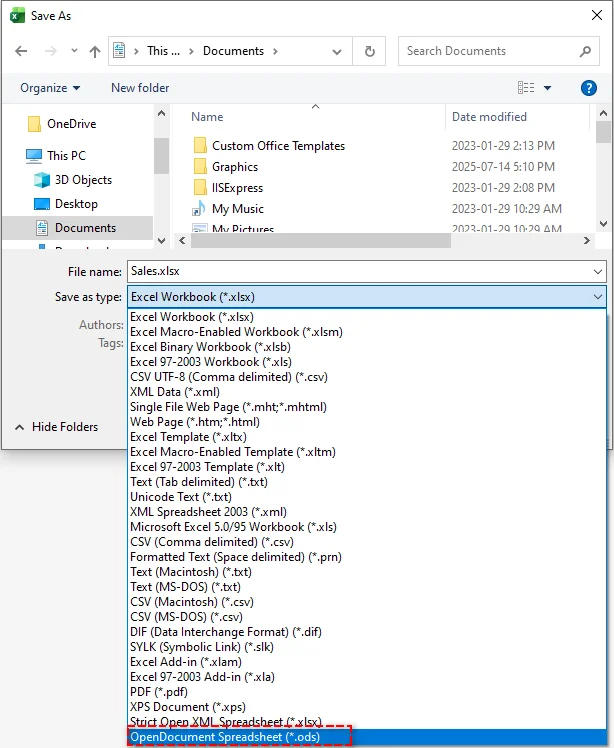
Nel menu a discesa Salva come, seleziona Foglio di calcolo OpenDocument (*.ods).
-
Fai clic su Salva. Excel potrebbe mostrare un avviso di compatibilità: esaminalo e fai clic su Sì per procedere.
Vantaggi:
- Veloce e diretto
- Mantiene la maggior parte dei dati, delle formule e della formattazione
- Nessun software aggiuntivo richiesto
Svantaggi:
- Funzionalità avanzate come macro o formule complesse potrebbero non essere trasferite completamente
- Non ideale per l'elaborazione batch di più file
Metodo 2: Convertire Excel in ODS con LibreOffice
LibreOffice Calc è un'alternativa gratuita e open-source a Excel e offre un eccellente supporto nativo per ODS. È lo strumento consigliato per gli utenti che desiderano conversioni da Excel a ODS ad alta fedeltà in ambienti open-source.
Passaggi per Esportare XLSX in ODS con LibreOffice:
-
Apri LibreOffice Calc.
-
Vai a File > Apri e seleziona il tuo file Excel.
-
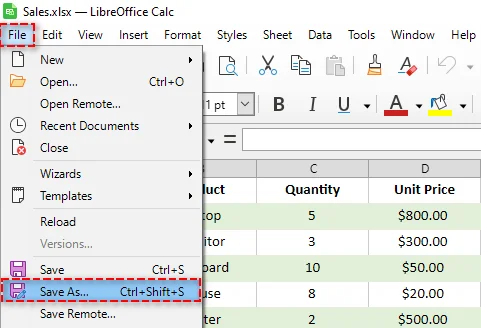
Una volta aperto il file, vai a File > Salva con nome.
-
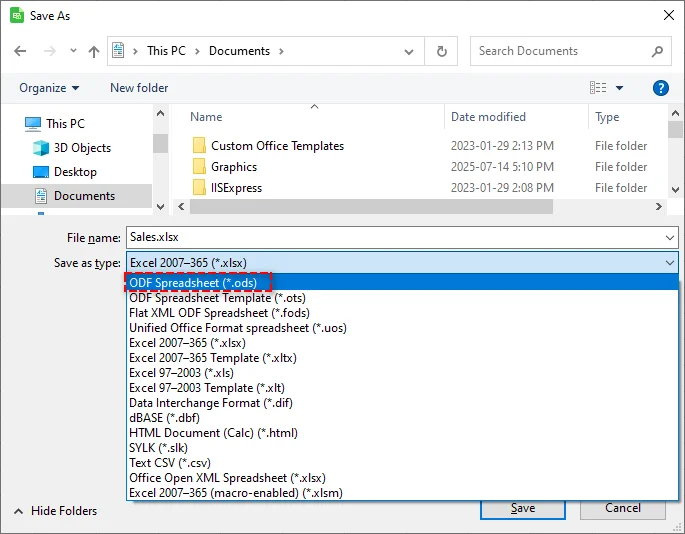
Nella finestra di dialogo, scegli Foglio di calcolo ODF (.ods) dal menu a discesa Tipo di file.
-
Fai clic su Salva.
Vantaggi:
- Gratuito e open-source
- Conversione ad alta fedeltà per formattazione, formule e grafici
- Funziona bene su tutte le piattaforme (Windows, macOS, Linux)
Svantaggi:
- Richiede installazione
- L'interfaccia potrebbe differire da Excel, il che potrebbe richiedere una breve curva di apprendimento
- Le macro avanzate di Excel potrebbero non essere completamente supportate
Suggerimento: LibreOffice supporta anche la conversione batch tramite riga di comando, che può far risparmiare tempo durante la conversione di più file Excel in ODS.
Metodo 3: Convertire Excel in ODS Online
I convertitori online forniscono una soluzione gratuita, veloce e senza installazione per convertire Excel in ODS. Sono particolarmente convenienti per file di piccole dimensioni o per un uso occasionale. I convertitori più diffusi includono Zamzar e CloudConvert.
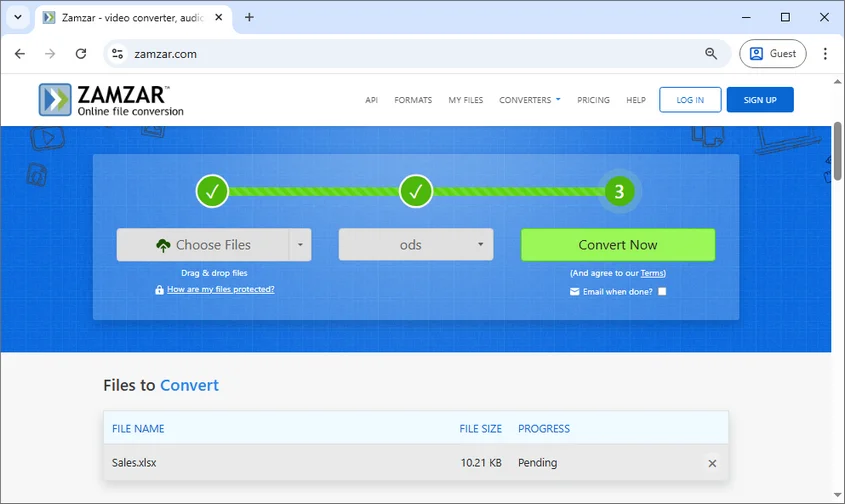
Passaggi per Convertire File Excel in ODS Online (Usando Zamzar come Esempio):
- Vai su Zamzar.
- Fai clic su Scegli file per caricare il tuo file Excel o trascina e rilascia il file nell'area designata.
- Seleziona ODS come formato di output.
- Fai clic su Converti ora per convertire istantaneamente il file in formato ODS.
- Scarica il file ODS convertito.
Vantaggi:
- Nessuna installazione di software richiesta
- Veloce e facile per singoli file
- Accessibile da qualsiasi dispositivo con Internet
Svantaggi:
- Dimensioni file limitate per gli utenti gratuiti
- Potenziali problemi di privacy per i dati sensibili
- Non è in grado di gestire in modo efficiente l'elaborazione batch
Suggerimento: per file sensibili o di grandi dimensioni, un software locale come Excel o LibreOffice è più sicuro ed efficiente.
Metodo 4: Conversione Batch di Excel in ODS con Python
Per gli sviluppatori o gli utenti che gestiscono più file Excel, l'automazione del processo di conversione con Python è il metodo più potente. Librerie come Spire.XLS per Python consentono di convertire in batch i file Excel in ODS in modo rapido e sicuro, senza bisogno di Microsoft Excel.
Passaggi per la Conversione Batch di Più File Excel:
-
Installa la libreria Spire.XLS da PyPI eseguendo il seguente comando:
pip install spire-xls -
Scrivi uno script Python per scorrere ogni file Excel in una cartella e salvarlo in ODS:
from spire.xls import * import os # Cartella contenente i file Excel input_folder = "input_excels" output_folder = "output_ods" # Crea la cartella di output se non esiste if not os.path.exists(output_folder): os.makedirs(output_folder) # Scansiona tutti i file Excel (.xls, .xlsx) for file_name in os.listdir(input_folder): if file_name.lower().endswith((".xls", ".xlsx")): input_path = os.path.join(input_folder, file_name) # Carica la cartella di lavoro workbook = Workbook() workbook.LoadFromFile(input_path) # Nome del file ODS di output base_name = os.path.splitext(file_name)[0] output_path = os.path.join(output_folder, base_name + ".ods") # Salva come ODS workbook.SaveToFile(output_path, FileFormat.ODS) print(f"Convertito: {file_name} → {base_name}.ods") -
Esegui lo script per elaborare automaticamente tutti i file e visualizzare i risultati.
Vantaggi
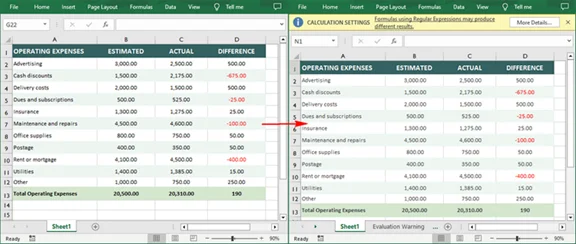
- Perfetto per automatizzare la conversione batch di centinaia o migliaia di file.
- Altamente personalizzabile e integrabile in pipeline di dati più grandi.
- Funziona localmente, garantendo la privacy dei dati.
Svantaggi
- Richiede una conoscenza di base della programmazione Python.
Suggerimento: oltre alla conversione di file Excel in formato ODS, Spire.XLS supporta anche varie altre conversioni di formati di file, tra cui da Excel a PDF e da XLX o XLSX a CSV.
Suggerimenti per la Conversione di Excel in ODS
- Prova prima: converti sempre prima un file di esempio per verificare la formattazione e la compatibilità delle formule prima di elaborare documenti importanti.
- Esegui il backup dei tuoi dati: conserva un backup dei tuoi file Excel originali prima di avviare qualsiasi processo di conversione.
- Controlla le formule: dopo la conversione, verifica che tutte le formule funzionino correttamente nel file ODS, soprattutto se si utilizzano funzioni specifiche di Excel.
- Rivedi la formattazione: grafici complessi, formattazione condizionale e tabelle pivot potrebbero richiedere aggiustamenti dopo la conversione.
- Considera le dimensioni del file: per file Excel di grandi dimensioni, i metodi locali (Excel, LibreOffice, Python) sono più affidabili dei convertitori online.
- Convalida i file ODS: apri i file convertiti in LibreOffice o OpenOffice per assicurarti che funzionino come previsto nel loro ambiente nativo.
Raccomandazioni Finali
- Per conversioni una tantum o occasionali: utilizza Microsoft Excel o LibreOffice: entrambi forniscono risultati affidabili con una configurazione minima.
- Per file di piccole dimensioni o esigenze rapide senza installazione: i convertitori online offrono praticità quando la privacy non è un problema.
- Per grandi set di dati o conversioni ricorrenti: l'automazione Python garantisce efficienza, coerenza e sicurezza dei dati.
- Per ambienti misti: LibreOffice è la scelta ideale se lavori spesso su diversi sistemi operativi e suite per ufficio.
La conversione da Excel a ODS non deve essere complicata. Con questi quattro metodi, puoi garantire che i tuoi fogli di calcolo siano accessibili a tutti, indipendentemente dal loro software preferito. Che tu sia un singolo utente, parte di un'organizzazione in transizione verso strumenti open-source o uno sviluppatore che crea flussi di lavoro automatizzati, c'è una soluzione che si adatta alle tue esigenze.
Hai domande o i tuoi consigli per conversioni senza problemi? Condividili nel nostro forum: ci piacerebbe sentirti!
Domande Frequenti: da XLSX a ODS
D1: Come posso convertire gratuitamente Excel in ODS?
R1: Usa LibreOffice o un convertitore online affidabile. Entrambi sono gratuiti e gestiscono bene la maggior parte delle conversioni.
D2: Posso convertire in batch i file Excel in ODS?
R2: Sì. Usa Python insieme alla libreria Spire.XLS per elaborare in modo efficiente più file contemporaneamente.
D3: Le formule di Excel funzionano nei file ODS?
R3: Le formule standard si convertono bene, ma le funzioni avanzate o specifiche di Excel potrebbero richiedere aggiustamenti.
D4: Qual è il modo migliore per convertire XLSX in ODS?
R4: Per ottenere i migliori risultati, usa LibreOffice Calc. Conserva al meglio la formattazione e la compatibilità per il formato ODS.