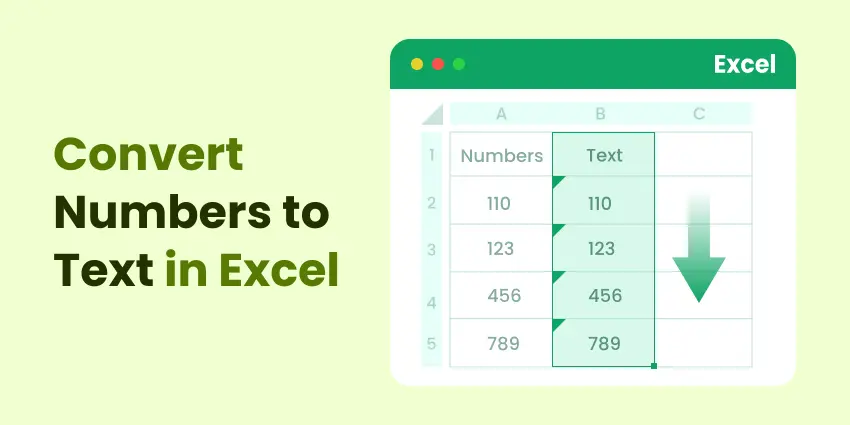
Che si tratti di preparare report, pulire set di dati o automatizzare fatture, a volte è necessario che i numeri si comportino come testo in Excel. Ad esempio, potresti voler conservare gli zeri iniziali nei codici postali, visualizzare gli ID come testo o formattare i valori numerici con simboli e modelli specifici.
La conversione dei numeri in testo garantisce che Excel smetta di trattare tali valori come dati numerici, impedendo arrotondamenti automatici, calcoli indesiderati o formattazione in notazione scientifica. Fortunatamente, Excel offre diversi modi integrati e programmatici per gestire questa operazione.
In questo articolo, esploreremo cinque metodi efficaci per convertire i numeri in testo in Excel, dai semplici trucchi di formattazione alle soluzioni automatizzate che utilizzano VBA e Python (Spire.XLS). Ogni metodo risponde a un'esigenza diversa, quindi puoi scegliere quello che si adatta meglio al tuo flusso di lavoro.
Panoramica dei metodi:
- Metodo 1. Utilizzo degli strumenti di formattazione delle celle di Excel
- Metodo 2. Utilizzo dello strumento Testo in colonne
- Metodo 3. Utilizzo delle funzioni di Excel che restituiscono testo
- Metodo 4. Utilizzo di una macro VBA
- Metodo 5. Utilizzo dell'automazione Python
Perché convertire i numeri in testo?
I numeri in Excel vengono in genere archiviati in formato numerico, il che consente calcoli, formule e grafici. Tuttavia, in molti casi reali, sono necessarie invece stringhe di testo. Ecco alcuni motivi:
- Mantenere l'integrità dei dati: mantieni numeri di telefono, ID dei dipendenti o codici postali esattamente come inseriti (ad es. "00123" invece di "123").
- Evitare errori di calcolo: durante l'unione di set di dati, i valori numerici possono essere sommati o arrotondati accidentalmente; la conversione in testo lo impedisce.
- Migliorare la flessibilità di formattazione: i numeri formattati come testo consentono prefissi, suffissi e stili di visualizzazione personalizzati (ad es. "USD 123,00").
- Garantire la coerenza per le esportazioni: durante l'esportazione di dati in altri sistemi (database, CSV o API), il formato testo garantisce che i valori rimangano intatti.
- Abilitare l'automazione e lo scripting: alcuni processi automatizzati richiedono input di stringhe anziché numerici.
Metodo 1. Utilizzo degli strumenti di formattazione delle celle di Excel
Uno dei modi più semplici per convertire i numeri in testo è tramite la funzione Formato celle di Excel. Questo metodo non richiede formule o codice ed è adatto per set di dati di piccole e medie dimensioni.
Passaggi:
- Seleziona le celle contenenti i numeri.
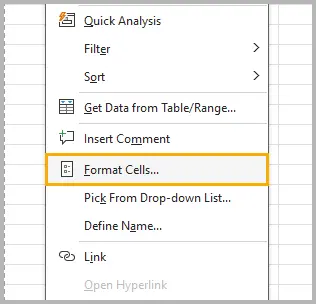
- Fai clic con il pulsante destro del mouse e scegli Formato celle .
- Nella scheda Numero, seleziona Testo .
- Fai clic su OK .
- Reinserisci i numeri (o premi F2 → Invio per aggiornare i valori esistenti).

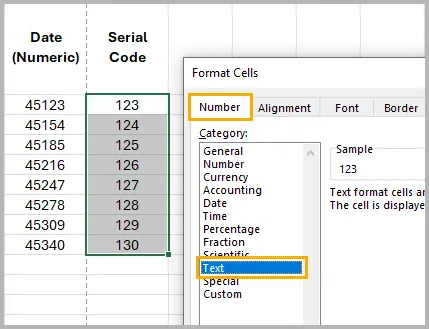
Excel ora tratterà questi valori come testo anziché come numeri. Puoi confermarlo controllando che il contenuto della cella sia allineato a sinistra e che un piccolo triangolo verde (indicatore di testo) appaia nell'angolo in alto a sinistra.
Alternativa:
Se preferisci un approccio manuale, puoi aggiungere un apostrofo (') prima del numero. Excel lo interpreta come testo ma nasconde l'apostrofo durante la visualizzazione.
Vantaggi:
- Veloce e intuitivo.
- Nessuna formula o codifica richiesta.
Svantaggi:
- Non ideale per set di dati molto grandi.
- Deve essere ripetuto se vengono aggiunti nuovi dati.
Metodo 2. Utilizzo dello strumento Testo in colonne
Se desideri convertire i numeri in testo senza utilizzare formule o codifica, la funzione Testo in colonne di Excel è un metodo rapido e pratico. Consente di riformattare i valori numerici in testo semplice all'interno delle loro celle originali.
Passaggi:
- Seleziona l'intervallo che contiene i numeri che desideri convertire.
- Vai alla scheda Dati → fai clic su Testo in colonne .
- Nella Conversione guidata testo in colonne , scegli Delimitato → fai clic su Avanti .
- Salta le opzioni del delimitatore → fai di nuovo clic su Avanti.
- In Formato dati colonna , seleziona Testo .
- Fai clic su Fine .
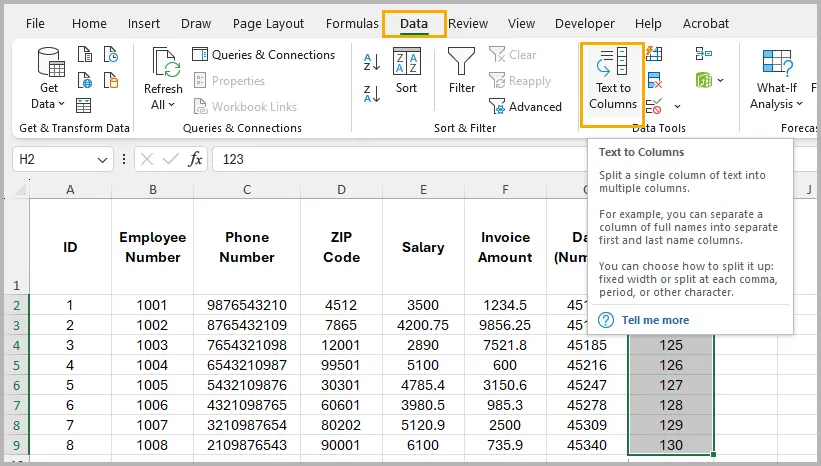
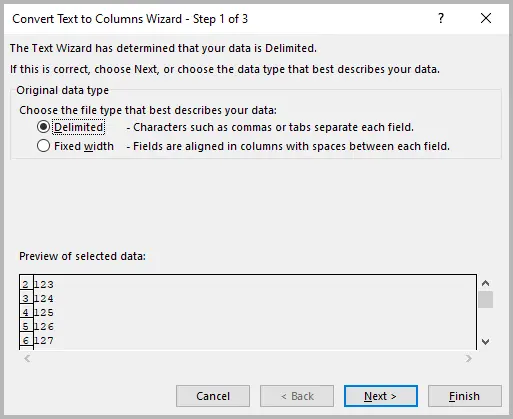
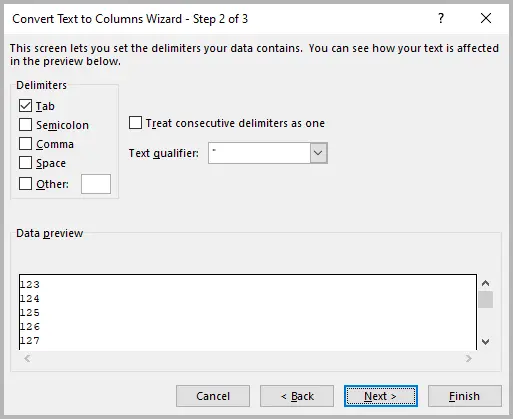
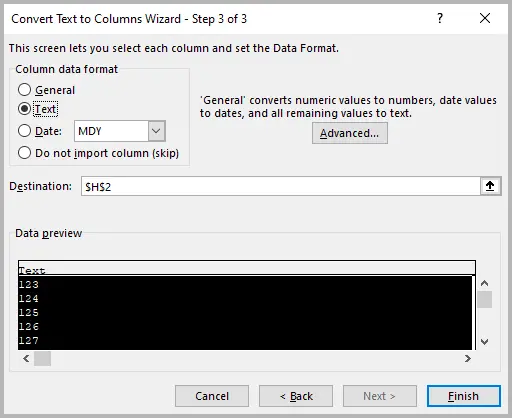
Dopo aver applicato Testo in colonne, i numeri vengono archiviati come valori di testo direttamente nelle loro celle originali (indicato da un piccolo triangolo verde nell'angolo).
Vantaggi:
- Converte i numeri in testo sul posto.
- Nessuna necessità di colonne di supporto o formule.
- Funziona in tutte le versioni di Excel.
Svantaggi:
- Processo manuale (non dinamico).
- Deve essere ripetuto quando vengono aggiunti nuovi dati.
Metodo 3. Utilizzo delle funzioni di Excel che restituiscono testo
Excel offre diverse funzioni in grado di convertire i numeri in testo direttamente nelle formule. Due delle più utili sono TESTO() e DA.VALORE.A.TESTO() .
Opzione 1: Funzione TESTO
La funzione TESTO() converte un valore numerico in testo consentendo di specificare un formato personalizzato.
Sintassi:
=TESTO(valore; formato)
Esempi:
| A (Originale) | B (Formula) |
|---|---|
| 1234.5 | =TESTO(A1; "0,00") → “1234,50” |
| 5678 | =TESTO(A2; "#.##0 €") → “5.678 €” |
La funzione TESTO() è particolarmente potente quando si desidera che l'output di testo segua un modello numerico, di data o di valuta specifico.
Suggerimento: combina TESTO() con altre funzioni di testo come CONCAT(), TESTO.UNISCI() o l'operatore e commerciale (&) per creare stringhe descrittive:
="Importo totale: " & TESTO(A1; "#.##0,00 €")
Opzione 2: Funzione DA.VALORE.A.TESTO (Excel 365 / Excel 2021 e versioni successive)
Se si utilizza una versione moderna di Excel, la funzione DA.VALORE.A.TESTO() fornisce una conversione più diretta e flessibile.
Sintassi:
=DA.VALORE.A.TESTO(valore; [formato])Parametri:
- valore — Il numero che si desidera convertire.
- [formato] — Facoltativo; utilizzare 0 per testo semplice o 1 per output compatibile con JSON.
Esempi:
| A (Originale) | B (Formula) |
|---|---|
| 9876 | =DA.VALORE.A.TESTO(A1) → “9876” |
| 543.21 | =DA.VALORE.A.TESTO(A2;1) → “543.21” |
Questa funzione è particolarmente utile quando si lavora con matrici dinamiche, script di automazione o si esportano dati che devono rimanere testuali.
Vantaggi:
- Basato su formule e flessibile.
- Funziona dinamicamente con i dati in evoluzione.
- Supporta la personalizzazione della formattazione.
Svantaggi:
- DA.VALORE.A.TESTO() richiede versioni più recenti di Excel.
- I risultati dipendono da stringhe di formato corrette.
Suggerimento: sostituire i numeri originali con valori di testo
Quando si utilizzano formule come TESTO() o DA.VALORE.A.TESTO(), Excel visualizza solo il testo convertito nelle celle della formula, non sovrascrive i numeri originali.
Per sostituire in modo permanente i numeri con equivalenti di testo:
- Immettere la formula in una colonna vuota (ad es. colonna B).
- Verificare che i risultati sembrino corretti.
- Selezionare le celle della formula e copiarle.
- Fare clic con il pulsante destro del mouse sulla colonna numerica originale → scegliere Incolla speciale → Valori .
- Eliminare la colonna di supporto se non è più necessaria.
Metodo 4. Utilizzo di una macro VBA
Per gli utenti che necessitano spesso di convertire numeri in testo, la creazione di una macro VBA offre automazione e flessibilità. Con poche righe di codice, è possibile convertire un intero intervallo con un solo clic.
Passaggi:
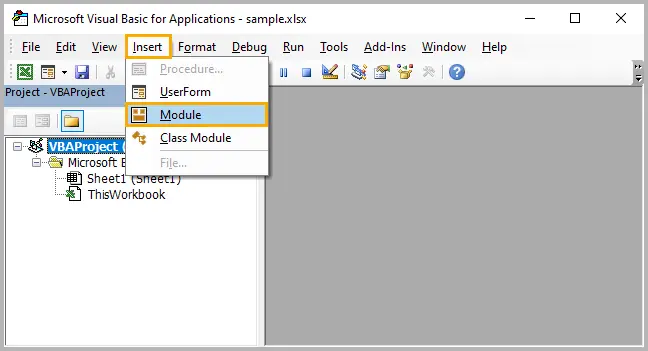
- Premere Alt + F11 per aprire l'editor VBA.
- Fare clic su Inserisci → Modulo .
- Incolla il seguente codice:
- Chiudere l'editor e tornare a Excel.
- Selezionare l'intervallo di numeri che si desidera convertire.
- Premere Alt + F8 , scegliere ConvertNumbersToText , e fare clic su Esegui .
Sub ConvertNumbersToText()
    Dim cell As Range
    For Each cell In Selection
        If IsNumeric(cell.Value) Then
            cell.Value = CStr(cell.Value)
        End If
    Next cell
End Sub
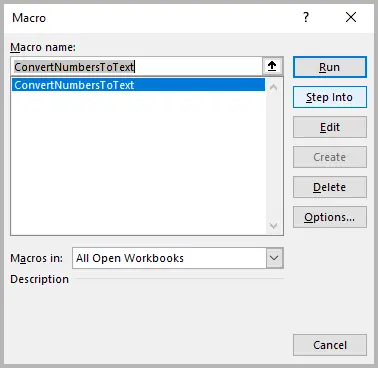
Excel scorrerà la selezione e convertirà tutti i valori numerici in stringhe di testo utilizzando la funzione CStr() di VBA.
Vantaggi:
- Completamente automatizzato.
- Funziona su ampi intervalli di dati.
- Può essere riutilizzato in qualsiasi momento.
Svantaggi:
- Richiede l'abilitazione delle macro.
- Potrebbe essere limitato da alcune policy aziendali.
Suggerimento: se si desidera preservare la formattazione numerica originale, è possibile migliorare la macro con una logica aggiuntiva utilizzando Format() invece di CStr().
Metodo 5. Utilizzo dell'automazione Python (con Spire.XLS per Python)
Se lavori con file Excel a livello di codice, Spire.XLS per Python fornisce un modo semplice e affidabile per convertire i numeri in testo direttamente nei tuoi script. Questo approccio è particolarmente prezioso per l'automazione su larga scala, l'elaborazione batch o i sistemi basati sul Web.
Codice di esempio:
from spire.xls import *
from spire.xls.common import *

# Create a Workbook object
workbook = Workbook()

# Load an Excel document
workbook.LoadFromFile("C:\\Users\\Administrator\\Desktop\\Employee.xlsx")

# Get a specific worksheet
worksheet = workbook.Worksheets[0]

# Get a cell range
cellRange = worksheet.Range["F2:F9"]

# Convert numbers in the cell range to text
cellRange.NumberFormat = " @"

# Save the workbook to a different Excel file
workbook.SaveToFile("output/NumbersToText.xlsx", ExcelVersion.Version2013)

# Dispose resources
workbook.Dispose()
Come funziona
-
Gestione della cartella di lavoro: l'oggetto Workbook consente di caricare e lavorare con file Excel esistenti utilizzando il metodo
LoadFromFile. - Accesso al foglio di lavoro: ogni cartella di lavoro può contenere più fogli di lavoro, a cui è possibile accedere tramite indice.
-
Selezione dell'intervallo di celle: il metodo
Rangeidentifica righe e colonne specifiche per la manipolazione dei dati. -
Formattazione delle celle: l'impostazione della proprietà
NumberFormatsu" @"converte il formato della cella da numerico a testo. -
Salvataggio delle modifiche: il metodo
SaveToFilesalva la cartella di lavoro modificata in un file nuovo o esistente.
Per istruzioni più dettagliate, consulta il tutorial completo: Convertire testo in numeri e numeri in testo in Excel in Python
Vantaggi:
- Ideale per conversioni di massa e automatizzate.
- Funziona senza avviare Excel.
- Facilmente integrabile in pipeline di dati o applicazioni web.
Svantaggi:
- Richiede l'installazione e l'utilizzo di Spire.XLS.
- Ideale per gli utenti che hanno familiarità con lo scripting Python.
In quanto libreria Python completa per Excel, Spire.XLS consente ai programmatori di gestire e personalizzare facilmente la formattazione di Excel tramite codice. Vuoi saperne di più? Consulta questo tutorial: Formattare Excel con Python
Tabella di confronto: quale metodo scegliere?
| Metodo | Tipo | Funziona sul posto? | Livello di automazione | Difficoltà | Ideale per |
|---|---|---|---|---|---|
| Formattazione cella | Manuale | Sì | Nessuno | ★☆☆☆☆ | Solo formattazione semplice |
| Testo in colonne | Manuale | Sì | Nessuno | ★★☆☆☆ | Conversione una tantum |
| TESTO / DA.VALORE.A.TESTO | Formula | No | Basso | ★★☆☆☆ | Conversione dinamica |
| Macro VBA | Codice | Sì | Alto | ★★★☆☆ | Conversioni frequenti |
| Python (Spire.XLS) | Codice | Sì | Molto alto | ★★★★☆ | Elaborazione batch automatizzata |
Riepilogo
La conversione di numeri in testo in Excel può essere semplice o avanzata, a seconda delle tue esigenze. Per la maggior parte degli utenti, gli strumenti di formattazione delle celle di Excel e la funzione Testo in colonne forniscono modi rapidi e integrati per trasformare i dati numerici in testo senza utilizzare alcuna formula.
Se desideri un maggiore controllo o hai bisogno di output di testo formattati, le funzioni TESTO e DA.VALORE.A.TESTO di Excel sono opzioni flessibili che ti consentono di personalizzare gli stili di visualizzazione o combinare numeri con testo descrittivo. Per attività di conversione più grandi o ricorrenti, l'automazione tramite macro VBA o Spire.XLS per Python offre velocità, precisione e scalabilità, perfette per i flussi di lavoro a livello aziendale.
Quando si sceglie un metodo, considerare la frequenza con cui si eseguirà l'attività, se sono necessari aggiornamenti dinamici e se l'automazione è una priorità. Con questi cinque metodi, è possibile convertire i numeri in testo in Excel in modo efficiente, indipendentemente dal livello di abilità o dalle dimensioni dei dati.
Domande frequenti
D1: La conversione di numeri in testo influirà sui calcoli?
Sì. Una volta che un valore è testo, Excel non lo tratterà più come numerico in formule come SOMMA o MEDIA.
D2: La modifica del formato della cella in "Testo" converte automaticamente i numeri esistenti?
No. È necessario reinserire o aggiornare i valori (premere F2 → Invio) dopo aver modificato il formato.
D3: Posso convertire i numeri in testo senza perdere la formattazione?
Sì. Utilizzare la funzione TESTO() e specificare la stringa di formato desiderata (ad es. "0,00" o "$ #.##0,00").
D4: Posso invertire il processo e trasformare di nuovo il testo in numeri?
Assolutamente. Utilizzare la funzione VALORE() o riconvertire il formato della colonna in "Numero".
D5: Spire.XLS è gratuito?
Spire.XLS offre sia una versione gratuita che una commerciale. La versione gratuita supporta le funzionalità più comuni per attività di piccole e medie dimensioni.