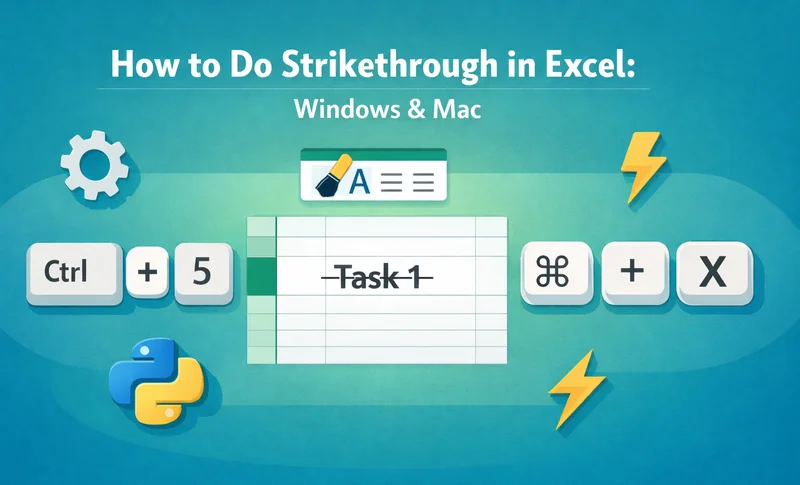
La gestione efficace dei dati richiede spesso segnali visivi per indicare il completamento o gli aggiornamenti. Che si tratti di gestire un elenco di attività giornaliere, di tenere traccia dell'inventario o di controllare i registri finanziari, imparare come barrare in Excel è un'abilità essenziale per rimanere organizzati. Excel non dispone di un pulsante per il barrato sulla barra multifunzione Home predefinita, il che può essere frustrante per i nuovi utenti. Tuttavia, utilizzando un tasto di scelta rapida specifico di Excel per il barrato o accedendo al menu di formattazione, è possibile barrare rapidamente le informazioni senza eliminare i dati sottostanti.
- Barrare il testo nelle celle di Excel con metodi di base
- Aggiunta del barrato alla barra di accesso rapido
- Barrato tramite formattazione condizionale
- Barrato programmatico con Free Spire.XLS
- Domande frequenti
Come barrare il testo nelle celle di Excel (metodi di base)
Padroneggiare le basi è il primo passo verso l'efficienza dei fogli di calcolo. La maggior parte degli utenti cerca come barrare il testo in una cella di Excel perché ha bisogno di un modo per contrassegnare gli elementi come "fatto" o "obsoleto" mantenendo il record visibile per riferimenti futuri.
Ci sono due modi principali per farlo manualmente: usando comandi rapidi da tastiera o navigando attraverso lo strumento di formattazione standard. Entrambi i metodi sono efficaci per formattare un'intera cella o solo una stringa di testo specifica all'interno di una cella.
La scorciatoia definitiva per il barrato in Excel
L'efficienza è fondamentale quando si gestiscono grandi set di dati. Se ti trovi spesso a dover barrare in Excel, memorizzare la scorciatoia da tastiera ti farà risparmiare ore di clic sui menu nel tempo.
- Per gli utenti Windows: la scorciatoia standard per il barrato in Excel è Ctrl + 5. Seleziona semplicemente la cella (o evidenzia il testo all'interno della barra della formula) e premi questi tasti contemporaneamente.
- Per gli utenti Mac: la scorciatoia più diretta per il barrato in Excel su Mac è Comando + Maiusc + X. Se preferisci un approccio più visivo, puoi premere Comando + 1 per aprire la finestra di dialogo Formato celle, accedere alla scheda Carattere e selezionare manualmente la casella "Barrato".
Nota: queste scorciatoie sono interruttori. Se le premi una seconda volta sulla stessa cella, l'effetto barrato verrà rimosso immediatamente.
Metodo manuale: utilizzo dello strumento Formato celle
Se non sei un fan delle scorciatoie da tastiera, il classico menu Formato celle offre un modo visivo per applicare gli stili. Questo metodo è spesso considerato il modo più affidabile per barrare il testo in Excel perché consente di visualizzare in anteprima le modifiche al carattere prima di applicarle al foglio di calcolo.
Istruzioni passo passo:
- Fai clic con il pulsante destro del mouse sulla cella o sul testo specifico che desideri formattare.
- Seleziona Formato celle dal menu di scelta rapida (o premi Ctrl + 1).
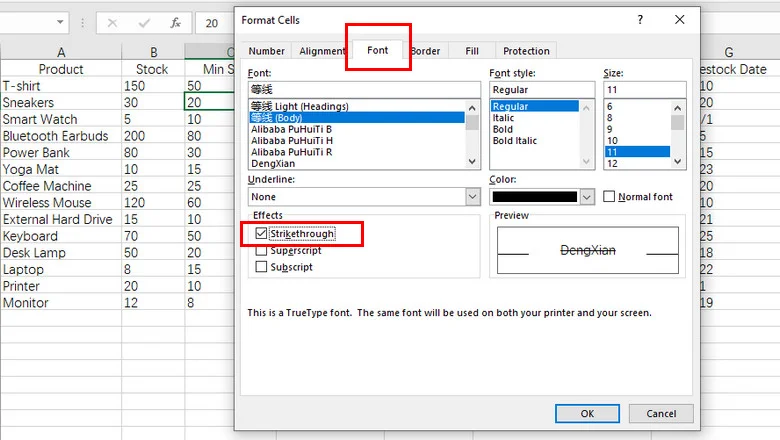
- Vai alla scheda Carattere nella finestra a comparsa.
- Nella sezione Effetti, seleziona la casella Barrato.
- Fai clic su OK per applicare la modifica.
Suggerimento: se stai cercando di perfezionare ulteriormente l'aspetto della tua cella, potresti anche voler imparare come ruotare il testo in Excel per creare intestazioni professionali.
Avanzato: aggiunta del barrato alla barra di accesso rapido
Per coloro che eseguono questa azione decine di volte al giorno, anche una scorciatoia potrebbe sembrare ripetitiva. Puoi effettivamente personalizzare il tuo spazio di lavoro per includere un pulsante dedicato per questa funzione, rendendo più facile che mai barrare in Excel con un solo clic.
Istruzioni passo passo:
- Fai clic sulla piccola freccia a discesa sulla barra di accesso rapido (situata nella parte superiore della finestra di Excel).
- Seleziona Altri comandi dall'elenco.
- In "Scegli comandi da", seleziona Tutti i comandi.
- Scorri verso il basso per trovare Barrato e fai clic sul pulsante Aggiungi >> per spostarlo sulla barra degli strumenti.
- Fai clic su OK per salvare le modifiche.
L'aggiunta di questi pulsanti usati di frequente alla barra multifunzione consente di risparmiare tempo. Proprio come hai aggiunto un pulsante per il barrato, padroneggiare diversi modi per mandare a capo il testo ti aiuterà a mantenere le intestazioni e i dati in ordine con un numero minimo di clic.
Barrato dinamico: utilizzo della formattazione condizionale
A volte, vuoi che Excel faccia il lavoro pesante per te. Utilizzando la formattazione condizionale, puoi impostare una regola che applica automaticamente uno stile di testo barrato in una cella di Excel in base al valore di un'altra cella.
Istruzioni passo passo:
- Evidenzia le celle che desideri vengano barrate automaticamente (ad esempio, i nomi delle attività nella colonna A).
- Vai alla scheda Home e fai clic su Formattazione condizionale > Nuova regola.
- Seleziona Utilizza una formula per determinare le celle da formattare.
- Nella casella della formula, inserisci una regola come
=$B2="Fatto"(supponendo che la colonna B contenga il tuo stato). - Fai clic sul pulsante Formato, vai alla scheda Carattere e seleziona la casella Barrato.
- Fai clic su OK su entrambe le finestre per applicare la regola.
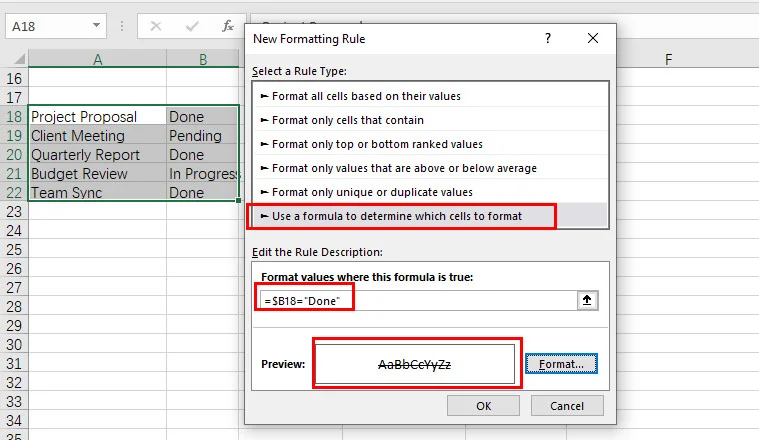
Ora, ogni volta che digiti "Fatto" nella colonna B, l'attività corrispondente nella colonna A verrà immediatamente barrata. Questo è il modo più intelligente per barrare il testo in una cella di Excel senza muovere un dito una volta completata la configurazione.
Barrato programmatico: utilizzo di Free Spire.XLS per Python
Per sviluppatori e analisti di dati, il clic manuale non è un'opzione quando si ha a che fare con migliaia di report generati. In questi casi, l'utilizzo di una libreria affidabile come Free Spire.XLS consente di automatizzare il modo in cui barrare in Excel tramite codice.
Utilizzando Free Spire.XLS, è possibile definire programmaticamente stili per intervalli specifici. Ciò è particolarmente utile per l'auditing finanziario automatizzato o per la generazione di report prima e dopo in cui le modifiche devono essere evidenziate visivamente.
from spire.xls import *
from spire.xls.common import *

# Crea un'istanza di Workbook e carica un file Excel
workbook = Workbook()
workbook.LoadFromFile("/input/sales report.xlsx")

# Ottieni un foglio di lavoro
sheet = workbook.Worksheets[0]

# Applica il barrato a celle specifiche
sheet.Range["H3"].Style.Font.IsStrikethrough = True
sheet.Range["H10"].Style.Font.IsStrikethrough = True

# Salva il file Excel modificato
workbook.SaveToFile("/output/Updated_Tasks.xlsx", ExcelVersion.Version2016)
workbook.Dispose()
L'anteprima del file Excel di output:
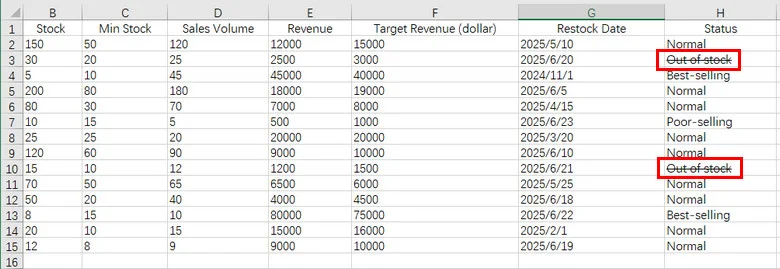
Questo approccio consente di applicare la formattazione barrata in modo programmatico su grandi set di dati, garantendo la coerenza tra la documentazione a livello aziendale senza errori umani.
Inoltre, Free Spire.XLS può essere combinato senza problemi con la logica di formattazione condizionale. Ad esempio, nel file di inventario mostrato sopra, è possibile scrivere codice per applicare automaticamente un barrato a qualsiasi cella nella colonna H ogni volta che il suo valore è impostato su "Esaurito". Ciò garantisce che i dati rimangano dinamici e visivamente intuitivi senza alcun intervento manuale.
Conclusione
Padroneggiare come barrare in Excel è un modo piccolo ma potente per migliorare la visualizzazione dei dati e la gestione dei progetti. Che tu preferisca la velocità di una scorciatoia per il barrato in Excel, la precisione del menu Formato celle o la potenza di automazione di Free Spire.XLS, esiste una soluzione su misura per il tuo flusso di lavoro specifico. Incorporando queste tecniche, puoi trasformare un foglio di calcolo statico in una dashboard funzionale e di facile lettura.
Domande frequenti sul barrato in Excel
D1: Qual è la scorciatoia per il barrato in Excel?
R: Usa Ctrl + 5 su Windows o Comando + Maiusc + X su Mac. È un interruttore, quindi premerlo di nuovo rimuove l'effetto.
D2: Come barrare un'intera riga in Excel?
R: Usa la formattazione condizionale. Seleziona il tuo intervallo e usa una formula come =$B2="Fatto". Il $ assicura che l'intera riga venga barrata in base al valore di una cella.
D3: Qual è il codice Alt per il barrato?
R: Non esiste un codice Alt diretto, ma puoi usare la sequenza Alt > H > 4 su Windows per applicarlo tramite il menu della barra multifunzione.
D4: Posso usare Ctrl + E per il barrato?
R: Ctrl + E è per il riempimento rapido. Per il barrato, è necessario utilizzare Ctrl + 5.