Excel è ampiamente utilizzato per l'analisi e la reportistica dei dati, ma molti flussi di lavoro dipendono da documenti di supporto come PDF, file Word o fogli di calcolo aggiuntivi. Invece di gestire questi file separatamente, è possibile inserire oggetti in Excel per mantenere tutto organizzato in un'unica cartella di lavoro.
La funzione Inserisci oggetto consente di incorporare o collegare file esterni direttamente in un foglio di lavoro, migliorando l'accessibilità e riducendo la frammentazione dei documenti. Sapere come inserire un oggetto in Excel è particolarmente utile quando si creano report, si condividono cartelle di lavoro o si creano flussi di lavoro documentali automatizzati.
Questa guida spiega come inserire oggetti in Excel utilizzando passaggi manuali, VBA e Python, in modo da poter scegliere il metodo che meglio si adatta al flusso di lavoro, alle esigenze di scalabilità e all'ambiente tecnico.
Navigazione rapida
- Cos'è un oggetto in Excel?
- Metodo 1: Come inserire manualmente un oggetto in Excel
- Metodo 2: Inserire un oggetto in Excel usando VBA
- Metodo 3: Inserire automaticamente documenti in Excel usando Python
- Oggetti incorporati e oggetti collegati: come decidere
- Procedure consigliate per le prestazioni e le dimensioni dei file
- Domande frequenti sull'inserimento di oggetti in Excel
Cos'è un oggetto in Excel?
Quando si seleziona Inserisci → Oggetto in Excel, si utilizza la tecnologia OLE (Object Linking and Embedding). OLE consente a un'applicazione di visualizzare o interagire con il contenuto creato in un'altra applicazione direttamente all'interno della cartella di lavoro.
È possibile inserire una vasta gamma di tipi di file, tra cui:
- File PDF
- Documenti Microsoft Word
- Presentazioni PowerPoint
- Immagini
- Altre cartelle di lavoro di Excel
- Formati di file personalizzati o proprietari
Excel supporta due modelli di inserimento principali:
| Tipo | Archiviato nella cartella di lavoro | Aggiornamenti automatici | Impatto sulle dimensioni del file |
|---|---|---|---|
| Incorporato | Sì | No | File più grande |
| Collegato | No | Sì (se la fonte cambia) | File più piccolo |
Oggetti incorporati
Gli oggetti incorporati diventano parte della cartella di lavoro stessa, rendendola completamente autonoma. Questo è l'ideale per i file che devono viaggiare con la cartella di lavoro, come i report dei clienti, i registri di conformità o i documenti archiviati. Il compromesso principale è l'aumento delle dimensioni del file.
Oggetti collegati
Gli oggetti collegati memorizzano solo un riferimento al file originale. Excel può riflettere automaticamente gli aggiornamenti al documento di origine, mantenendo le dimensioni della cartella di lavoro più piccole. Questo è adatto per file aggiornati di frequente, documenti di grandi dimensioni o risorse gestite centralmente. Il rischio principale è che lo spostamento o la ridenominazione del file di origine interrompa il collegamento.
Metodo 1: Come inserire manualmente un oggetto in Excel
Per gli scenari di tutti i giorni, l'inserimento manuale di un oggetto in Microsoft Excel è l'approccio più rapido e diretto. Non richiede tecniche avanzate ed è particolarmente efficace quando è necessario allegare solo pochi file.
Inserisci un oggetto da un file esistente
Segui questi passaggi:
-
Apri la tua cartella di lavoro di Excel.
-
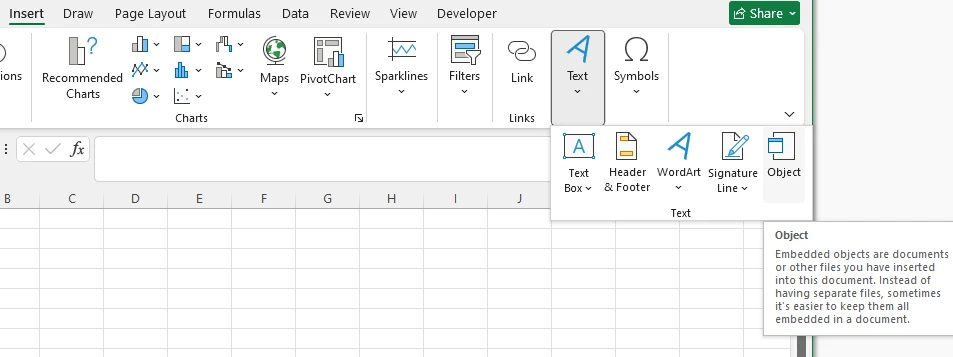
Vai alla scheda Inserisci.
-
Fai clic su Oggetto nel gruppo Testo.
-
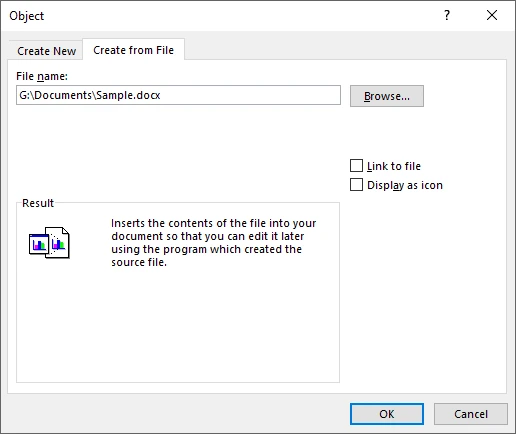
Seleziona Crea da file.
-
Fai clic su Sfoglia e scegli il tuo file.
-
Scegli una delle seguenti opzioni:
- Collega al file — Crea un oggetto collegato invece di incorporarlo.
- Visualizza come icona — Mostra un'icona anziché un'anteprima della prima pagina o del contenuto.
-
Fai clic su OK.
L'oggetto apparirà all'interno del foglio di lavoro e potrà essere riposizionato o ridimensionato come una forma.
Suggerimenti per una migliore usabilità
Quando si inseriscono oggetti in Excel, considerare le seguenti procedure consigliate per mantenere chiarezza e funzionalità:
- Usa le icone per file di grandi dimensioni o dashboard: la visualizzazione di oggetti come icone mantiene i fogli di lavoro puliti e facili da navigare, evitando il disordine del layout.
- Collega file di grandi dimensioni quando possibile: il collegamento invece dell'incorporamento aiuta a ridurre le dimensioni della cartella di lavoro e può migliorare le prestazioni generali.
- Mantieni percorsi di file stabili per gli oggetti collegati: per evitare collegamenti interrotti, mantieni i file collegati in directory coerenti anziché spostarli o rinominarli frequentemente.
- Testa gli oggetti incorporati su macOS: alcuni oggetti OLE basati su Windows potrebbero non essere visualizzati correttamente su Mac, quindi verifica le cartelle di lavoro condivise su più piattaforme.
- Controlla le autorizzazioni di modifica: gli oggetti potrebbero aprirsi in modalità di sola lettura se le autorizzazioni dei file, la protezione della cartella di lavoro o le impostazioni di compatibilità limitano la modifica. Assicurati che gli utenti possano accedere e modificare gli oggetti come previsto.
Potrebbe piacerti anche: Come inserire formule in Excel
Metodo 2: Inserire un oggetto in Excel usando VBA
Quando l'inserimento diventa ripetitivo, VBA fornisce un modo efficiente per automatizzare il processo direttamente all'interno di Excel.
Dove eseguire il codice VBA
Esegui la macro dall'Editor di Visual Basic (VBE) in Microsoft Excel:
-
Apri la tua cartella di lavoro.
-
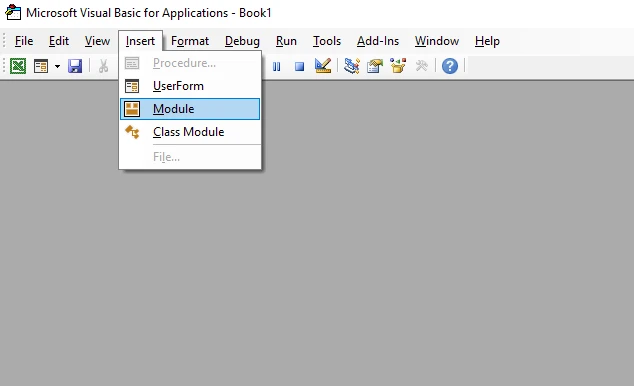
Premi Alt + F11 per aprire l'Editor di Visual Basic.
-
Fai clic su Inserisci → Modulo.
-
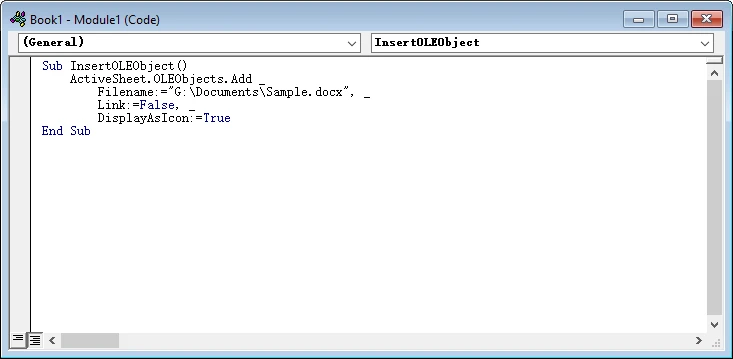
Incolla il codice seguente nel modulo.
-
Premi F5 per eseguire la macro o eseguila dal menu Macro.
Sub InsertOLEObject()
    ActiveSheet.OLEObjects.Add _
        Filename:="G:\Documents\Sample.docx", _
        Link:=False, _
        DisplayAsIcon:=True
End Sub
Parametri importanti
- Filename — Percorso completo del file
- Link — True crea un oggetto collegato; False lo incorpora
- DisplayAsIcon — Controlla l'aspetto visivo
- IconLabel — Etichetta personalizzata opzionale
Quando VBA ha senso
VBA è una soluzione ideale quando l'automazione è ancora incentrata su Excel.
Considera VBA se:
- Mantieni modelli di reporting strutturati
- Hai bisogno di flussi di lavoro basati su pulsanti
- Operi principalmente in ambienti Microsoft
Nota: VBA richiede l'installazione di Excel e non è progettato per l'esecuzione su cloud o lato server.
Metodo 3: Inserire automaticamente documenti in Excel usando Python
Per flussi di lavoro automatizzati o generazione di documenti su larga scala, Python fornisce un modo potente per inserire oggetti OLE in Excel senza fare affidamento su un'installazione locale di Microsoft Excel. Ciò lo rende particolarmente adatto per servizi di backend, pipeline di reporting e sistemi di documenti basati su cloud.
In questo esempio, incorporeremo un documento Word in Excel e visualizzeremo un'anteprima della sua prima pagina.
Installa le librerie richieste
Prima di eseguire l'esempio, installa le librerie necessarie:
pip install spire.xls spire.doc
Qui usiamo:
- Spire.XLS per Python — per creare la cartella di lavoro e inserire oggetti OLE
- Spire.Doc per Python — per eseguire il rendering della pagina del documento Word come immagine per l'anteprima
Esempio: incorpora un documento Word e visualizza la sua anteprima
L'esempio seguente incorpora un documento Word in un foglio di lavoro e ne esegue il rendering della prima pagina come immagine di anteprima.
from spire.xls import Workbook, Stream, OleLinkType, OleObjectType
from spire.doc import Document, ImageType

# Create a new workbook
workbook = Workbook()
sheet = workbook.Worksheets.get_Item(0)

# Path to the Word document
word_path = "Sample.docx"

# Load the Word document
doc = Document()
doc.LoadFromFile(word_path)

# Convert the first page to an image
image_stream = doc.SaveImageToStreams(0, ImageType.Bitmap)

# Insert the document and use the image as preview
ole_object = sheet.OleObjects.Add(
    word_path,
    Stream(image_stream.ToArray()),
    OleLinkType.Embed
)

# Configure the object
ole_object.ObjectType = OleObjectType.WordDocument
ole_object.DisplayAsIcon = False
ole_object.Location = sheet.Range.get_Item(2, 2)

# Save the workbook
workbook.SaveToFile("output/ExcelOLE.xlsx")
workbook.Dispose()
doc.Dispose()
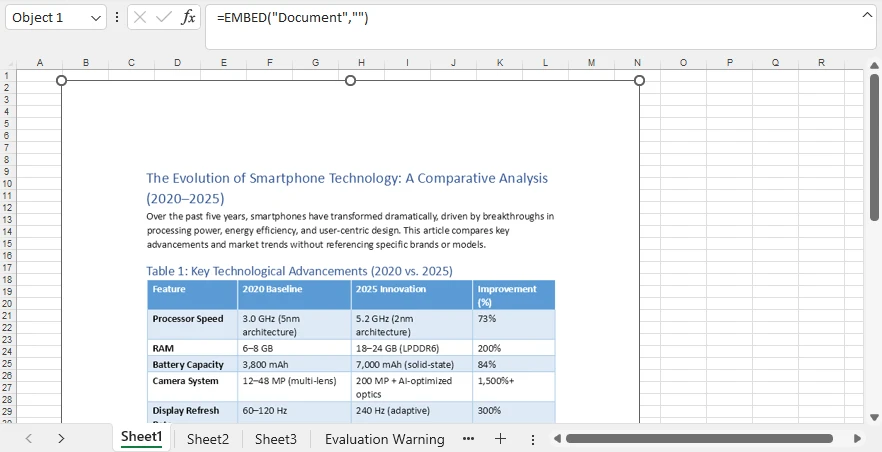
Di seguito è riportata un'anteprima del file Excel generato con un documento Word incorporato:
Cosa fa questo script
- Crea una cartella di lavoro di Excel
- Converte la prima pagina di un documento Word in un'immagine
- Incorpora il file come oggetto OLE
- Visualizza un'anteprima visiva invece di un'icona
- Posiziona l'oggetto alla riga 2, colonna 2
Tutti i passaggi vengono eseguiti a livello di codice — non è richiesta alcuna interazione manuale.
Inserisci più di documenti Word
Gli oggetti OLE non sono limitati ai file di Word. È possibile incorporare una varietà di tipi di file direttamente in un foglio di lavoro, inclusi PDF, presentazioni PowerPoint, cartelle di lavoro di Excel, file OpenDocument, immagini e altri allegati. Ciò semplifica la creazione di pacchetti di documenti di supporto o la creazione di report pronti per l'audit in un'unica cartella di lavoro.
Puoi anche personalizzare l'aspetto degli oggetti incorporati. Ad esempio, l'immagine di anteprima può essere generata dal documento stesso, sostituita con una miniatura personalizzata o visualizzata come icona per un layout più pulito.
Per convertire diversi tipi di documenti in immagini prima dell'inserimento, puoi fare riferimento a questi tutorial:
- Converti pagine PDF in immagini
- Converti diapositive PowerPoint in immagini
- Converti fogli di lavoro Excel in immagini
Dopo la conversione, passa il flusso di immagini durante la creazione dell'oggetto OLE. Questo approccio ti offre la flessibilità di controllare l'aspetto dell'oggetto mantenendo i report professionali e leggibili.
Per una guida dettagliata sull'incorporamento di file PDF in Excel utilizzando Python, consulta il nostro tutorial dedicato: Come inserire PDF nei fogli di Excel.
Perché questo approccio si adatta bene
L'inserimento programmatico fornisce un controllo più approfondito rispetto ai flussi di lavoro manuali o alle macro. È possibile definire con precisione il posizionamento degli oggetti, regolare le dimensioni, scegliere tra incorporamento e collegamento e generare dinamicamente immagini di anteprima.
Di conseguenza, Python diventa una scelta forte per l'automazione di documenti di livello produttivo in cui la coerenza e l'efficienza sono importanti.
Per ulteriori informazioni tecniche sull'automazione dell'inserimento di oggetti OLE nei fogli di lavoro di Excel, fare riferimento a: Come inserire oggetti OLE nei file di Excel utilizzando Python.
Oggetti incorporati e oggetti collegati: come decidere
La scelta tra oggetti incorporati e collegati dipende da come verrà utilizzata la cartella di lavoro e da come si gestiscono i file di origine.
Quando scegliere Incorporato
Seleziona oggetti incorporati se:
- La cartella di lavoro deve essere portatile o condivisa esternamente
- L'accesso ai file esterni è limitato
- Si desidera evitare collegamenti interrotti nei flussi di lavoro automatizzati o batch
Nota: l'incorporamento aumenta le dimensioni della cartella di lavoro.
Quando scegliere Collegato
Seleziona oggetti collegati se:
- Le dimensioni del file devono rimanere ridotte
- I documenti di origine vengono aggiornati di frequente
- I file sono archiviati in posizioni centralizzate e gestiti in modo coerente
Attenzione: lo spostamento o la ridenominazione dei file collegati può interrompere la connessione, quindi è essenziale una corretta organizzazione dei file.
Procedure consigliate per le prestazioni e le dimensioni dei file
L'inserimento di oggetti in Excel può influire sulle prestazioni della cartella di lavoro, soprattutto quando si ha a che fare con file di grandi dimensioni o numerosi. La comprensione delle procedure consigliate aiuta a mantenere le cartelle di lavoro efficienti e reattive.
Gestisci la crescita dei file
L'incorporamento di documenti di grandi dimensioni può aumentare rapidamente le dimensioni della cartella di lavoro a decine o addirittura centinaia di megabyte. Per controllare la crescita dei file:
- Comprimi i documenti prima di incorporarli
- Evita di includere file non essenziali
- Considera di collegare file di grandi dimensioni quando la portabilità non è richiesta
Monitora l'utilizzo della memoria
La creazione di molte cartelle di lavoro o l'incorporamento di più oggetti può aumentare il consumo di memoria. Riduci al minimo i problemi:
- Rilasciando le risorse dopo il salvataggio
- Evitando file di dimensioni eccessive quando possibile
- Elaborazione di cartelle di lavoro in batch per l'automazione su larga scala
Ottimizza la velocità di caricamento della cartella di lavoro
Le cartelle di lavoro con molti oggetti incorporati potrebbero aprirsi più lentamente. Se i tempi di caricamento rapidi sono fondamentali, il collegamento di oggetti può aiutare a bilanciare le prestazioni con la funzionalità, pur mantenendo l'accesso al contenuto di origine.
Domande frequenti sull'inserimento di oggetti in Excel
Posso inserire un PDF in Excel?
Sì. Usa Inserisci → Oggetto → Crea da file per incorporare un PDF o automatizzare il processo con VBA o Python.
Come si modifica un oggetto incorporato?
Fai doppio clic sull'oggetto per aprirlo nella sua applicazione nativa.
Perché il mio oggetto collegato non si aggiorna?
Verifica che il percorso del file originale non sia cambiato e che il file di origine sia accessibile.
Posso inserire oggetti senza aprire Excel?
Sì. Le librerie Python consentono di generare file Excel e inserire oggetti OLE senza installare Microsoft Excel.
Conclusione
L'inserimento di oggetti in Excel aiuta a trasformare un foglio di lavoro in un hub di documentazione centralizzato. Che si incorporino file per la portabilità, li si colleghi per l'efficienza o si automatizzi l'inserimento tramite VBA o Python, il metodo giusto dipende dal funzionamento dei flussi di lavoro.
L'inserimento manuale è ideale per attività rapide. VBA semplifica i processi strutturati di Excel. Python consente l'automazione scalabile per i moderni ambienti di dati.
La scelta dell'approccio appropriato — e il rispetto delle procedure consigliate per le prestazioni — aiuta a garantire che le cartelle di lavoro rimangano organizzate, efficienti e facili da gestire.