텍스트를 찾고 바꾸는 것은 Word 문서로 작업할 때 가장 일반적인 작업 중 하나입니다. 오타 수정, 이름 업데이트, 서식 변경, 대량 문서 처리 등 어떤 작업을 하든 Word와 최신 도구들은 빠르고 정확하게 작업을 완료할 수 있는 여러 신뢰할 수 있는 방법을 제공합니다.
이 가이드에서는 간단한 내장 기능부터 Python을 사용한 완전 자동화에 이르기까지 Word 문서에서 텍스트를 찾고 바꾸는 가장 실용적인 다섯 가지 방법을 다룹니다.
방법 개요:
- 방법 1: Word의 기본 제공 찾기 및 바꾸기 도구 사용
- 방법 2: Word의 고급 찾기 및 바꾸기 사용
- 방법 3: Word에서 서식 찾아 바꾸기
- 방법 4: Word 매크로를 사용하여 일괄 찾기 및 바꾸기
- 방법 5: Python으로 찾기 및 바꾸기 자동화
방법 1: Word의 기본 제공 찾기 및 바꾸기 도구 사용
이것은 단일 문서에서 단어나 구문을 업데이트하는 가장 빠른 방법입니다. 각 일치 항목을 강조 표시하고 항목을 개별적으로 또는 한 번에 모두 바꿀 수 있어 기술적인 단계 없이 간단하고 빠른 편집에 이상적입니다.
수행 방법
-
Word 문서를 엽니다.
-
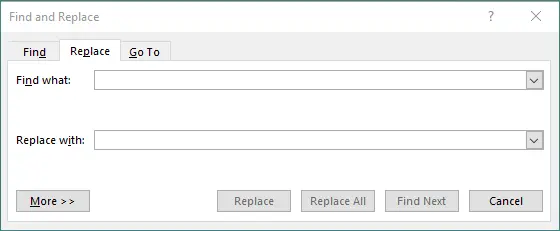
Ctrl + H(Windows) 또는 Command + H(Mac)를 누릅니다.
-
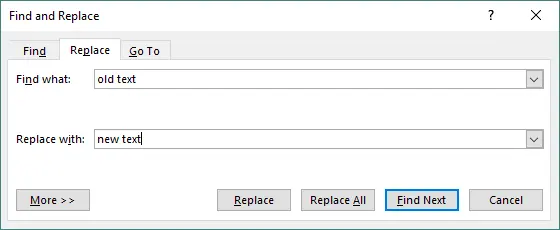
대화 상자에서:
- 찾을 텍스트를 입력합니다.
- 바꿀 텍스트를 입력합니다.
-
다음 찾기, 바꾸기 또는 모두 바꾸기를 클릭합니다.
사용 사례 예시
- 오타 수정.
- 오래된 제품 이름 교체.
- [이름] 또는 [날짜]와 같은 자리 표시자 업데이트.
- 문서 전체에서 반복되는 구문 변경.
방법 2: Word의 고급 찾기 및 바꾸기 사용(패턴, 옵션 및 특수 문자)
고급 찾기 및 바꾸기는 와일드카드, 대/소문자 구분, 전체 단어 일치 및 특수 문자 검색을 통해 정밀한 제어를 제공합니다. 복잡한 문서를 다듬거나, 레이아웃 불일치를 수정하거나, 구조화된 변경 사항을 적용하는 데 유용합니다.
수행 방법
-
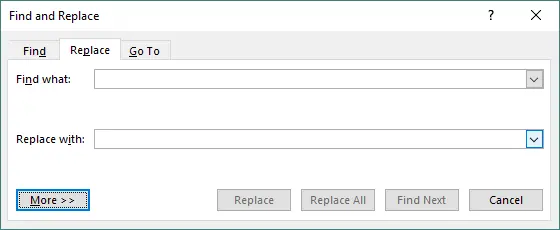
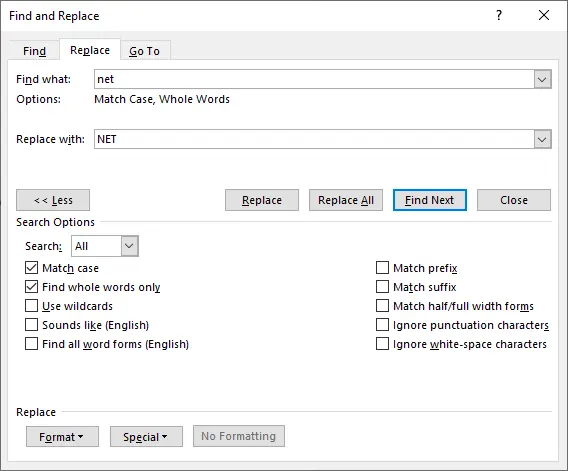
찾기 및 바꾸기를 열고 → 자세히 >>를 클릭합니다.
-
다음과 같은 옵션을 사용합니다:
- 대/소문자 구분
- 전체 단어만 찾기
- 와일드카드 사용
- 특수 (탭, 줄 바꿈, 단락 기호)
-
다음 찾기, 바꾸기 또는 모두 바꾸기를 클릭합니다.
사용 사례 예시
- 와일드카드 패턴을 사용하여 이메일 주소나 날짜 찾기.
- 이중 공백을 단일 공백으로 바꾸기.
- 추가 단락 나누기 제거.
- 대문자 또는 소문자 텍스트만 변경.
방법 3: Word에서 서식 찾아 바꾸기
이 방법은 시각적 일관성에 중점을 둡니다. 글꼴 스타일, 색상, 강조 표시를 변경하거나 텍스트를 한 스타일에서 다른 스타일로 전환할 수 있습니다. 문서 서식을 새로 고치거나 콘텐츠를 브랜딩 가이드라인에 맞추는 데 적합합니다.
수행 방법
-
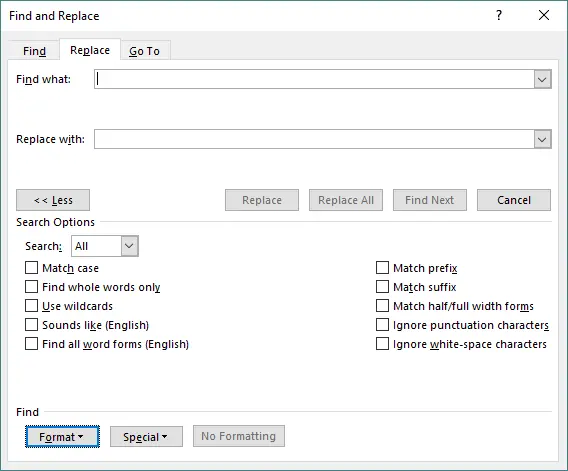
찾기 및 바꾸기를 열고 → 자세히 >>를 클릭합니다.
-
찾기 또는 바꾸기 상자 아래의 서식을 클릭합니다.
-
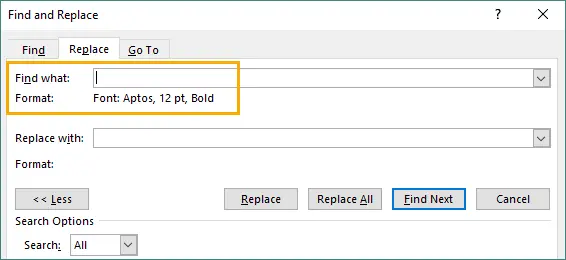
찾을 서식(예: 굵게, 크기, 색상)을 선택합니다.
-
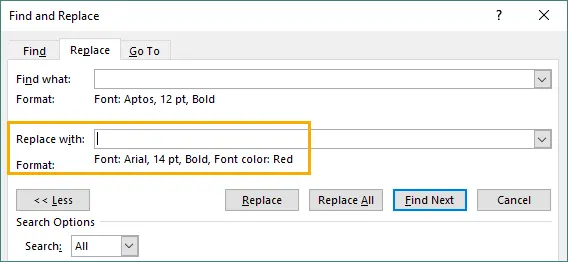
적용할 서식을 선택하거나, 같은 단어를 유지하려면 바꾸기 텍스트를 비워 둡니다.
-
모두 바꾸기를 클릭합니다.
사용 사례 예시
- 모든 굵은 텍스트를 보통으로 변경.
- 모든 11pt 텍스트를 12pt로 업데이트.
- 원치 않는 강조 색상 제거.
- 이전 스타일을 새로운 브랜딩 스타일로 전환.
방법 4: Word 매크로(VBA)를 사용하여 일괄 찾기 및 바꾸기
VBA 매크로를 사용하면 하나 또는 여러 문서에서 반복적인 찾기 및 바꾸기 작업을 자동화할 수 있습니다. 수동 작업이 너무 느릴 수 있는 반복적인 편집, 템플릿 업데이트 또는 버전 마이그레이션에 효율적입니다.
수행 방법
-
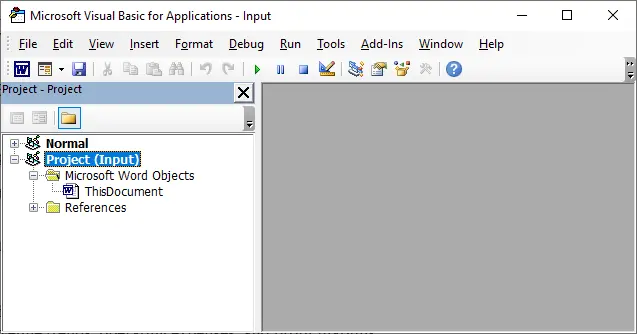
Alt + F11을 눌러 VBA 편집기를 엽니다.
-
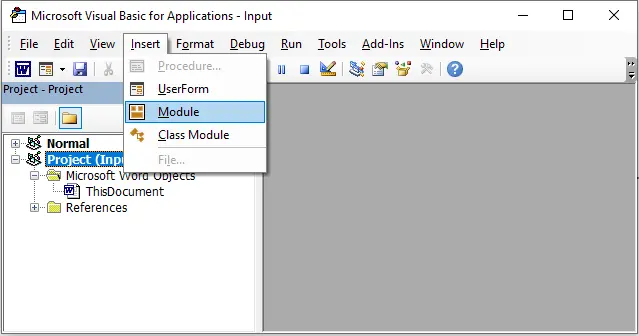
삽입 → 모듈로 이동합니다.
-
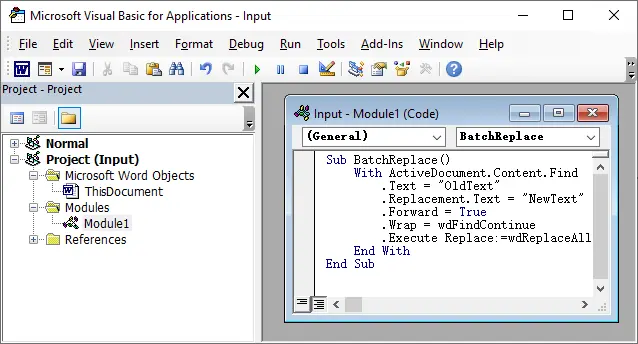
매크로 코드를 붙여넣습니다.
-
매크로를 실행(Alt+F8)하여 자동으로 바꾸기를 수행합니다.

VBA 예제
Sub BatchReplace()
    With ActiveDocument.Content.Find
        .Text = "OldText"
        .Replacement.Text = "NewText"
        .Forward = True
        .Wrap = wdFindContinue
        .Execute Replace:=wdReplaceAll
    End With
End Sub
사용 사례 예시
- 월간 보고서 용어 업데이트.
- 템플릿 전체에서 회사 이름 교체.
- 여러 파일의 서식 문제 수정.
- 반복적인 편집 작업 자동화.
방법 5: Python(Spire.Doc 사용)으로 찾기 및 바꾸기 자동화
대규모 또는 백엔드 워크플로의 경우, Python을 사용하면 Word를 열지 않고도 고속으로 자동화된 텍스트 교체가 가능합니다. 수백 개의 문서를 처리하거나, 보고서를 생성하거나, 문서 편집을 소프트웨어 시스템에 통합하는 데 이상적입니다. 사용 가능한 많은 라이브러리 중에서 Spire.Doc for Python은 Microsoft Word가 설치되어 있지 않아도 작동하는 강력하고 모든 기능을 갖춘 API입니다.
수행 방법
-
Spire.Doc for Python을 설치합니다.
pip install spire.doc -
Python에서 문서를 로드합니다.
-
텍스트 대체를 위해 Replace() 메서드를 호출합니다.
-
업데이트된 문서를 저장합니다.
Python 예제
from spire.doc import *

# Word 파일 로드
doc = Document()
doc.LoadFromFile("input.docx")

# 간단한 텍스트 바꾸기
doc.Replace("OldText", "NewText", True, True) # 두 개의 True 매개변수는 대/소문자를 구분하지 않고 전체 단어 일치를 활성화합니다.

# 업데이트된 파일 저장
doc.SaveToFile("output.docx", FileFormat.Docx)
doc.Close()
고급 바꾸기 예제
-
정규식을 사용하여 텍스트 바꾸기
regex = Regex("""\\#\\w+\\b""") document.Replace(regex, "NewText") -
여러 키워드를 동적으로 바꾸기
replacements = {
"CompanyName": "TechNova",
"Year": "2025",
"Product": "VisionX"
}

for key, value in replacements.items():
    doc.Replace(key, value, True, True)
더 읽어보기: Python을 사용하여 Word에서 텍스트 찾기 및 바꾸기
Python/자동화 방법을 선택하는 이유는 무엇입니까?
- 대규모 배치 작업에 매우 빠릅니다.
- 사용자 상호 작용이 필요 없습니다.
- 서버, CI/CD 파이프라인 및 클라우드 환경에서 작동합니다.
- 고급 서식 및 패턴 기반 교체를 지원합니다.
- 엔터프라이즈 규모의 문서 워크플로에 이상적입니다.
비교: 어떤 방법을 사용해야 할까요?
| 방법 | 가장 적합한 경우 | 사용 용이성 | 자동화 | 유연성 | 제한 사항 |
|---|---|---|---|---|---|
| Word의 기본 제공 찾기 및 바꾸기 | 빠른 편집; 간단한 교체 | 매우 쉬움 | 없음 | 중간 — 와일드카드 및 서식 지원 | 일괄 처리나 복잡한 로직에는 적합하지 않음 |
| 고급 찾기 및 바꾸기 | 많은 발생 항목을 시각적으로 찾기 | 쉬움 | 없음 | 낮음 — 대부분 시각적 | 대량 교체에는 적합하지 않음 |
| 서식별 콘텐츠 바꾸기 | 스타일, 글꼴, 서식 속성 업데이트 | 중간 | 없음 | 중간 — 스타일 기반 변경에 효과적 | 여전히 수동; 제한된 로직 |
| VBA 매크로(자동 찾기 및 바꾸기) | 반복적인 교체; 일괄 변경; 규칙 기반 로직 | 중간 | 반/완전 자동화 | 높음 — 루프, 조건, 사용자 지정 규칙 지원 | 스크립팅 필요; 초보자에게는 어려움 |
| Python으로 자동화(Spire.Doc) | 대량 처리; 반복 작업; 대규모 자동화 | 중간 | 완전 자동화 | 매우 높음 — 콘텐츠, 서식, 루프, 로그 제어 | Python 필요; 라이브러리 설치 필요 |
결론
Word 문서에서 텍스트를 찾고 바꾸는 것은 기본적인 작업이지만, 선택하는 방법에 따라 속도와 효율성이 크게 달라집니다. 일상적인 소규모 편집에는 Word의 내장 도구만으로도 충분합니다. 복잡한 서식 조정의 경우 고급 기능이 정밀한 제어를 제공합니다. 그리고 기업이나 대규모 요구 사항의 경우 VBA 또는 Python을 사용한 자동화는 타의 추종을 불허하는 성능과 확장성을 제공합니다.
각 접근 방식의 장점을 이해함으로써 단일 페이지를 편집하든 수천 개의 문서를 자동으로 생성하든 워크플로에 가장 적합한 방법을 선택할 수 있습니다.
자주 묻는 질문(FAQ)
Q1. Word에서 머리글, 바닥글 또는 텍스트 상자 안의 텍스트를 찾아 바꿀 수 있나요?
예, 하지만 텍스트 상자는 때때로 건너뛸 수 있습니다. 전체 범위를 다루려면 VBA 또는 Python 자동화를 사용하세요.
Q2. Word에서 서식이 있는 텍스트를 어떻게 찾아 바꾸나요?
찾기 및 바꾸기에서 자세히 > 서식을 사용하여 굵게, 글꼴, 색상과 같은 서식을 일치시키거나 적용하세요.
Q3. 여러 Word 파일의 텍스트를 한 번에 바꾸는 가장 좋은 방법은 무엇인가요?
Word의 내장 도구는 여러 파일을 자동으로 처리할 수 없으므로 VBA 또는 Python 자동화를 사용하세요.
Q4. 찾기 및 바꾸기 자동화에는 Python과 VBA 중 어느 것이 더 낫나요?
간단한 데스크톱 작업에는 VBA가 더 빠릅니다. 대규모, 일괄 또는 서버 측 작업에는 Python이 더 좋습니다.