PDF 문서는 레이아웃이 고정되어 있어 사용자가 수정할 수 없습니다. PDF 내용을 다시 편집 가능하게 만들려면 다음을 수행하십시오 PDF를 워드로 변환 또는 PDF에서 텍스트를 추출합니다. 이 기사에서는 다음 방법을 배웁니다 특정 PDF 페이지에서 텍스트를 추출하고, 어떻게 특정 직사각형 영역에서 텍스트를 추출하고, 그리고 어떻게 SimpleTextExtractionStrategy로 텍스트를 추출합니다 C# 및 VB.NET Spire.PDF for .NET사용합니다.
Spire.PDF for .NET 설치
먼저 Spire.PDF for.NET 패키지에 포함된 DLL 파일을 .NET 프로젝트의 참조로 추가해야 합니다. DLL 파일은 이 링크 에서 다운로드하거나 NuGet을 통해 설치할 수 있습니다.
PM> Install-Package Spire.PDF
지정된 페이지에서 텍스트 추출
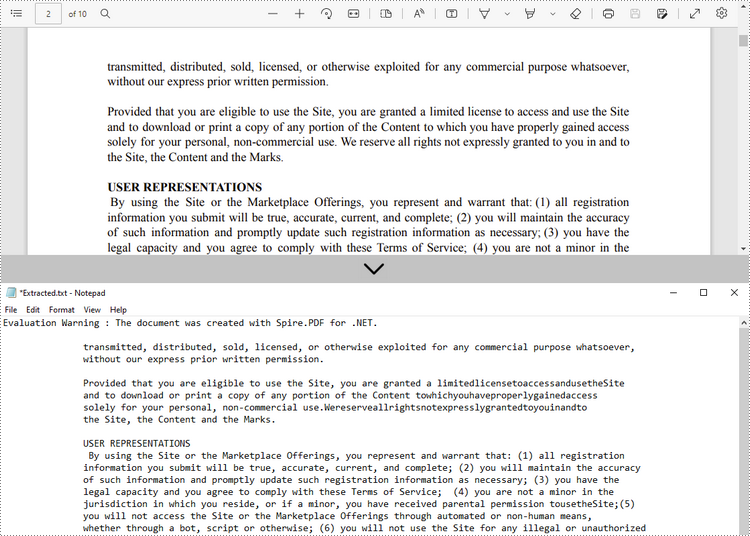
다음은 Spire.PDF for.NET를 사용하여 PDF 문서의 특정 페이지에서 텍스트를 추출하는 단계입니다.
- PdfDocument 개체를 만듭니다.
- PdfDocument.LoadFromFile() 메서드를 사용하여 PDF 파일을 로드합니다.
- PdfDocument.Pages[index] 속성을 통해 특정 페이지를 가져옵니다.
- PdfTextExtractor 개체를 만듭니다.
- PdfTextExtractOptions 개체를 만들고 IsExtractAllText 속성을 true로 설정합니다.
- PdfTextExtractor.ExtractText() 메서드를 사용하여 선택한 페이지에서 텍스트를 추출합니다.
- 추출된 텍스트를 TXT 파일에 씁니다.
- C#
- VB.NET
using System;
    using System.IO;
    using Spire.Pdf;
    using Spire.Pdf.Texts;

    namespace ExtractTextFromPage
    {
        class Program
        {
            static void Main(string[] args)
            {
                //Create a PdfDocument object
                PdfDocument doc = new PdfDocument();

                //Load a PDF file
                doc.LoadFromFile(@"C:\Users\Administrator\Desktop\Terms of Service.pdf");

                //Get the second page
                PdfPageBase page = doc.Pages[1];

                //Create a PdfTextExtractot object
                PdfTextExtractor textExtractor = new PdfTextExtractor(page);

                //Create a PdfTextExtractOptions object
                PdfTextExtractOptions extractOptions = new PdfTextExtractOptions();

                //Set isExtractAllText to true
                extractOptions.IsExtractAllText = true;

                //Extract text from the page
                string text = textExtractor.ExtractText(extractOptions);

                //Write to a txt file
                File.WriteAllText("Extracted.txt", text);
            }
        }
    }
직사각형에서 텍스트 추출
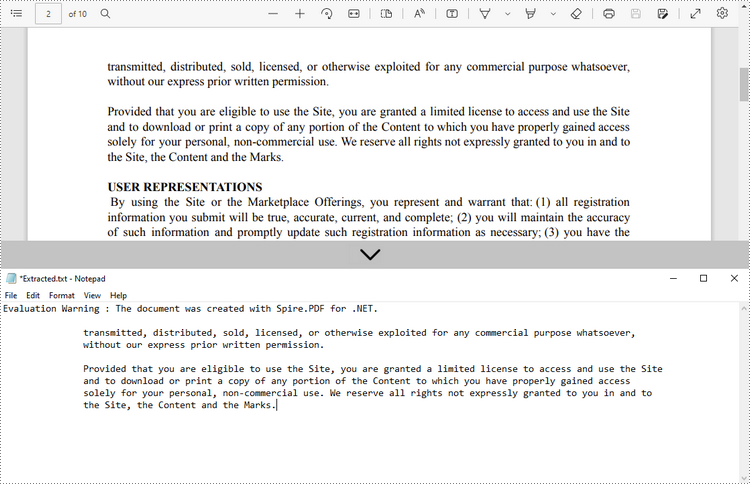
다음은 Spire.PDF for.NET를 사용하여 페이지의 직사각형 영역에서 텍스트를 추출하는 단계입니다.
- PdfDocument 개체를 만듭니다.
- PdfDocument.LoadFromFile() 메서드를 사용하여 PDF 파일을 로드합니다.
- PdfDocument.Pages[index] 속성을 통해 특정 페이지를 가져옵니다.
- PdfTextExtractor 개체를 만듭니다.
- PdfTextExtractOptions 개체를 만들고 해당 개체의 ExtractArea 속성을 통해 사각형 영역을 지정합니다.
- PdfTextExtractor.ExtractText() 메서드를 사용하여 사각형에서 텍스트를 추출합니다.
- 추출된 텍스트를 TXT 파일에 씁니다.
- C#
- VB.NET
using Spire.Pdf;
    using Spire.Pdf.Texts;
    using System.IO;
    using System.Drawing;

    namespace ExtractTextFromRectangleArea
    {
        class Program
        {
            static void Main(string[] args)
            {
                //Create a PdfDocument object
                PdfDocument doc = new PdfDocument();

                //Load a PDF file
                doc.LoadFromFile(@"C:\Users\Administrator\Desktop\Terms of Service.pdf");

                //Get the second page
                PdfPageBase page = doc.Pages[1];

                //Create a PdfTextExtractot object
                PdfTextExtractor textExtractor = new PdfTextExtractor(page);

                //Create a PdfTextExtractOptions object
                PdfTextExtractOptions extractOptions = new PdfTextExtractOptions();

                //Set the rectangle area
                extractOptions.ExtractArea = new RectangleF(0, 0, 890, 170);

                //Extract text from the rectangle
                string text = textExtractor.ExtractText(extractOptions);

                //Write to a txt file
                File.WriteAllText("Extracted.txt", text);
            }
        }
    }
SimpleTextExtractionStrategy를 사용하여 텍스트 추출
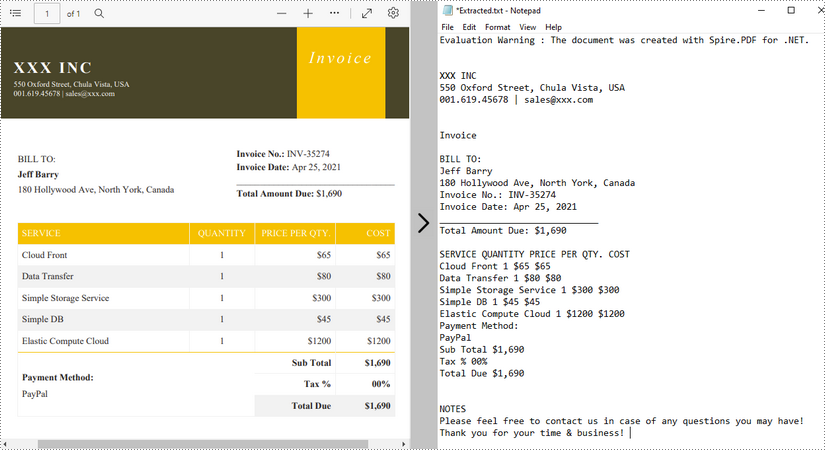
위의 방법은 텍스트를 한 줄씩 추출합니다. SimpleTextExtractionStrategy를 사용하여 텍스트를 추출할 때 각 문자열의 현재 Y 위치를 추적하고 Y 위치가 변경된 경우 출력에 줄 바꿈을 삽입합니다. 자세한 단계는 다음과 같습니다.
- PdfDocument 개체를 만듭니다.
- PdfDocument.LoadFromFile() 메서드를 사용하여 PDF 파일을 로드합니다.
- PdfDocument.Pages[index] 속성을 통해 특정 페이지를 가져옵니다.
- PdfTextExtractor 개체를 만듭니다.
- PdfTextExtractOptions 개체를 만들고 IsSimpleExtraction 속성을 true로 설정합니다.
- PdfTextExtractor.ExtractText() 메서드를 사용하여 선택한 페이지에서 텍스트를 추출합니다.
- 추출된 텍스트를 TXT 파일에 씁니다.
- C#
- VB.NET
using System.IO;
    using Spire.Pdf;
    using Spire.Pdf.Texts;

    namespace SimpleExtraction
    {
        class Program
        {
            static void Main(string[] args)
            {
                //Create a PdfDocument object
                PdfDocument doc = new PdfDocument();

                //Load a PDF file
                doc.LoadFromFile(@"C:\Users\Administrator\Desktop\Invoice.pdf");

                //Get the first page
                PdfPageBase page = doc.Pages[0];

                //Create a PdfTextExtractor object
                PdfTextExtractor textExtractor = new PdfTextExtractor(page);

                //Create a PdfTextExtractOptions object
                PdfTextExtractOptions extractOptions = new PdfTextExtractOptions();

                //Set IsSimpleExtraction to true
                extractOptions.IsSimpleExtraction = true;

                //Extract text from the selected page
                string text = textExtractor.ExtractText(extractOptions);

                //Write to a txt file
                File.WriteAllText("Extracted.txt", text);
            }
        }
    }
임시 라이센스 신청
생성된 문서에서 평가 메시지를 제거하고 싶거나, 기능 제한을 없애고 싶다면 30일 평가판 라이센스 요청 자신을 위해.