오늘날의 디지털 워크플로우에서 채울 수 있는 PDF 파일을 만드는 기능은 편의성 그 이상이며 필수입니다. 설문조사, 신청서, 계약서 또는 워크시트를 배포할 때 채울 수 있는 PDF를 사용하면 수신자가 정보를 직접 입력하고 수동 처리를 줄이며 깔끔하고 전문적인 경험을 제공할 수 있습니다.
이 포괄적인 가이드에서는 사용자 친화적인 무료 도구와 전문 소프트웨어부터 개발자를 위한 자동화된 스크립팅에 이르기까지 편집 가능한 PDF를 만드는 가장 효과적인 방법을 안내합니다. 다음을 배우게 됩니다.
- 채울 수 있는 PDF란 무엇이며 유용한 이유
- Adobe Acrobat Pro를 사용하여 편집 가능한 PDF 만들기
- PDF를 채울 수 있게 만드는 무료 온라인 도구
- Python에서 프로그래밍 방식으로 채울 수 있는 PDF 만들기
이 가이드를 마치면 필요에 가장 적합한 방법을 선택하고 몇 분 안에 전문적인 대화형 PDF 양식을 만들 수 있습니다.
채울 수 있는 PDF란 무엇입니까?
채울 수 있는 PDF(대화형 PDF 양식이라고도 함)는 사용자가 아무것도 인쇄할 필요 없이 디지털 방식으로 완료할 수 있는 텍스트 상자, 확인란, 라디오 버튼 및 드롭다운 목록과 같은 편집 가능한 필드가 포함된 문서입니다. 정적 PDF와 달리 채울 수 있는 양식은 사용자를 안내하고 필요한 모든 정보가 수집되도록 보장하며 종종 데이터 유효성 검사 및 디지털 서명과 같은 기능을 포함합니다.
채울 수 있는 PDF를 사용하는 이유는 무엇입니까?
- 전문성: 비즈니스 또는 개인용으로 깔끔하고 브랜드화된 인터페이스를 제공합니다.
- 효율성: 발신자와 수신자 모두의 시간을 절약합니다. 데이터를 자동으로 채우거나 내보내거나 즉시 공유할 수 있습니다.
- 정확성: 읽기 어려운 필기나 잘못된 데이터 입력으로 인한 오류를 줄입니다.
- 접근성: 어디서나 모든 장치(데스크톱, 모바일, 태블릿)에서 사용할 수 있습니다.
1. Adobe Acrobat Pro를 사용하여 편집 가능한 PDF 만들기(업계 표준)
Adobe Acrobat은 대화형 PDF를 만들기 위한 최고의 표준이며 자동 양식 필드 감지, 전자 서명 통합 및 데이터 수집 도구를 포함한 강력한 기능으로 전 세계 기업의 신뢰를 받고 있습니다. 고급 기능(예: 계산, 데이터 유효성 검사)이 필요한 경우 이상적입니다.
채울 수 있는 양식을 만드는 단계:
- Adobe Acrobat을 열고 도구 모음에서 "도구" > "양식 준비"를 선택합니다.
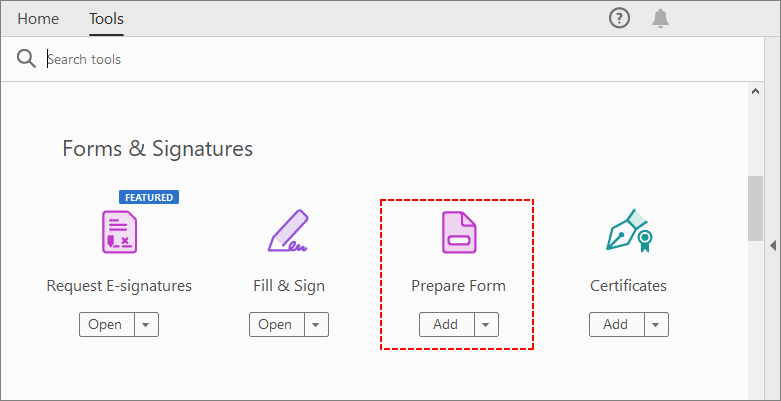
- 문서 선택: 빈 PDF에서 시작하거나 기존 PDF를 업로드하거나 종이 양식을 스캔할 수도 있습니다. Acrobat은 정적 필드를 자동으로 감지하여 채울 수 있는 텍스트 필드로 변환합니다.
-
양식 필드 사용자 지정: 오른쪽 창을 사용하여 필드를 추가하거나 편집합니다.
- 텍스트 필드: 이름, 이메일, 주소 또는 자유 형식 텍스트용.
- 확인란/라디오 버튼: 예/아니요 질문 또는 단일/객관식 답변용.
- 드롭다운 목록: 미리 정의된 옵션 집합을 표시하기 위한 것입니다.
- 서명 필드: 사용자가 디지털 서명을 추가할 수 있도록 합니다.
- 버튼: 제출 작업, 양식 재설정 또는 하이퍼링크용.
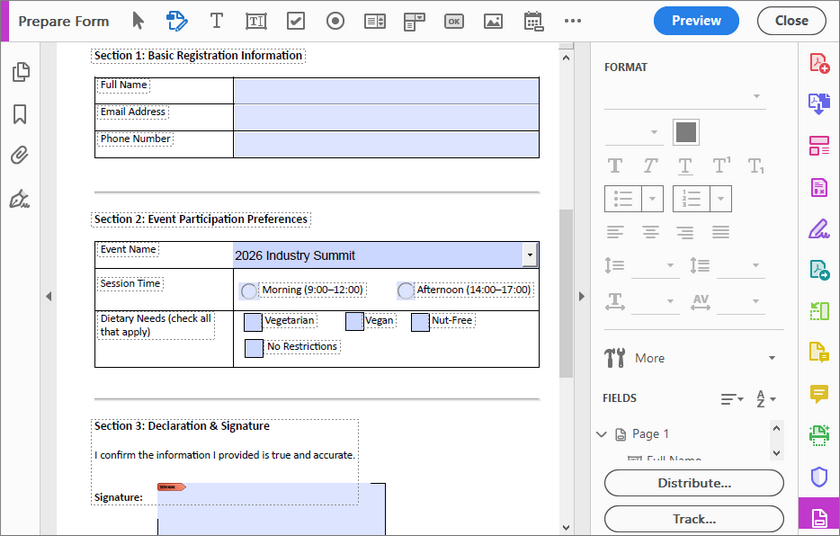
- 미리보기 및 테스트: "미리보기"를 클릭하여 양식을 테스트하고 필드 크기가 올바르게 지정되고 레이블이 지정되었으며 작동하는지 확인합니다.
- 저장 및 배포: PDF를 저장한 다음 Acrobat의 "배포" 기능을 사용하여 이메일로 보내거나 링크를 공유하거나 스프레드시트에서 응답을 수집합니다.
전문가 팁: 채울 수 있는 PDF를 만들고 채우면 PDF 병합이 필수적입니다. 병합하면 편집 가능한 모든 부분이 정적 텍스트와 이미지로 바뀝니다. 이렇게 하면 다른 사람이 실수로 내용을 변경하는 것을 방지할 수 있습니다.
2. PDF를 채울 수 있게 만드는 무료 온라인 도구(설치 필요 없음)
소프트웨어 비용을 지불하고 싶지 않다면 일부 온라인 PDF 편집기를 사용하여 무료로 채울 수 있는 PDF를 만들 수 있습니다. 다운로드나 기술적인 기술이 필요하지 않습니다. Sejda, PDFescape 및 Formize와 같은 도구는 PDF 양식 필드를 추가하기 위한 웹 기반 인터페이스를 제공합니다. 사용자 친화적이지만 파일 크기나 개인 정보 보호에 제한이 있을 수 있습니다.
온라인에서 채울 수 있는 PDF를 만드는 단계:
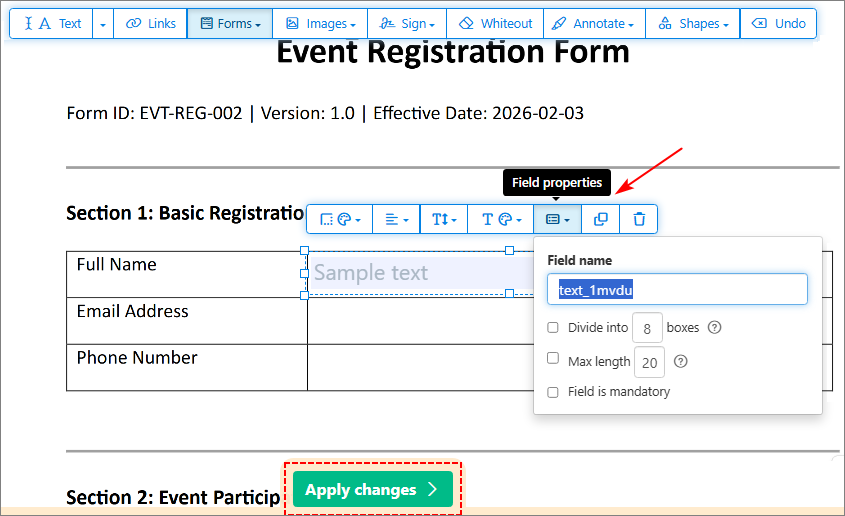
여기서는 Sejda를 예로 들어 채울 수 있는 필드를 추가합니다. 모든 브라우저에서 작동하며 기존 PDF를 편집하거나 처음부터 시작할 수 있습니다.
- Sejda의 PDF 편집기로 이동하여 PDF를 업로드하세요.
- 도구 모음에서 "양식 필드"를 선택하고 원하는 필드를 추가합니다.
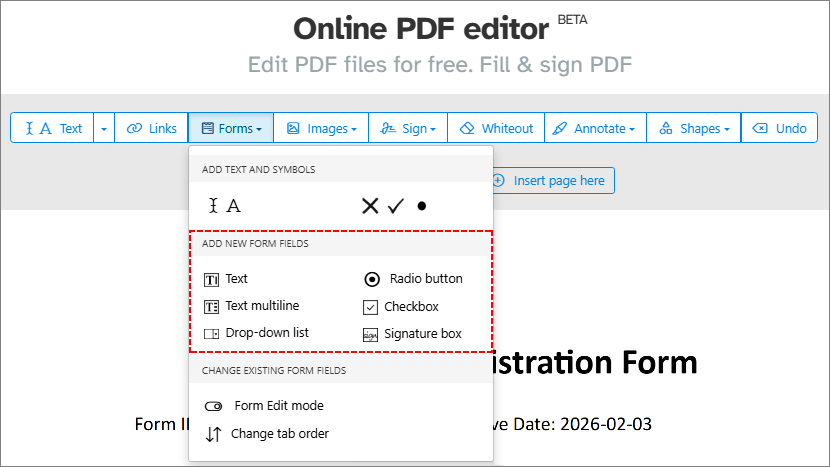
- 필드 레이아웃 및 속성(예: 필드 이름, 필수 상태)을 사용자 지정합니다.
- "변경 사항 적용"을 클릭하고 채울 수 있는 PDF를 다운로드합니다.
중요: 민감한 데이터에 유의하십시오. 기밀 정보를 업로드하기 전에 무료 온라인 도구의 개인 정보 보호 정책을 읽어보십시오.
3. Python에서 프로그래밍 방식으로 채울 수 있는 PDF 만들기(고급, 개발자용)
개발자라면 Free Spire.PDF 라이브러리를 사용하여 코드를 통해 편집 가능한 PDF를 만들 수 있습니다. 이는 양식 생성을 앱에 통합하거나 워크플로우를 자동화하는 데 이상적입니다.
Free Spire.PDF for Python은 PDF 생성, 편집 및 조작을 지원하는 강력한 무료 라이브러리입니다. 일부 Python 대안과 달리 다음을 제공합니다.
- 개인 및 상업적 용도로 모두 무료입니다(특정 페이지 제한 있음).
- 포괄적인 양식 필드 지원(텍스트 필드, 버튼, 콤보 상자 등).
- Python 스크립트와의 손쉬운 통합.
PDF 채울 수 있는 양식을 추가하는 Python 코드
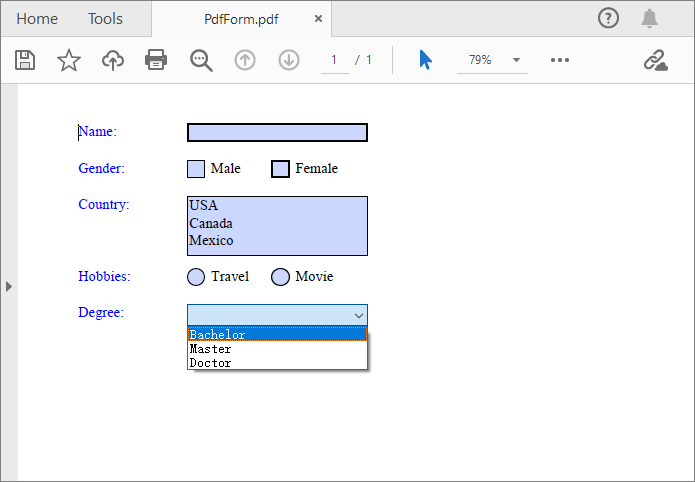
아래 코드는 5개의 공통 양식 필드가 있는 채울 수 있는 PDF를 만듭니다.
- 텍스트 상자(이름 입력용)
- 확인란(성별 선택용)
- 목록 상자(국가 선택용)
- 라디오 버튼(취미 선택용)
- 콤보박스/드롭다운(학위 선택용)
from spire.pdf.common import *
from spire.pdf import *

# PdfDocument 개체 만들기(빈 PDF)
doc = PdfDocument()

# 문서에 빈 페이지 추가(기본 A4 크기)
page = doc.Pages.Add()

# 양식 필드 위치를 지정하기 위해 x 및 y 좌표 초기화
baseX = 100.0
baseY = 30.0

# 텍스트 색상에 대한 브러시 개체 만들기(레이블은 파란색, 옵션은 검은색)
brush1 = PdfSolidBrush(PdfRGBColor(Color.get_Blue()))
brush2 = PdfSolidBrush(PdfRGBColor(Color.get_Black()))

# 글꼴 개체 만들기(Times Roman, 12pt, 일반 스타일)
font = PdfFont(PdfFontFamily.TimesRoman, 12.0, PdfFontStyle.Regular)

# --------------------------
# 1. 텍스트 상자 추가(이름)
# --------------------------
# 텍스트 상자에 대한 레이블 그리기(파란색)
page.Canvas.DrawString("Name:", font, brush1, PointF(10.0, baseY))
# 텍스트 상자에 대한 경계(위치 + 크기) 정의
tbxBounds = RectangleF(baseX, baseY, 150.0, 15.0)
# 고유한 이름 "name"으로 텍스트 상자 필드 만들기
textBox = PdfTextBoxField(page, "name")
textBox.Bounds = tbxBounds
textBox.Font = font
# PDF 양식에 텍스트 상자 추가
doc.Form.Fields.Add(textBox)
# 필드가 겹치지 않도록 y 좌표를 아래로 이동
baseY += 30.0

# --------------------------
# 2. 확인란 추가(성별)
# --------------------------
# 성별 선택에 대한 레이블 그리기
page.Canvas.DrawString("Gender:", font, brush1, PointF(10.0, baseY))
# 확인란 1: 남성
checkboxBound1 = RectangleF(baseX, baseY, 15.0, 15.0)
checkBoxField1 = PdfCheckBoxField(page, "male")
checkBoxField1.Bounds = checkboxBound1
checkBoxField1.Checked = False  # 기본적으로 선택 취소됨
page.Canvas.DrawString("Male", font, brush2, PointF(baseX + 20.0, baseY))

# 확인란 2: 여성
checkboxBound2 = RectangleF(baseX + 70.0, baseY, 15.0, 15.0)
checkBoxField2 = PdfCheckBoxField(page, "female")
checkBoxField2.Bounds = checkboxBound2
checkBoxField2.Checked = False
page.Canvas.DrawString("Female", font, brush2, PointF(baseX + 90.0, baseY))

# 양식에 확인란 추가
doc.Form.Fields.Add(checkBoxField1)
doc.Form.Fields.Add(checkBoxField2)
baseY += 30.0

# --------------------------
# 3. 목록 상자 추가(국가)
# --------------------------
# 국가 선택에 대한 레이블 그리기
page.Canvas.DrawString("Country:", font, brush1, PointF(10.0, baseY))
# 목록 상자에 대한 경계 정의
listboxBound = RectangleF(baseX, baseY, 150.0, 50.0)
# 고유한 이름 "country"로 목록 상자 필드 만들기
listBoxField = PdfListBoxField(page, "country")
# 옵션 추가(표시 텍스트 + 내부 값)
listBoxField.Items.Add(PdfListFieldItem("USA", "usa"))
listBoxField.Items.Add(PdfListFieldItem("Canada", "canada"))
listBoxField.Items.Add(PdfListFieldItem("Mexico", "mexico"))
listBoxField.Bounds = listboxBound
listBoxField.Font = font
# 양식에 목록 상자 추가
doc.Form.Fields.Add(listBoxField)
baseY += 60.0

# --------------------------
# 4. 라디오 버튼 추가(취미)
# --------------------------
# 취미 선택에 대한 레이블 그리기
page.Canvas.DrawString("Hobbies:", font, brush1, PointF(10.0, baseY))
# 라디오 버튼 그룹 만들기(고유한 이름 "hobbies"는 상호 배타성을 보장)
radioButtonListField = PdfRadioButtonListField(page, "hobbies")

# 라디오 버튼 1: 여행
radioItem1 = PdfRadioButtonListItem("travel")
radioBound1 = RectangleF(baseX, baseY, 15.0, 15.0)
radioItem1.Bounds = radioBound1
page.Canvas.DrawString("Travel", font, brush2, PointF(baseX + 20.0, baseY))

# 라디오 버튼 2: 영화
radioItem2 = PdfRadioButtonListItem("movie")
radioBound2 = RectangleF(baseX + 70.0, baseY, 15.0, 15.0)
radioItem2.Bounds = radioBound2
page.Canvas.DrawString("Movie", font, brush2, PointF(baseX + 90.0, baseY))

# 그룹에 라디오 버튼 추가 및 양식에 그룹 추가
radioButtonListField.Items.Add(radioItem1)
radioButtonListField.Items.Add(radioItem2)
doc.Form.Fields.Add(radioButtonListField)
baseY += 30.0

# --------------------------
# 5. 콤보박스 추가(학위)
# --------------------------
# 학위에 대한 레이블 그리기
page.Canvas.DrawString("Degree:", font, brush1, PointF(10.0, baseY))
# 콤보박스에 대한 경계 정의
cmbBounds = RectangleF(baseX, baseY, 150.0, 15.0)
comboBoxField = PdfComboBoxField(page, "degree")
comboBoxField.Bounds = cmbBounds
# 학위 옵션 추가(표시 텍스트 + 내부 값)
comboBoxField.Items.Add(PdfListFieldItem("Bachelor", "bachelor"))
comboBoxField.Items.Add(PdfListFieldItem("Master", "master"))
comboBoxField.Items.Add(PdfListFieldItem("Doctor", "doctor"))
comboBoxField.Font = font
# 양식에 콤보박스 추가
doc.Form.Fields.Add(comboBoxField)
baseY += 30.0

# --------------------------
# 채울 수 있는 PDF 저장
# --------------------------
doc.SaveToFile("PdfForm.pdf", FileFormat.PDF)
주요 코드 설명
- PDF 문서 설정: PdfDocument()는 빈 PDF를 만들고 Pages.Add()는 기본 A4 페이지를 추가합니다(크기를 명시적으로 정의할 필요 없음).
-
레이아웃 및 스타일링:
- baseX/baseY: 필드 위치를 제어하는 좌표(겹침을 방지하고 깔끔한 레이아웃 보장).
- PdfSolidBrush: 양식 가독성을 높이기 위해 텍스트 색상(레이블은 파란색, 옵션은 검은색)을 정의합니다.
- PdfFont: 모든 필드에서 일관된 텍스트 스타일을 위해 표준 Times Roman 12pt 글꼴을 설정합니다.
-
양식 필드 유형:
- PdfTextBoxField: 입력 텍스트에 글꼴이 정렬된 한 줄 텍스트 입력.
- PdfCheckBoxField: 선택되지 않은 기본 상태의 이진 선택.
- PdfListBoxField: 여러 옵션을 표시하기 위해 더 높은 경계를 가진 여러 줄 선택 가능 목록.
- PdfRadioButtonListField: 상호 배타적인 선택 – 하나의 이름으로 그룹화하면 하나만 선택할 수 있습니다.
- PdfComboBoxField: 사람이 읽을 수 있는 레이블과 기계 친화적인 내부 값을 사용한 드롭다운 선택.
- 파일 저장: 호환성을 위해 명시적인 FileFormat.PDF를 사용하여 지정된 경로에 PDF가 저장됩니다.
생성된 채울 수 있는 PDF는 다음과 같습니다.
채울 수 있는 PDF를 만드는 것 외에도 자동화된 워크플로우를 구축하는 개발자에게 중요한 실제 요구 사항은 양식 필드 값을 읽고 수집된 PDF 양식 데이터를 추가 분석을 위해 표준 형식으로 내보내는 기능입니다.
자주 묻는 질문(FAQ)
Q1: 채울 수 있는 PDF를 무료로 만들 수 있나요?
예. PDFescape 또는 Sejda와 같은 무료 온라인 도구를 사용하면 결제나 설치 없이 기본 양식을 만들 수 있습니다. Free Spire.PDF와 같은 Python 라이브러리는 개발자를 위한 무료 프로그래밍 방식 접근 방식도 제공합니다.
Q2: 채울 수 있는 PDF는 모든 장치 및 PDF 리더와 호환됩니까?
대부분의 최신 PDF 리더(Adobe Acrobat Reader, Mac의 미리보기, Chrome, Edge)는 양식 작성을 지원합니다. 그러나 양식 필드를 만들거나 편집하려면 일반적으로 특수 도구가 필요합니다.
Q3: 채울 수 있는 PDF에 디지털 서명을 포함할 수 있나요?
예. Adobe Acrobat 및 여러 온라인 편집기를 포함한 많은 도구를 사용하면 사용자가 디지털 서명을 그리거나 입력하거나 업로드할 수 있는 서명 필드를 추가할 수 있습니다.
Q4: 채울 수 있는 PDF를 일괄 생성하는 데 가장 좋은 방법은 무엇입니까?
일괄 생성을 위해서는 Python을 사용하는 프로그래밍 방식이 가장 효율적입니다. 레이아웃은 비슷하지만 데이터는 고유한 수백 개의 양식 생성을 자동화할 수 있습니다.
마지막 생각들
채울 수 있는 PDF를 만드는 것은 복잡할 필요가 없습니다. 초보자이든 개발자이든 워크플로우에 맞는 도구가 있습니다. 일상적인 사용에는 PDFescape 또는 Sejda와 같은 무료 온라인 도구가 적합합니다. 전문적인 양식(예: 계약서, 송장)의 경우 고급 기능을 위해 Adobe Acrobat에 투자하십시오. 그리고 자동화되고 확장 가능한 솔루션을 위해 Free Spire.PDF가 포함된 Python은 강력하고 무료인 대안을 제공합니다.
이 가이드의 단계를 따르면 시간을 절약하고 오류를 줄이며 사용자 경험을 개선하는 채울 수 있는 PDF를 만들 수 있습니다.