대부분의 사용자는 다양한 청중이나 상황에 맞춰 프레젠테이션을 준비할 때 PowerPoint에서 슬라이드를 숨겨야 합니다. 이 가이드에서는 초보자를 위한 빠른 수동 방법부터 수십 개의 프레젠테이션을 처리하기 위한 자동화 접근 방식까지, 슬라이드를 숨기는 네 가지 실용적인 방법을 다룹니다.
시작하기: 슬라이드를 삭제하지 않고 숨겨야 하는 이유
Microsoft PowerPoint에서 슬라이드를 숨기면 프레젠테이션 중에 표시하지 않으면서도 파일 내에 콘텐츠를 유지할 수 있습니다.
이는 다음과 같은 경우에 유용합니다:
- 질의응답(Q&A) 세션을 위한 백업 슬라이드를 보관할 때
- 다양한 청중에 맞춰 프레젠테이션을 맞춤 설정할 때
- 나중에 다시 사용할 수 있는 콘텐츠를 삭제하지 않으려 할 때
- 여러 버전 대신 하나의 마스터 데크를 유지 관리할 때
삭제와 달리 숨겨진 슬라이드는 완전히 편집 가능한 상태로 유지되며 언제든지 숨기기를 취소할 수 있습니다.
요약: PowerPoint에서 슬라이드를 숨기는 가장 좋은 방법
바쁘시다면 다음 결정 가이드를 참고하세요:
| 방법 | 용도 | 장점 | 제한 사항 |
|---|---|---|---|
| PowerPoint 데스크톱 앱 | 일회성 슬라이드 숨기기 | 빠르고 내장된 기능 | 여러 파일 작업 시 느림 |
| 웹용 PowerPoint | 이동 중 슬라이드 편집 | 설치 불필요, 어디서나 사용 가능 | 고급 옵션 제한적 |
| VBA 매크로 | PowerPoint 내 반복적인 슬라이드 숨기기 | 외부 라이브러리 불필요 | PowerPoint가 열려 있어야 함 |
| Python 자동화 | 일괄 처리, 기업 수준의 자동화 | PowerPoint 불필요, 다른 자동화 워크플로우와 쉬운 통합 | 설정 및 외부 라이브러리 필요 |
빠른 추천:
- 한 번만 수행하면 되는 경우 → PowerPoint 데스크톱 또는 웹 버전 사용(가장 간단함).
- PowerPoint 내에서 반복적으로 수행하는 경우 → VBA 매크로 사용.
- 대규모로 슬라이드 숨기기를 처리하거나 백엔드 시스템에 통합해야 하는 경우 → Python 자동화 사용(가장 유연함).
방법 1: PowerPoint 데스크톱 앱에서 슬라이드 숨기기 (Windows & Mac)
이미 PowerPoint에서 파일을 열어둔 경우 슬라이드를 숨기는 가장 간단한 방법입니다. PowerPoint 2016, 2019, 2021, 2024 및 Microsoft 365를 포함하여 Windows와 Mac의 거의 모든 데스크톱 버전에서 작동합니다.
슬라이드 숨기기
- 프레젠테이션을 열고 슬라이드 썸네일을 볼 수 있도록 기본 보기 또는 여러 슬라이드 보기로 전환합니다.
- 숨기려는 슬라이드의 썸네일을 마우스 오른쪽 버튼으로 클릭합니다.
- 컨텍스트 메뉴에서 슬라이드 숨기기를 선택합니다.
또는 리본 메뉴를 사용할 수도 있습니다: 슬라이드 선택 → 슬라이드 쇼 탭으로 이동 → 슬라이드 숨기기 클릭.
결과:
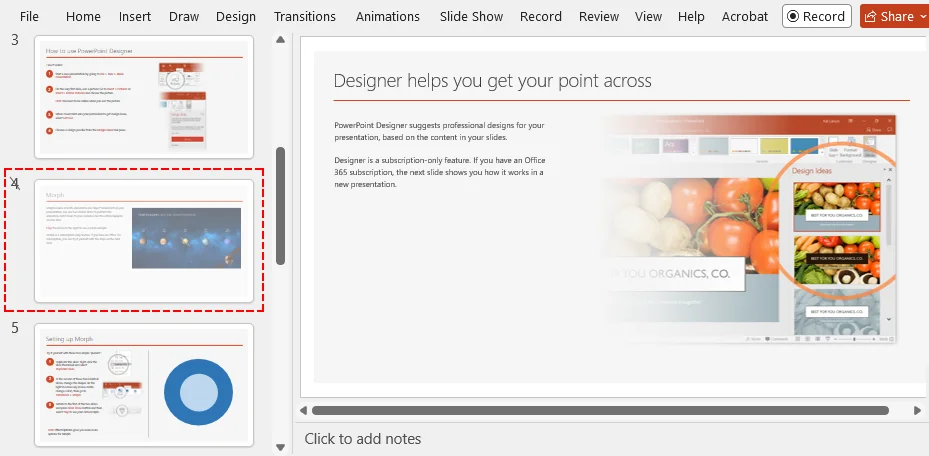
숨겨진 슬라이드 번호에 사선이나 "금지" 기호가 표시되며, 슬라이드 쇼 모드 중에 해당 슬라이드는 건너뜁니다.
여러 슬라이드 숨기기
- Ctrl(Windows) 또는 Cmd(Mac) 키를 누릅니다.
- 숨기려는 각 슬라이드 썸네일을 클릭합니다.
- 선택한 썸네일 중 하나를 마우스 오른쪽 버튼으로 클릭하고 슬라이드 숨기기를 클릭합니다.
결과:
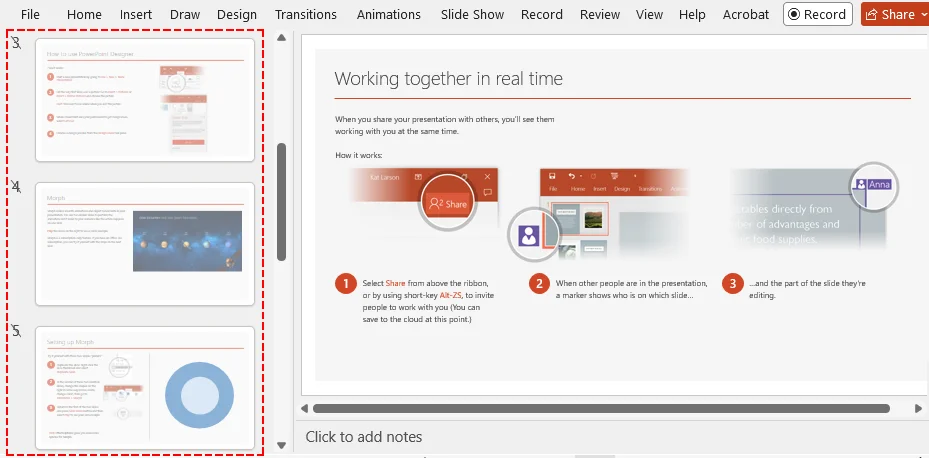
선택한 모든 슬라이드가 동시에 숨겨집니다.
보너스 팁: 쇼 도중 숨겨진 슬라이드 표시하기
라이브 프레젠테이션 중에 갑자기 숨겨진 슬라이드를 보여줘야 한다면, 종료할 필요가 없습니다. 다음 방법 중 하나를 사용하세요:
- 단축키: 이전 슬라이드에서 H 키를 누르면 다음 숨겨진 슬라이드가 나타납니다.
- 마우스 오른쪽 버튼 클릭: 화면을 마우스 오른쪽 버튼으로 클릭하고 모든 슬라이드 보기를 선택한 다음, 그리드 보기에서 숨겨진 슬라이드를 클릭합니다.
방법 2: 웹용 PowerPoint에서 슬라이드 숨기기
데스크톱 앱이 설치되지 않은 공유 기기나 게스트 기기에서 작업 중이라면, 웹용 PowerPoint를 사용하여 브라우저에서 직접 쉽게 슬라이드를 숨길 수 있습니다.
PowerPoint Online에서 슬라이드 숨기기
- 웹용 PowerPoint에서 프레젠테이션을 엽니다.
- 왼쪽 썸네일 창(기본 보기)에서 대상 슬라이드를 찾습니다.
- 썸네일을 마우스 오른쪽 버튼으로 클릭하고 '슬라이드 숨기기'를 선택합니다.
⚠️ 참고:
웹 버전은 빠른 편집에는 좋지만, 데스크톱 앱에 비해 라이브 프레젠테이션 중 고급 발표자 도구와 단축키가 적습니다.
방법 3: VBA 매크로를 사용하여 슬라이드 숨기기
특정 슬라이드를 정기적으로 숨기거나 특정 슬라이드 범위 숨기기와 같은 패턴에 따라 대규모 데크를 처리해야 하는 경우, VBA 매크로를 사용하면 클릭 한 번으로 프로세스를 자동화할 수 있습니다.
단계별 설정
-
프레젠테이션을 열고 Alt + F11(Windows) 또는 Option + F11(Mac)을 눌러 VBA 편집기를 엽니다.
-
상단 메뉴에서 삽입 > 모듈을 클릭하여 새 코드 모듈을 만듭니다.
-
아래 코드 스니펫 중 하나를 복사하여 창에 붙여넣습니다:
-
특정 슬라이드 하나를 숨기려면:
Sub HideSingleSlide() Dim sld As Slide ' 숫자 3을 대상 슬라이드 번호로 변경하세요 Set sld = ActivePresentation.Slides(3) sld.SlideShowTransition.Hidden = msoTrue End Sub -
한 번에 슬라이드 범위를 숨기려면:
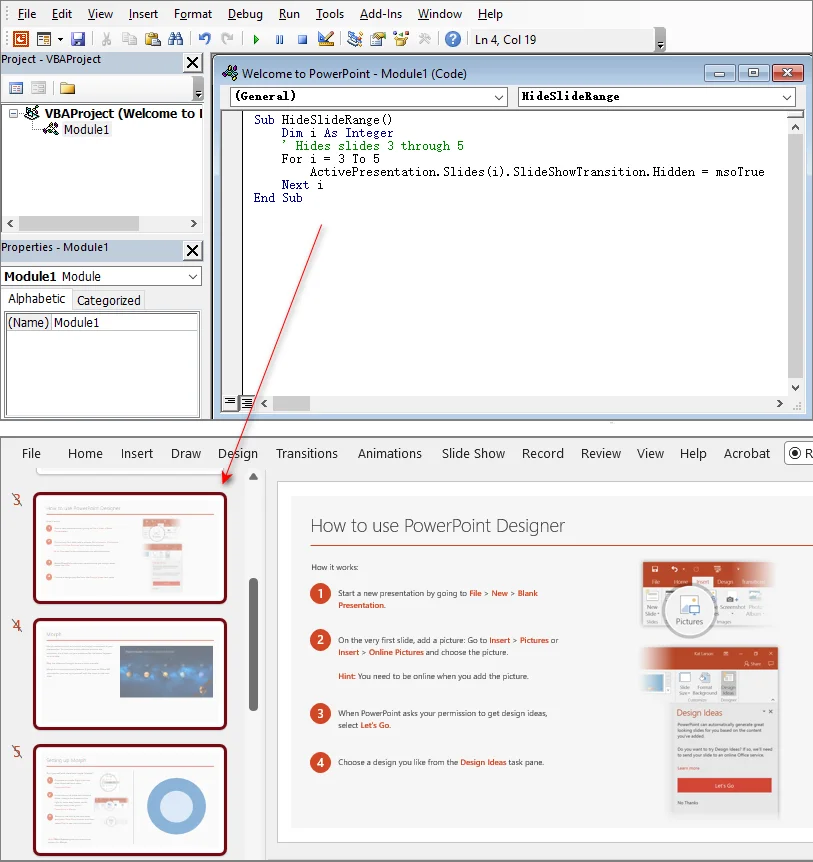
Sub HideSlideRange()
    Dim i As Integer
    ' 3번부터 5번 슬라이드까지 숨김
    For i = 3 To 5
        ActivePresentation.Slides(i).SlideShowTransition.Hidden = msoTrue
    Next i
End Sub
-
-
F5를 눌러 즉시 매크로를 실행하거나, VBA 창을 닫고 나중에 보기 > 매크로를 통해 실행합니다.
결과:
지정된 슬라이드가 즉시 숨겨집니다.
⚠️ 중요 고려 사항:
- 저장 형식: 파일을 'PowerPoint 매크로 사용 프레젠테이션(.pptm)'으로 저장해야 합니다. 그렇지 않으면 파일을 닫을 때 매크로가 삭제됩니다.
- 보안 설정: 매크로는 기본적으로 차단될 수 있습니다. 파일 > 옵션 > 보안 센터 > 보안 센터 설정 > 매크로 설정에서 활성화할 수 있습니다.
방법 4: Python으로 여러 프레젠테이션에 걸쳐 슬라이드 숨기기
템플릿화된 주간 보고서처럼 수십 또는 수백 개의 .pptx 파일에서 슬라이드를 숨겨야 한다면 수동 작업은 현실적이지 않습니다. 더 나은 접근 방식은 Python과 Spire.Presentation for Python 라이브러리를 사용하여 프로세스를 자동화하는 것입니다. 이를 통해 Microsoft PowerPoint를 설치하지 않고도 프로그래밍 방식으로 PowerPoint 프레젠테이션의 슬라이드를 숨길 수 있습니다.
빠른 설정
터미널에서 다음 명령을 실행하여 라이브러리를 설치합니다:
pip install Spire.Presentation
단계별 설치 가이드는 Windows에서 Spire.Presentation for Python 설치 방법을 참조하세요.
Python으로 여러 PowerPoint 프레젠테이션에서 슬라이드 일괄 숨기기
아래 스크립트는 입력 디렉토리를 순환하며, 길이에 관계없이 각 프레젠테이션의 마지막 슬라이드를 동적으로 타겟팅하고 업데이트된 파일을 출력 폴더에 저장합니다.
import os
from spire.presentation import Presentation, FileFormat

input_folder = "decks_to_process"
output_folder = "decks_processed"

# 출력 디렉토리 존재 확인
os.makedirs(output_folder, exist_ok=True)

# 입력 폴더의 모든 PPTX 파일 처리
for filename in os.listdir(input_folder):
    if filename.endswith(".pptx") and not filename.startswith("~$"):
        input_path = os.path.join(input_folder, filename)
        output_path = os.path.join(output_folder, filename)

        presentation = Presentation()
        try:
            presentation.LoadFromFile(input_path)

            # 마지막 슬라이드를 동적으로 타겟팅
            last_index = presentation.Slides.Count - 1
            if last_index >= 0:
                presentation.Slides[last_index].Hidden = True

            # 처리된 파일 저장
            presentation.SaveToFile(output_path, FileFormat.Pptx2016)
            print(f"처리 완료: {filename}")

        except Exception as e:
            print(f"처리 중 오류 발생 {filename}: {e}")
        finally:
            # 오류 발생 시에도 리소스 정리
            presentation.Dispose()

print("\n 모든 파일의 슬라이드 숨기기 완료.")
⚠️ 참고:
자동화 스크립트는 항상 파일의 복사본에서 실행하세요.
문제 해결: 숨긴 슬라이드가 계속 표시되는 이유는?
숨긴 슬라이드가 재생 중에 계속 나타난다면 다음 일반적인 원인을 확인하세요:
- 슬라이드 쇼 모드가 아님: 숨겨진 슬라이드는 기본 또는 여러 슬라이드 보기에서는 흐리게 표시되지만 여전히 보입니다. F5를 사용하여 실제 프레젠테이션을 시작하여 테스트하세요.
- 활성 하이퍼링크: 활성 슬라이드에 숨겨진 슬라이드로 직접 연결되는 하이퍼링크나 작업 단추가 있는 경우, 클릭하면 숨겨진 슬라이드가 강제로 열립니다. 링크를 제거하거나 다른 슬라이드로 리디렉션하세요.
- 내보내기 설정: 기본적으로 PDF로 저장하면 숨겨진 슬라이드는 제외됩니다. 하지만 내보내기 옵션을 다시 확인하여 "숨겨진 슬라이드 포함"이 꺼져 있는지 확인하세요.
- 타사 뷰어: 일부 타사 웹 뷰어는 숨겨진 슬라이드 설정을 무시할 수 있습니다. 표준 결과를 얻으려면 Microsoft PowerPoint를 사용하세요.
빠른 복구: 슬라이드 숨기기 취소 방법
숨겨진 콘텐츠를 다시 살리는 것은 순식간입니다:
- 수동 앱(데스크톱/웹): 흐리게 표시된 슬라이드 썸네일을 마우스 오른쪽 버튼으로 클릭하고 슬라이드 숨기기 취소를 클릭하여 다시 전환합니다.
-
VBA 매크로: 코드에서 SlideShowTransition.Hidden 속성을
msoTrue에서msoFalse로 변경하고 다시 실행합니다. -
Python 코드:
ppt.Slides[index].Hidden = False로 설정하고 파일을 다시 저장합니다.
자주 묻는 질문(FAQ)
Q1: PowerPoint에서 슬라이드를 숨기는 키보드 단축키가 있나요?
A1: 네. Windows에서는 슬라이드 썸네일을 선택하고 Alt → S → H를 순서대로 누릅니다. Mac에는 직접적인 키보드 단축키가 없습니다. Mac에서 슬라이드를 숨기는 가장 빠른 방법은 왼쪽 탐색 창에서 썸네일을 마우스 오른쪽 버튼으로 클릭하고 '슬라이드 숨기기'를 선택하는 것입니다.
Q2: 슬라이드를 숨기면 슬라이드 번호가 변경되거나 깨지나요?
A2: 아니요. 슬라이드 번호 매기기는 완전히 정적으로 유지됩니다. 슬라이드를 숨기면 PowerPoint는 프레젠테이션 재생 중에 해당 인덱스 번호를 건너뛰도록 지시받지만, 실제 데크 레이아웃의 번호가 동적으로 다시 매겨지지는 않습니다.
Q3: PowerPoint 프레젠테이션이 실행되는 동안 슬라이드를 숨길 수 있나요?
A3: 아니요, 숨기기 작업은 데크를 편집하는 동안 구성해야 합니다. 라이브 슬라이드 쇼 중에는 슬라이드를 숨길 수 없지만, "모든 슬라이드 보기" 그리드 맵 레이아웃을 사용하여 슬라이드 간에 이동할 수는 있습니다.
결론
PowerPoint에서 슬라이드를 숨기는 단 하나의 방법은 없습니다. 가장 좋은 방법은 워크플로우에 따라 다릅니다. 실제로 간단한 내장 도구는 대부분의 일상적인 사용에 충분하며, 효율성과 규모가 중요할 때는 VBA나 Python이 더 유용해집니다.
특정 상황에 맞는 방법을 선택하고, 워크플로우가 커지기 시작하면 자동화 옵션을 탐색해 보세요.