Excel에는 대량의 데이터를 정돈된 스프레드시트에 신속하게 저장하고 구성하는 기능이 있습니다. 하지만 수동으로 셀에 데이터를 하나씩 입력하면 시간이 많이 걸립니다. 프로그래밍을 통해 Excel 파일 생성을 자동화하면 많은 시간과 에너지를 절약할 수 있습니다. 이 기사에서는 방법을 소개합니다 Spire.XLS for Java사용하여 Java로 Excel 워크시트에 데이터를 씁니다.
Spire.XLS for Java 설치
먼저 Spire.Xls.jar 파일을 Java 프로그램의 종속성으로 추가해야 합니다. JAR 파일은 이 링크에서 다운로드할 수 있습니다. Maven을 사용하는 경우 프로젝트의 pom.xml 파일에 다음 코드를 추가하여 애플리케이션에서 JAR 파일을 쉽게 가져올 수 있습니다.
<repositories>
    <repository>
        <id>com.e-iceblue</id>
        <name>e-iceblue</name>
        <url>https://repo.e-iceblue.com/nexus/content/groups/public/</url>
    </repository>
</repositories>
<dependencies>
    <dependency>
        <groupId>e-iceblue</groupId>
        <artifactId>spire.xls</artifactId>
        <version>16.10.1</version>
    </dependency>
</dependencies>
특정 셀에 텍스트 또는 숫자 값 쓰기
워크시트의 특정 셀은 Worksheet.get(int row, int columns) 메소드를 통해 접근할 수 있습니다. 그런 다음 IXLSRange.setValue() 또는 IXLSRange.setNumberValue() 메서드를 사용하여 셀에 텍스트 값이나 숫자 값을 추가할 수 있습니다. 자세한 단계는 다음과 같습니다.
- 통합 문서 개체를 만듭니다.
- Workbook.getWorksheets().get() 메서드를 사용하여 첫 번째 워크시트를 가져옵니다.
- Workhseet.get() 메서드를 사용하여 특정 셀을 가져옵니다.
- IXLSRange.setValue() 또는 IXLSRange.setNumberValue() 메서드를 사용하여 셀에 텍스트 값이나 숫자 값을 추가합니다.
- Workbook.saveToFile() 메서드를 사용하여 통합 문서를 Excel 파일에 저장합니다.
- Java
import com.spire.xls.*;

    public class WriteToCells {

        public static void main(String[] args) {

            //Create a Workbook object
            Workbook workbook = new Workbook();

            //Get the first worksheet
            Worksheet worksheet = workbook.getWorksheets().get(0);

            //Write data to specific cells
            worksheet.get(1,1).setValue("Name");
            worksheet.get(1,2).setValue("Age");
            worksheet.get(1,3).setValue("Department");
            worksheet.get(1,4).setValue("Hiredate");
            worksheet.get(2,1).setValue("Hazel");
            worksheet.get(2,2).setNumberValue(29);
            worksheet.get(2,3).setValue("Marketing");
            worksheet.get(2,4).setValue("2019-07-01");
            worksheet.get(3,1).setValue("Tina");
            worksheet.get(3,2).setNumberValue(31);
            worksheet.get(3,3).setValue("Technical Support");
            worksheet.get(3,4).setValue("2015-04-27");

            //Auto fit column widths
            worksheet.getAllocatedRange().autoFitColumns();

            //Apply a style to the first row
            CellStyle style = workbook.getStyles().addStyle("newStyle");
            style.getFont().isBold(true);
            worksheet.getRange().get(1,1,1,4).setStyle(style);

            //Save to an Excel file
            workbook.saveToFile("output/WriteToCells.xlsx", ExcelVersion.Version2016);
        }
    }
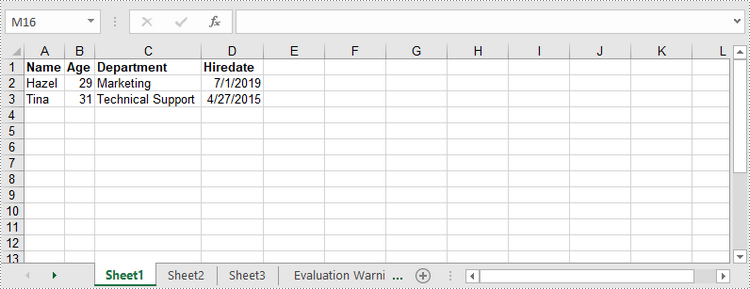
워크시트에 배열 쓰기
Spire.XLS for Java 프로그래머가 워크시트의 지정된 셀 범위에 1차원 배열 또는 2차원 배열을 쓸 수 있도록 Worksheet.insertArrary() 메서드를 제공합니다. 워크시트에 배열을 쓰는 단계는 다음과 같습니다.
- 통합 문서 개체를 만듭니다.
- Workbook.getWorksheets().get() 메서드를 사용하여 첫 번째 워크시트를 가져옵니다.
- 1차원 배열과 2차원 배열을 만듭니다.
- Worksheet.insertArray() 메서드를 사용하여 워크시트에 배열을 삽입합니다.
- Workbook.saveToFile() 메서드를 사용하여 통합 문서를 Excel 파일에 저장합니다.
- Java
import com.spire.xls.*;

    public class WriteArrayToWorksheet {

        public static void main(String[] args) {

            //Create a Workbook instance
            Workbook workbook = new Workbook();

            //Get the first worksheet
            Worksheet worksheet = workbook.getWorksheets().get(0);

            //Create a one-dimensional array
            String[] oneDimensionalArray = new String[]{"January", "February", "March", "April","May", "June"};

            //Write the array to the first row of the worksheet
            worksheet.insertArray(oneDimensionalArray, 1, 1, false);

            //Create a two-dimensional array
            String[][] twoDimensionalArray = new String[][]{
                    {"Name", "Age", "Sex", "Dept.", "Tel."},
                    {"John", "25", "Male", "Development","654214"},
                    {"Albert", "24", "Male", "Support","624847"},
                    {"Amy", "26", "Female", "Sales","624758"}
            };

            //Write the array to the worksheet starting from the cell A3
            worksheet.insertArray(twoDimensionalArray, 3, 1);

            //Auto fit column width in the located range
            worksheet.getAllocatedRange().autoFitColumns();

            //Apply a style to the first and the third row
            CellStyle style = workbook.getStyles().addStyle("newStyle");
            style.getFont().isBold(true);
            worksheet.getRange().get(1,1,1,6).setStyle(style);
            worksheet.getRange().get(3,1,3,6).setStyle(style);

            //Save to an Excel file
            workbook.saveToFile("output/WriteArrays.xlsx", ExcelVersion.Version2016);
        }
    }
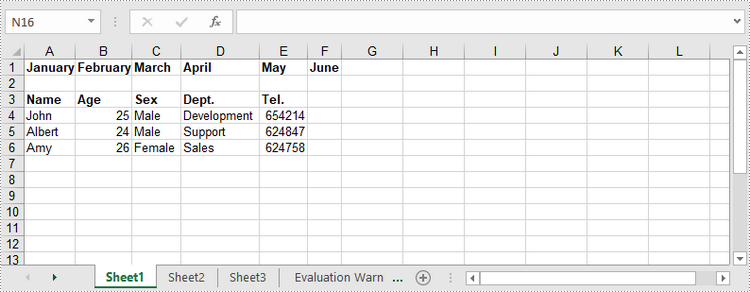
워크시트에 DataTable 쓰기
DataTable의 데이터를 워크시트로 가져오려면 Worksheet.insertDataTable() 메서드를 사용합니다. 자세한 단계는 다음과 같습니다.
- 통합 문서 개체를 만듭니다.
- Workbook.getWorksheets().get() 메서드를 사용하여 첫 번째 워크시트를 가져옵니다.
- DataTable을 만들고 Worksheet.insertDataTable() 메서드를 사용하여 워크시트의 지정된 위치에 DataTable을 씁니다.
- Workbook.saveToFile() 메서드를 사용하여 통합 문서를 Excel 파일에 저장합니다.
- Java
import com.spire.data.table.DataRow;
    import com.spire.data.table.DataTable;
    import com.spire.xls.*;

    public class WriteDataTableToWorksheet {

        public static void main(String[] args) throws Exception {

            //Create a Workbook instance
            Workbook workbook = new Workbook();

            //Get the first worksheet
            Worksheet worksheet = workbook.getWorksheets().get(0);

            //Create a DataTable object
            DataTable dataTable = new DataTable();
            dataTable.getColumns().add("SKU", Integer.class);
            dataTable.getColumns().add("NAME", String.class);
            dataTable.getColumns().add("PRICE", String.class);

            //Create rows and add data
            DataRow dr = dataTable.newRow();
            dr.setInt(0, 512900512);
            dr.setString(1,"Wireless Mouse M200");
            dr.setString(2,"$85");
            dataTable.getRows().add(dr);
            dr = dataTable.newRow();
            dr.setInt(0,512900637);
            dr.setString(1,"B100 Cored Mouse ");
            dr.setString(2,"$99");
            dataTable.getRows().add(dr);
            dr = dataTable.newRow();
            dr.setInt(0,512901829);
            dr.setString(1,"Gaming Mouse");
            dr.setString(2,"$125");
            dataTable.getRows().add(dr);
            dr = dataTable.newRow();
            dr.setInt(0,512900386);
            dr.setString(1,"ZM Optical Mouse");
            dr.setString(2,"$89");
            dataTable.getRows().add(dr);

            //Write datatable to the worksheet
            worksheet.insertDataTable(dataTable,true,1,1,true);

            //Auto fit column width in the located range
            worksheet.getAllocatedRange().autoFitColumns();

            //Apply a style to the first row
            CellStyle style = workbook.getStyles().addStyle("newStyle");
            style.getFont().isBold(true);
            worksheet.getRange().get(1,1,1,3).setStyle(style);

            //Save to an Excel file
            workbook.saveToFile("output/WriteDataTable.xlsx", ExcelVersion.Version2016);
        }
    }
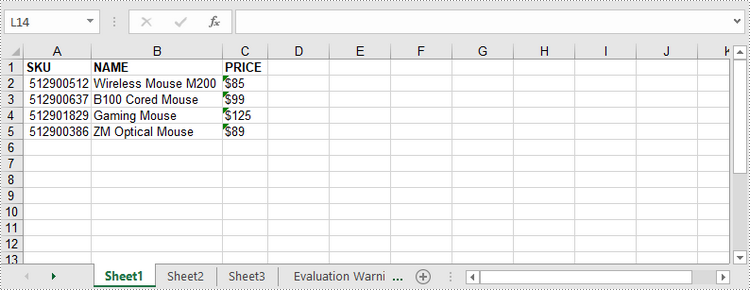
임시 라이센스 신청
생성된 문서에서 평가 메시지를 제거하고 싶거나, 기능 제한을 없애고 싶다면 30일 평가판 라이센스 요청 자신을 위해.