
Em muitos contextos empresariais ou académicos, um documento Word é mais do que apenas texto — serve frequentemente como um centro para materiais relacionados, como relatórios, folhas de cálculo, gráficos ou PDFs de referência. Em vez de enviar vários ficheiros separadamente, anexe-os diretamente ao seu documento Word para manter tudo organizado num só lugar.
Isto é particularmente útil na preparação de relatórios de projetos, propostas ou documentação técnica que exija dados de apoio. Neste guia, aprenderá cinco formas práticas de anexar um ficheiro a um documento Word, desde abordagens manuais simples a métodos automatizados utilizando Python.
Visão Geral do Método:
- Método 1: Inserir um Ficheiro como um Objeto Incorporado
- Método 2: Inserir um Ficheiro como um Objeto Ligado
- Método 3: Adicionar um Ficheiro como uma Hiperligação
- Método 4: Arrastar e Largar para Anexar um Ficheiro Rapidamente
- Método 5: Anexar Ficheiros Programaticamente com Python
Método 1: Inserir um Ficheiro como um Objeto Incorporado
Se pretender que o ficheiro anexado se torne uma parte permanente e autónoma do seu documento Word, incorporá-lo como um objeto é a abordagem mais fiável. Este método armazena o ficheiro inteiro dentro do próprio documento Word, permitindo-lhe partilhar um único ficheiro que inclui todos os materiais relacionados. É ideal quando precisa que o documento permaneça totalmente funcional mesmo sem acesso a recursos externos.
Passos:
- Abra o seu documento Word.
- Vá para o separador Inserir.
- Clique em Objeto no grupo Texto.
- Selecione Criar a partir do Ficheiro.
- Clique em Procurar, selecione o ficheiro e confirme.
- (Opcional) Marque Apresentar como ícone para um layout organizado.
- Clique em OK.
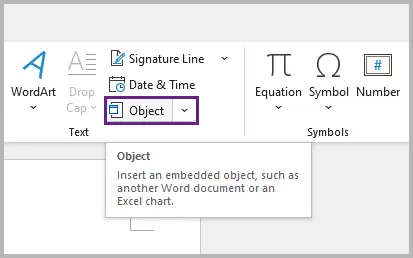
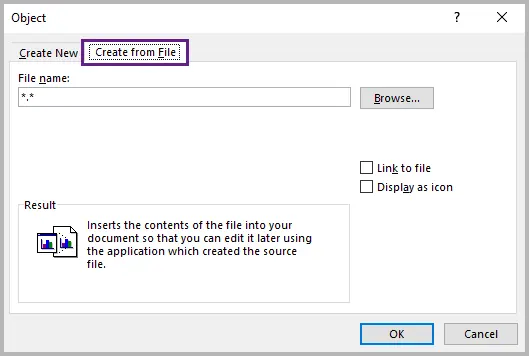
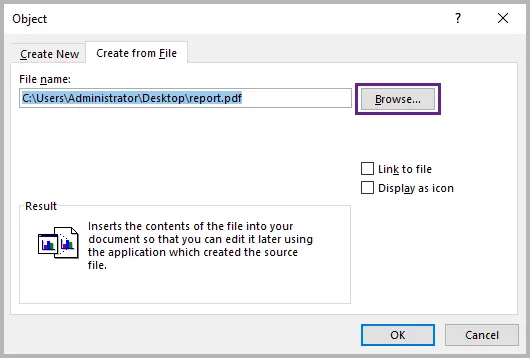
O ficheiro escolhido (por exemplo, PDF, Excel ou imagem) passa a fazer parte do documento. Pode fazer duplo clique no ícone inserido para o abrir a qualquer momento.
Prós:
- O ficheiro anexado viaja com o documento.
- Funciona completamente offline.
Contras:
- Aumenta o tamanho do ficheiro.
- Não atualiza automaticamente se a origem for alterada.
Ideal para: relatórios finalizados, arquivos e submissões oficiais.
Método 2: Inserir um Ficheiro como um Objeto Ligado
Quando pretende que o seu documento Word se mantenha leve enquanto reflete as atualizações de uma fonte externa, inserir o ficheiro como um objeto ligado é a escolha mais inteligente. Em vez de incorporar uma cópia, o Word mantém uma ligação ativa ao ficheiro original — pelo que quaisquer alterações efetuadas na origem são automaticamente refletidas no seu documento. Isto é perfeito para dados dinâmicos, como folhas financeiras ou gráficos que evoluem ao longo do tempo.
Passos:
- Siga os mesmos passos do Método 1.
- Antes de confirmar, marque Ligar ao ficheiro.
- Clique em OK.
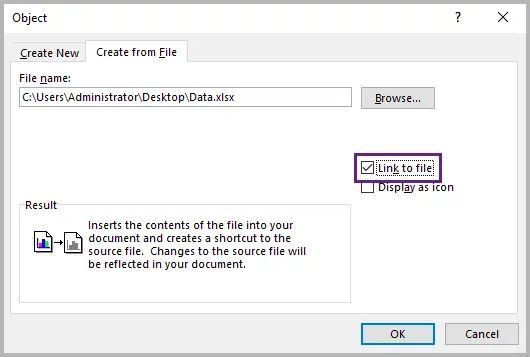
Verá um ícone de ficheiro ou uma pré-visualização no seu documento Word, mas o conteúdo está armazenado externamente.
Prós:
- Mantém o seu documento Word leve.
- Atualiza automaticamente quando o ficheiro original é alterado.
- Funciona offline se o ficheiro ligado estiver armazenado localmente.
Contras:
- A ligação quebra-se se o ficheiro de origem for movido, renomeado ou eliminado.
- Requer acesso ao caminho ou unidade do ficheiro ligado (por exemplo, local ou de rede).
Ideal para: projetos colaborativos ou documentos que dependem de dados atualizados com frequência.
Método 3: Adicionar um Ficheiro como uma Hiperligação
Se apenas precisar de referenciar um ficheiro em vez de incluir o seu conteúdo, adicionar uma hiperligação oferece uma solução limpa e eficiente. Este método simplesmente aponta os leitores para a localização do ficheiro — seja na sua unidade local, num servidor partilhado ou num serviço de nuvem como o OneDrive ou o SharePoint — sem incorporar ou ligar o ficheiro real. É leve, rápido e ideal para equipas distribuídas.
Passos:
- Realce o texto ou a imagem onde pretende adicionar a ligação.
- Clique com o botão direito do rato no texto ou imagem selecionado e escolha Ligação no menu apresentado.
- Selecione o seu ficheiro ou cole o caminho/URL completo.
- Clique em OK.
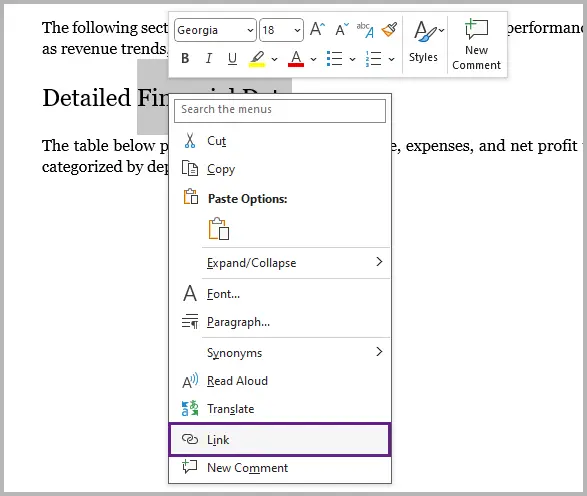
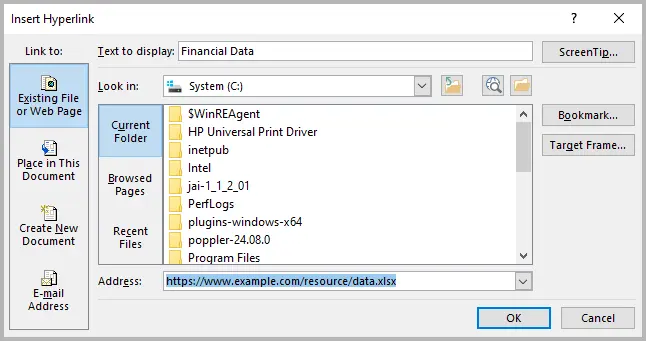
Quando clicada, a ligação abre o ficheiro diretamente no seu programa associado.
Prós:
- Não aumenta o tamanho do documento.
- Fácil de editar ou atualizar o destino da ligação.
- Funciona offline se estiver ligado a um caminho de ficheiro local.
Contras:
- Requer acesso ao ficheiro ou à localização de rede.
- As ligações baseadas na nuvem (por exemplo, OneDrive ou SharePoint) necessitam de uma ligação à Internet.
Ideal para: colaboração online, unidades partilhadas ou ligação a recursos locais.
Método 4: Arrastar e Largar para Anexar um Ficheiro Rapidamente
Quando precisa de anexar um ficheiro rapidamente sem passar por menus, o método de arrastar e largar é a abordagem mais rápida e intuitiva. Basta arrastar um ficheiro da sua área de trabalho ou explorador de ficheiros diretamente para a sua janela aberta do Word — e o Word tratará do resto.
Dependendo do tipo de ficheiro:
- As imagens são inseridas em linha automaticamente.
- Outros tipos de ficheiros (por exemplo, PDFs, folhas de Excel) são apresentados como ícones que abrem com um duplo clique.
Este método funciona melhor para edições rápidas ou documentos informais onde a conveniência é fundamental.
Prós:
- Incrivelmente rápido e fácil.
- Funciona para a maioria dos formatos de ficheiro comuns.
Contras:
- Tamanho de ficheiro resultante maior.
- Menos controlo sobre a forma como o anexo aparece ou se comporta.
Ideal para: inserções rápidas de uma só vez ou quando precisa de largar alguns ficheiros durante a edição.
Método 5: Anexar Ficheiros Programaticamente com Python
Para utilizadores e programadores avançados, a automatização de anexos de ficheiros utilizando Python pode poupar tempo e garantir a consistência — especialmente ao gerar um grande número de documentos ou ao montar relatórios programaticamente. Ao utilizar Spire.Doc for Python, pode incorporar ficheiros externos como objetos OLE diretamente no Word sem passos manuais.
Isto é ideal para fluxos de trabalho automatizados, como a geração de relatórios semanais, a anexação de PDFs ou gráficos, ou o agrupamento dinâmico de documentos de apoio.
Eis um exemplo de como incorporar um ficheiro PDF num documento Word:
from spire.doc import *
from spire.doc.common import *

# Create a Document object
doc = Document()

# Load a Word document
doc.LoadFromFile("C:\\Users\\Administrator\\Desktop\\input.docx")

# Get the first section
section = doc.Sections.get_Item(0)

# Add a paragraph to the section
para = section.AddParagraph()

# Load an image which will be used as the icon of the OLE object
picture = DocPicture(doc)
picture.LoadImage("C:\\Users\\Administrator\\Desktop\\PDF-Icon.png")
picture.Width = 60
picture.Height = 60

# Append an OLE object (a PDF file) to the paragraph
object = para.AppendOleObject("C:\\Users\\Administrator\\Desktop\\report.pdf", picture, OleObjectType.AdobeAcrobatDocument)

# Display the object as icon
object.DisplayAsIcon = True

# Add a caption under the icon
object.OlePicture.AddCaption("Attachment", CaptionNumberingFormat.Number, CaptionPosition.BelowItem)
doc.IsUpdateFields = True

# Save the document
doc.SaveToFile("AttachFile.docx", FileFormat.Docx2013)
doc.Close()
Pode substituir o caminho do ficheiro e o tipo de objeto OLE por outros formatos, como folhas do Excel, imagens ou documentos do Word. Consulte este guia para obter instruções detalhadas sobre como inserir ou extrair objetos OLE no Word utilizando Python.
Resultado:

Além de incorporar ficheiros num documento Word, o Spire.Doc permite-lhe anexar ficheiros como objetos ligados utilizando o método AppendOleObject(String, DocPicture, OleLinkType), ou criar hiperligações a partir de texto ou imagens que redirecionam para ficheiros externos.
Porquê usar a automatização?
- Perfeito para processamento em lote ou geração de relatórios.
- Integra-se suavemente com sistemas orientados por dados.
- Garante resultados repetíveis e sem erros.
Ideal para: profissionais ou equipas que gerem a geração de documentos em escala.
Tabela de Comparação: Que Método Deve Utilizar?
| Método | Incorporado | Ligado | Tamanho do Ficheiro | Funciona Offline | Ideal Para |
|---|---|---|---|---|---|
| Objeto (Incorporar) | √ | x | Grande | √ | Arquivamento, partilha de cópias completas |
| Objeto (Ligar) | x | √ | Pequeno | √ (se o ficheiro for local) / x (se o ficheiro for online) | Referências dinâmicas ou atualizáveis |
| Hiperligação | x | √ | Pequeno | √ (caminho local) / x (caminho online) | Ligação a ficheiros partilhados ou na nuvem |
| Arrastar e Largar | √ | x | Grande | √ | Inserções rápidas de uma só vez |
| Automação Python | √ | √ | Flexível | √ | Fluxos de trabalho automatizados e processamento em lote |
Conclusão
Anexar ficheiros a um documento Word é uma forma simples mas poderosa de manter os materiais relacionados organizados e acessíveis. O método que escolher depende das suas necessidades: incorporar um ficheiro no Word garante que tudo permanece num único documento, ligar ficheiros no Word mantém os documentos leves e atualizados automaticamente, e adicionar hiperligações torna a partilha de recursos online fácil.
Para edições rápidas, os anexos de arrastar e largar oferecem velocidade e conveniência, enquanto a automatização de anexos de ficheiros com Python proporciona eficiência em escala. Quer esteja a compilar um único relatório ou a gerir a geração automatizada de documentos, selecionar a forma correta de anexar ficheiros ao Word ajuda-o a equilibrar a portabilidade, a acessibilidade e o desempenho para um fluxo de trabalho mais simplificado.
Perguntas Frequentes
P1. Que tipos de ficheiros posso anexar a um documento Word?
Pode anexar quase qualquer tipo de ficheiro, incluindo PDFs, folhas de cálculo do Excel, imagens e até outros ficheiros Word. Alguns tipos de ficheiro podem exigir software específico para abrir.
P2. Posso anexar vários ficheiros de uma só vez?
Sim. Pode incorporar ou ligar vários ficheiros num único documento. Para operações em massa, a utilização da automatização (como o Python) é mais eficiente.
P3. Porque não consigo abrir o ficheiro anexado no Word?
Se o anexo foi ligado em vez de incorporado, o Word precisa de acesso à localização do ficheiro original. Verifique se foi movido ou renomeado.
P4. Como anexar um ficheiro PDF dentro de um documento Word?
Vá para Inserir → Objeto → Criar a partir do Ficheiro → Procurar, selecione o seu PDF e clique em OK. Marque Apresentar como ícone se pretender que seja apresentado como um ícone em vez de conteúdo em linha.
P5. Como anexar um ficheiro Excel num documento Word?
No Word, escolha Inserir → Objeto → Criar a partir do Ficheiro → Procurar, selecione o ficheiro Excel e clique em OK. Para o manter atualizado automaticamente, marque Ligar ao ficheiro antes de inserir.