
Localizar e substituir texto é uma das tarefas mais comuns ao trabalhar com documentos do Word. Seja para corrigir erros de digitação, atualizar nomes, alterar a formatação ou processar documentos em massa, o Word — e as ferramentas modernas — oferecem várias maneiras confiáveis de fazer o trabalho de forma rápida e precisa.
Este guia aborda as cinco maneiras mais práticas de localizar e substituir texto em documentos do Word, desde recursos embutidos simples até a automação completa com Python.
Visão Geral dos Métodos:
- Método 1: Usar a Ferramenta Embutida de Localizar e Substituir do Word
- Método 2: Usar a Busca e Substituição Avançada do Word
- Método 3: Localizar e Substituir Formatação no Word
- Método 4: Localizar e Substituir em Lote Usando Macros do Word
- Método 5: Automatizar Localizar e Substituir com Python
Método 1: Usar a Ferramenta Embutida de Localizar e Substituir do Word
Esta é a maneira mais rápida de atualizar palavras ou frases em um único documento. Ele destaca cada correspondência e permite que você substitua itens individualmente ou todos de uma vez, tornando-o ideal para edições simples e rápidas, sem a necessidade de etapas técnicas.
Como fazer
-
Abra o documento do Word.
-
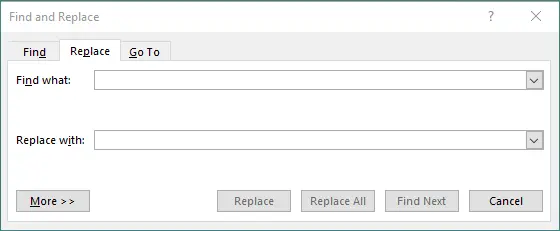
Pressione Ctrl + H (Windows) ou Command + H (Mac).
-
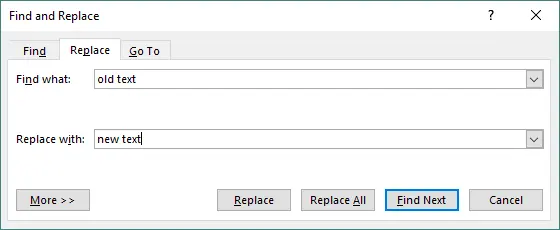
Na caixa de diálogo:
- Digite o texto que deseja localizar.
- Digite o texto pelo qual deseja substituí-lo.
-
Clique em Localizar Próxima, Substituir ou Substituir Tudo.
Exemplos de casos de uso
- Corrigindo erros de ortografia.
- Substituindo nomes de produtos desatualizados.
- Atualizando marcadores de posição como [Nome] ou [Data].
- Alterando frases repetidas em todo o documento.
Método 2: Usar a Busca e Substituição Avançada do Word (Padrões, Opções e Caracteres Especiais)
A Localização e Substituição Avançada oferece controle preciso com curingas, diferenciação de maiúsculas e minúsculas, correspondência de palavras inteiras e pesquisa de caracteres especiais. É ótimo para refinar documentos complexos, corrigir inconsistências de layout ou aplicar alterações estruturadas.
Como fazer
-
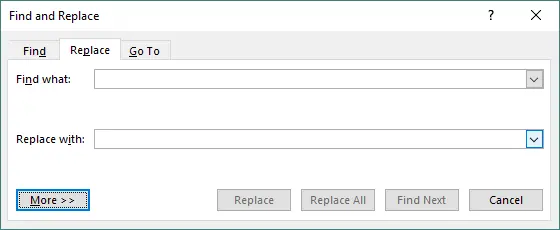
Abra Localizar e Substituir → clique em Mais >>.
-
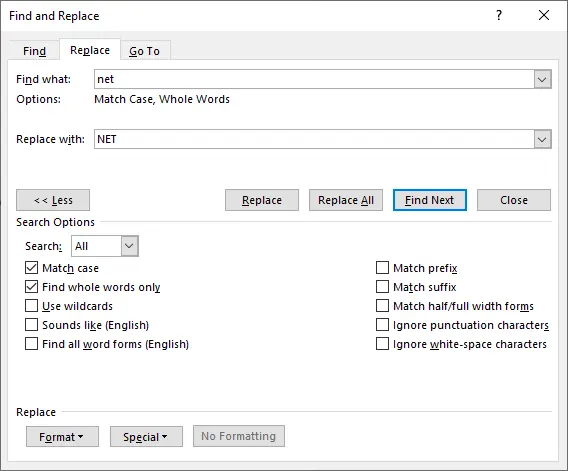
Use opções como:
- Diferenciar maiúsculas de minúsculas
- Localizar apenas palavras inteiras
- Usar curingas
- Especial (tabulações, quebras de linha, marcas de parágrafo)
-
Clique em Localizar Próxima, Substituir ou Substituir Tudo.
Exemplos de casos de uso
- Localizando endereços de e-mail ou datas usando padrões de curinga.
- Substituindo espaços duplos por espaços simples.
- Removendo quebras de parágrafo extras.
- Alterando apenas texto em maiúsculas ou minúsculas.
Método 3: Localizar e Substituir Formatação no Word
Este método foca na consistência visual. Você pode alterar estilos de fonte, cores, destaques ou até mesmo mudar o texto de um estilo para outro. É perfeito para atualizar a formatação de documentos ou alinhar o conteúdo com as diretrizes da marca.
Como fazer
-
Abra Localizar e Substituir → clique em Mais >>.
-
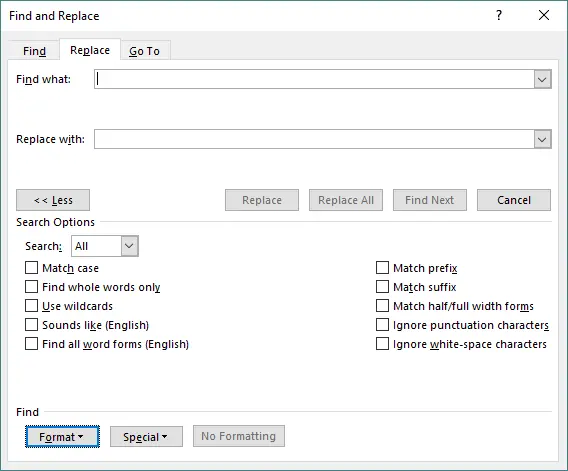
Clique em Formatar sob a caixa Localizar ou Substituir.
-
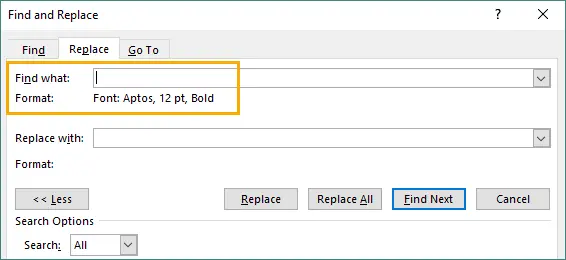
Selecione a formatação a ser localizada (por exemplo, negrito, tamanho, cor).
-
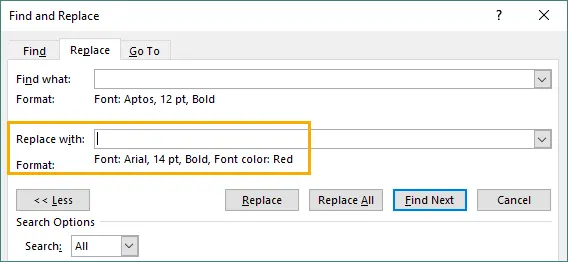
Escolha a formatação a ser aplicada OU deixe o texto de Substituir em branco para manter as mesmas palavras.
-
Clique em Substituir Tudo.
Exemplos de casos de uso
- Alterar todo o texto em negrito para normal.
- Atualizar todo o texto de 11pt para 12pt.
- Remover cores de destaque indesejadas.
- Mudar estilos antigos para um novo estilo de marca.
Método 4: Localizar e Substituir em Lote Usando Macros do Word (VBA)
As Macros VBA permitem automatizar tarefas repetidas de localizar e substituir em um ou vários documentos. É eficiente para edições recorrentes, atualizações de modelos ou migrações de versão onde o trabalho manual seria muito lento.
Como fazer
-
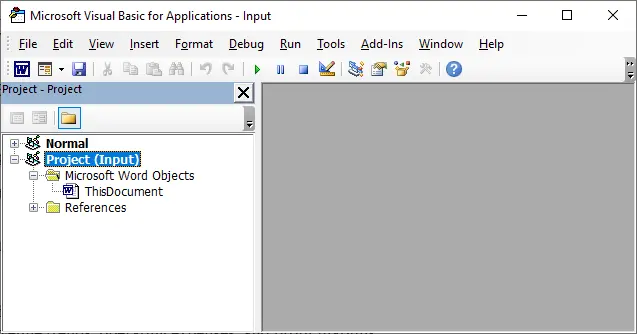
Pressione Alt + F11 para abrir o editor VBA.
-
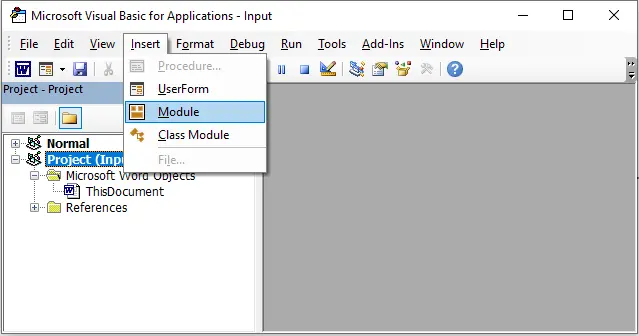
Vá para Inserir → Módulo.
-
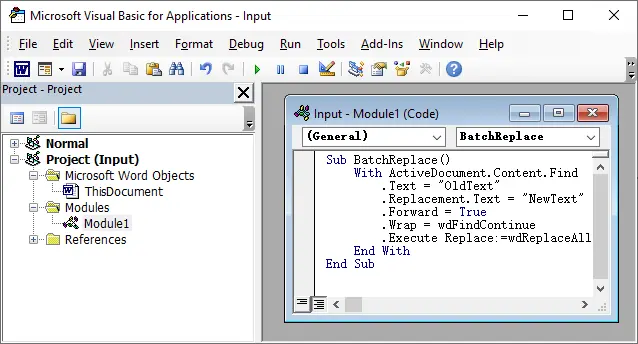
Cole o código da sua macro.
-
Execute a macro (Alt+F8) para realizar as substituições automaticamente.

Exemplo de VBA
Sub BatchReplace()
    With ActiveDocument.Content.Find
        .Text = "OldText"
        .Replacement.Text = "NewText"
        .Forward = True
        .Wrap = wdFindContinue
        .Execute Replace:=wdReplaceAll
    End With
End Sub
Exemplos de casos de uso
- Atualizando a terminologia do relatório mensal.
- Substituindo nomes de empresas em modelos.
- Corrigindo problemas de formatação em vários arquivos.
- Automatizando tarefas editoriais repetidas.
Método 5: Automatizar Localizar e Substituir com Python (Usando Spire.Doc)
Para fluxos de trabalho de grande escala ou de backend, o uso de Python oferece substituição de texto automatizada e de alta velocidade sem abrir o Word. É ideal para processar centenas de documentos, gerar relatórios ou integrar edições de documentos em sistemas de software. Entre as muitas bibliotecas disponíveis, Spire.Doc for Python é uma API poderosa e completa que funciona sem o Microsoft Word instalado.
Como fazer
-
Instale o Spire.Doc for Python.
pip install spire.doc -
Carregue o documento em Python.
-
Chame o método Replace() para substituições de texto.
-
Salve o documento atualizado.
Exemplo em Python
from spire.doc import *

# Carregue o arquivo do Word
doc = Document()
doc.LoadFromFile("input.docx")

# Substitua texto simples
doc.Replace("OldText", "NewText", True, True) # Os dois parâmetros True ativam a correspondência sem diferenciar maiúsculas de minúsculas e de palavras inteiras.

# Salve o arquivo atualizado
doc.SaveToFile("output.docx", FileFormat.Docx)
doc.Close()
Exemplos de substituição avançada
-
Substituir texto usando regex
regex = Regex("""\\#\\w+\\b""") document.Replace(regex, "NewText") -
Substituir várias palavras-chave dinamicamente
replacements = {
"CompanyName": "TechNova",
"Year": "2025",
"Product": "VisionX"
}

for key, value in replacements.items():
    doc.Replace(key, value, True, True)
Leia mais: Localizar e Substituir Texto no Word Usando Python
Por que escolher o método Python/automação?
- Extremamente rápido para grandes lotes.
- Nenhuma interação do usuário é necessária.
- Funciona em servidores, pipelines de CI/CD e ambientes em nuvem.
- Suporta formatação avançada e substituição baseada em padrões.
- Ideal para fluxos de trabalho de documentos em escala empresarial.
Comparação: Qual Método Você Deve Usar?
| Método | Melhor Para | Facilidade de Uso | Automação | Flexibilidade | Limitações |
|---|---|---|---|---|---|
| Localizar e Substituir Embutido do Word | Edições rápidas; substituições simples | Muito fácil | Nenhuma | Média — suporta curingas e formatação | Não é ideal para processamento em lote ou lógica complexa |
| Localização e Substituição Avançada | Localizando muitas ocorrências visualmente | Fácil | Nenhuma | Baixa — principalmente visual | Não é adequado para substituições em massa |
| Substituir Conteúdo Específico de Formatação | Atualizando estilos, fontes, atributos de formatação | Média | Nenhuma | Média — funciona bem para alterações orientadas por estilo | Ainda manual; lógica limitada |
| Macro VBA (Localizar e Substituir Automatizado) | Substituições repetitivas; alterações em lote; lógica baseada em regras | Média | Automação semi/completa | Alta — suporta loops, condições, regras personalizadas | Requer script; não é amigável para iniciantes |
| Automatizar com Python (Spire.Doc) | Processamento em massa; tarefas repetitivas; automação em grande escala | Média | Automação completa | Muito alta — controle sobre conteúdo, formatação, loops, logs | Requer Python; instalação de biblioteca necessária |
Conclusão
Localizar e substituir texto em documentos do Word é uma tarefa fundamental, mas o método que você escolhe afeta muito sua velocidade e eficiência. Para pequenas edições diárias, as ferramentas embutidas do Word são mais do que suficientes. Para ajustes de formatação complexos, os recursos avançados oferecem controle fino. E para necessidades empresariais ou de grande escala, a automação com VBA ou Python oferece poder e escalabilidade incomparáveis.
Ao entender os pontos fortes de cada abordagem, você pode escolher o método que melhor se adapta ao seu fluxo de trabalho — seja editando uma única página ou gerando milhares de documentos automaticamente.
Perguntas Frequentes (FAQ)
P1. O Word pode localizar e substituir texto dentro de cabeçalhos, rodapés ou caixas de texto?
Sim, mas as caixas de texto às vezes são ignoradas. Para uma cobertura completa, use a automação com VBA ou Python.
P2. Como localizo e substituo texto com formatação no Word?
Use Mais > Formatar em Localizar e Substituir para corresponder ou aplicar formatação como negrito, fonte e cor.
P3. Qual é a melhor maneira de substituir texto em vários arquivos do Word de uma só vez?
Use a automação com VBA ou Python, pois a ferramenta embutida do Word não pode processar vários arquivos automaticamente.
P4. Python ou VBA é melhor para automatizar a localização e substituição?
O VBA é mais rápido para tarefas simples de desktop. O Python é melhor para operações em grande escala, em lote ou do lado do servidor.