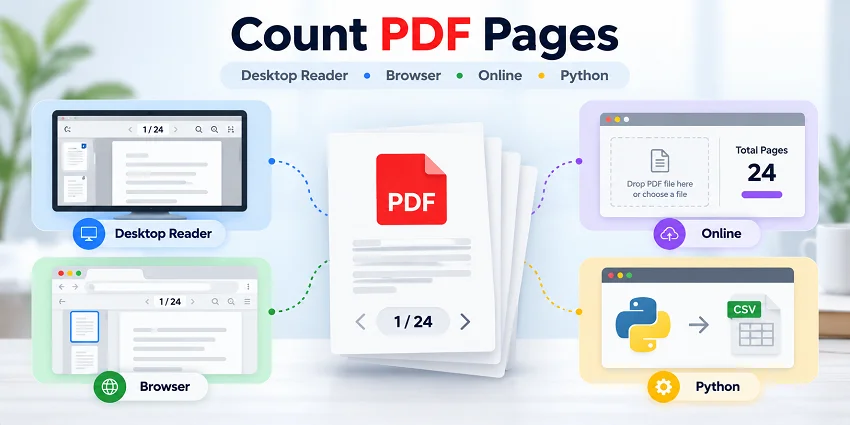
Precisa verificar se um PDF atende a um limite de páginas para envio, prepará-lo para impressão ou confirmar que ele contém o número esperado de páginas? Você pode contar rapidamente as páginas de um PDF usando um leitor de PDF para desktop, um navegador da web ou uma ferramenta online. Para tarefas recorrentes, o Python pode automatizar o processo e gerar relatórios de contagem de páginas.
Este guia fornece instruções passo a passo para todos os quatro métodos. Ele também explica por que a contagem total de páginas de um PDF pode diferir dos números de página impressos no documento.
Métodos de contagem de páginas de PDF em resumo
O melhor método depende das ferramentas disponíveis, de quantos PDFs você precisa verificar e se a tarefa é ocasional ou recorrente. Compare suas opções abaixo.
| Método | Melhor para | Limitações |
|---|---|---|
| Leitor de PDF para desktop (Adobe Acrobat Reader) | Contar páginas de PDF offline | Requer um leitor de PDF instalado; verificação manual |
| Navegador da web (Chrome ou Edge) | Contar páginas de PDF offline sem um leitor de PDF dedicado | Mais adequado para um arquivo por vez |
| Contador de páginas de PDF online | Contar rapidamente páginas em um ou vários PDFs online | Pode exigir upload de PDFs; limitações de privacidade e recursos variam conforme o serviço |
| Python | Tarefas automatizadas ou recorrentes de contagem de páginas de PDF | Requer um ambiente Python e conhecimento básico de programação |
Método 1: Contar páginas de PDF com um leitor de PDF para desktop
Leitores de PDF para desktop permitem verificar o número total de páginas de um PDF offline sem fazer upload do arquivo. Se você já usa um para ler ou revisar documentos PDF, pode encontrar rapidamente a contagem de páginas nos controles de navegação. As etapas abaixo usam o Adobe Acrobat Reader como exemplo.
Instruções passo a passo
-
Abra o PDF.
Inicie o Adobe Acrobat Reader, selecione Menu > Abrir (ou Arquivo > Abrir, dependendo da interface) e escolha seu arquivo PDF. -
Localize o indicador de página.
Na interface mais recente do Acrobat, os controles de navegação de página geralmente aparecem na parte inferior do painel direito. A localização pode variar em versões mais antigas. -
Leia a contagem total de páginas.
O indicador mostra a página atual e o número total de páginas, como 1 / 24. O primeiro número é a página atual; o segundo é o número total de páginas do PDF.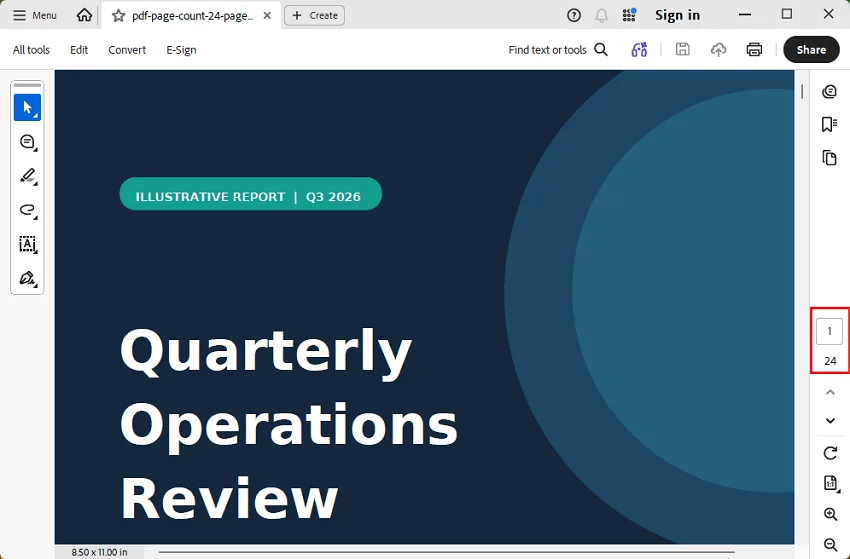
Observação: Alguns PDFs usam rótulos de página personalizados, como algarismos romanos. Esses rótulos podem diferir das posições reais das páginas, portanto, consulte a contagem total de páginas exibida nos controles de navegação em vez dos números impressos em páginas individuais.
Método 2: Contar páginas de PDF em um navegador da web
Se você não tiver um leitor de PDF dedicado instalado, pode usar um navegador da web como o Google Chrome ou o Microsoft Edge para verificar o número total de páginas de um PDF. Ambos os navegadores têm visualizadores de PDF integrados, permitindo abrir arquivos PDF locais e verificar suas contagens de páginas sem fazer upload deles online.
Instruções passo a passo
-
Abra o PDF no seu navegador.
Inicie o Chrome ou o Edge e arraste um arquivo PDF do seu computador para uma aba do navegador. Como alternativa, clique com o botão direito no arquivo e escolha Abrir com > Google Chrome ou Microsoft Edge, quando disponível. -
Encontre o indicador de página.
Procure o campo de navegação de página na barra de ferramentas do visualizador de PDF, geralmente perto da parte superior do documento. Se a barra de ferramentas estiver oculta, mova o ponteiro sobre o PDF. -
Verifique o número total de páginas.
O visualizador normalmente exibe um valor como 1 / 24. Isso significa que seu PDF contém 24 páginas e você está atualmente na primeira página.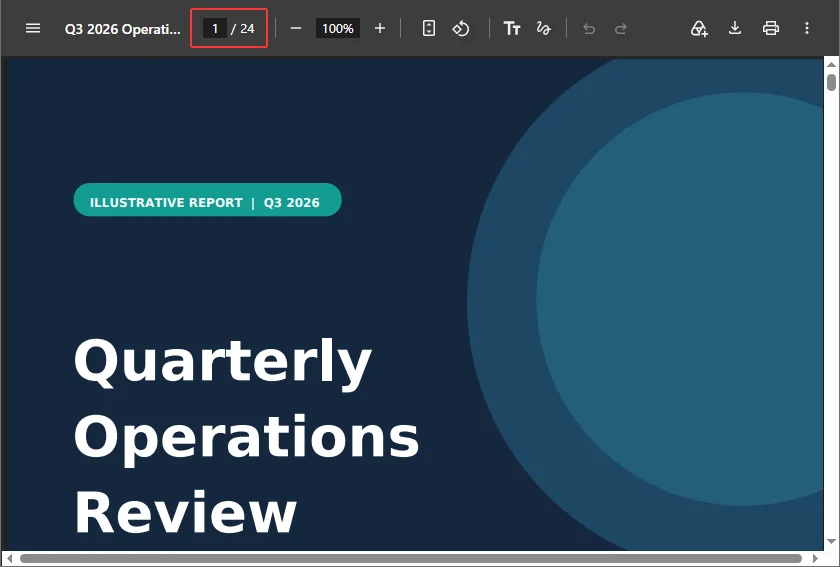
Método 3: Contar páginas de PDF online
Contadores de páginas de PDF online oferecem uma maneira rápida de verificar o número de páginas de um PDF sem instalar um aplicativo de PDF dedicado. Você pode selecionar um arquivo diretamente em uma página da web e visualizar sua contagem de páginas. Algumas ferramentas também oferecem suporte a vários PDFs e permitem exportar os resultados para registro.
Opção 1: Contador de páginas de PDF do NextUtils
-
Acesse o site do Contador de páginas de PDF do NextUtils.
-
Clique em Escolher PDFs para selecionar um ou mais arquivos PDF ou arraste e solte-os na página.
-
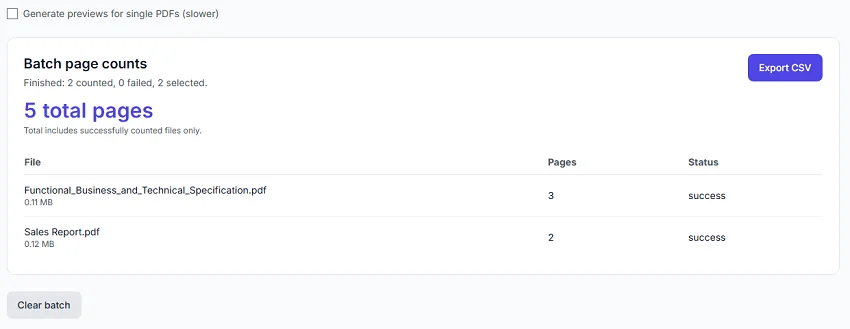
Depois que os arquivos são analisados, a ferramenta exibe a contagem de páginas de cada PDF e o total combinado.
-
Se necessário, exporte os resultados como um arquivo CSV para registro ou análise posterior no Excel.
Opção 2: Contador de páginas de PDF do OS Authority
-
Abra o site do Contador de páginas de PDF do OS Authority.
-
Clique em Escolher arquivos para selecionar um ou mais PDFs do seu dispositivo ou arraste e solte-os na página.
-
Clique em Contar páginas para iniciar o processo.
-
Visualize a contagem de páginas de cada PDF e o total combinado. Você também pode copiar os resultados ou baixá-los como um arquivo CSV.
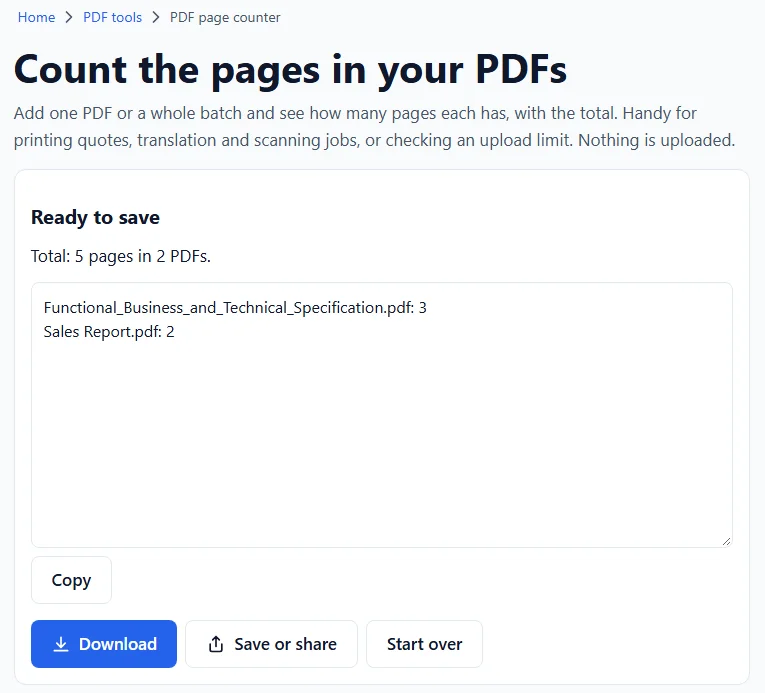
Limites de arquivo: O NextUtils oferece suporte a até 50 PDFs por lote, com limite de 50 MB por arquivo. O OS Authority permite até 100 PDFs por lote em computadores, 50 em tablets e 20 em celulares.
Observação de privacidade: Ambas as ferramentas afirmam que os arquivos PDF são processados localmente no seu navegador, em vez de serem enviados a um servidor. No entanto, outros serviços online podem exigir upload de arquivos, e as práticas de privacidade e os limites de uso podem variar. Sempre revise as informações de privacidade atuais de um serviço antes de processar documentos confidenciais.
Método 4: Automatizar a contagem de páginas de PDF com Python
Se você precisa verificar contagens de páginas de PDF regularmente, como quando novos relatórios chegam ou documentos são preparados para impressão, selecionar arquivos manualmente a cada vez pode se tornar repetitivo. O Python permite verificar automaticamente uma pasta, contar as páginas de cada PDF e salvar os resultados em um relatório. Você também pode agendar a execução do script em intervalos regulares.
Com o Spire.PDF para Python, você pode usar a propriedade PdfDocument.Pages.Count para obter contagens de páginas programaticamente sem abrir cada arquivo em um visualizador de PDF.
Instalar o Spire.PDF para Python
Instale a biblioteca usando pip:
pip install Spire.PDF
Contar automaticamente páginas de PDF e gerar um relatório
O script a seguir verifica uma pasta em busca de arquivos PDF, obtém a contagem de páginas de cada documento e salva os resultados em um relatório CSV. Ele também registra arquivos que não podem ser lidos e calcula a contagem combinada de páginas dos PDFs processados com sucesso.
Primeiro, crie uma pasta chamada pdf_files no mesmo diretório do seu script Python e coloque seus documentos PDF dentro dela.
from pathlib import Path
from datetime import datetime
import csv
from spire.pdf import PdfDocument

# Set up the input folder and output report
base_dir = Path(__file__).resolve().parent
input_folder = base_dir / "pdf_files"

timestamp = datetime.now().strftime("%Y%m%d_%H%M%S")
report_file = base_dir / f"pdf_page_counts_{timestamp}.csv"

if not input_folder.is_dir():
    raise FileNotFoundError("The 'pdf_files' folder does not exist.")

# Find PDF files in the folder
pdf_files = sorted(
    file for file in input_folder.iterdir()
    if file.is_file() and file.suffix.lower() == ".pdf"
)

results = []
total_pages = 0
successful_files = 0

# Count pages in each PDF
for pdf_file in pdf_files:
    pdf = PdfDocument()

    try:
        pdf.LoadFromFile(str(pdf_file))
        count = pdf.Pages.Count

        results.append([pdf_file.name, count, "Success"])
        total_pages += count
        successful_files += 1

    except Exception as e:
        results.append([pdf_file.name, "", f"Failed: {e}"])
        print(f"Failed to read {pdf_file.name}: {e}")

    finally:
        pdf.Close()

# Save the results to a CSV report
with report_file.open("w", newline="", encoding="utf-8-sig") as f:
    writer = csv.writer(f)
    writer.writerow(["File Name", "Page Count", "Status"])
    writer.writerows(results)

print(f"Successfully counted: {successful_files} of {len(pdf_files)} PDFs")
print(f"Failed: {len(pdf_files) - successful_files}")
print(f"Total pages: {total_pages}")
print(f"Report saved to: {report_file}")
Salve o script como count_pdf_pages.py e execute-o com:
python count_pdf_pages.py
Cada execução verifica os PDFs na pasta e gera um relatório CSV com carimbo de data/hora que você pode abrir no Excel. O relatório inclui o nome de cada arquivo, a contagem de páginas e o status de processamento. Arquivos ilegíveis são registrados, e o total combinado inclui apenas documentos processados com sucesso.
Dica: Para automatizar verificações recorrentes, você pode agendar o script usando o Agendador de Tarefas do Windows ou o cron no macOS e Linux. O script processa apenas PDFs diretamente dentro de pdf_files, não aqueles em subpastas. Ele lê os documentos sem modificá-los.
Solução de problemas comuns de contagem de páginas de PDF
1. A contagem de páginas não corresponde aos números de página impressos
- Possível causa: Páginas de capa, elementos pré-textuais ou a numeração de seções podem usar rótulos de página separados, como algarismos romanos, ou podem começar a numeração após a primeira página do PDF.
- Como corrigir: Use a contagem total de páginas do visualizador de PDF ou a propriedade de contagem de páginas de uma biblioteca, não o número de página impresso no cabeçalho ou rodapé. A contagem real inclui páginas de capa e páginas em branco.
2. Um PDF não pode ser aberto ou contado
- Possível causa: O PDF está protegido por senha, incompleto ou danificado.
- Como corrigir: Abra-o em um visualizador de PDF confiável e insira a senha correta, se necessário. Baixe o arquivo novamente se ele puder estar incompleto. Para scripts Python, trate erros por arquivo para que um PDF ilegível não interrompa o lote inteiro.
3. Um contador online falha com um PDF grande
- Possível causa: A ferramenta pode ter limites de arquivo, ou seu navegador pode não ter memória suficiente para analisar um documento ou lote grande.
- Como corrigir: Tente menos arquivos por vez, use um visualizador de PDF para desktop ou mude para um script Python que processe os arquivos individualmente.
Conclusão
Para um único PDF, um leitor para desktop como o Adobe Acrobat Reader ou o visualizador de PDF integrado de um navegador oferece uma maneira direta de verificar a contagem total de páginas offline. Contadores de páginas online oferecem verificações rápidas e, quando compatíveis, totais combinados ou exportações CSV. O Python é útil quando você precisa repetir a tarefa automaticamente e manter relatórios de contagem de páginas ao longo do tempo.
Independentemente do método usado, diferencie a contagem real de páginas do PDF de seus rótulos de página impressos, especialmente ao preparar envios ou estimativas de impressão.
Perguntas frequentes
P: Posso contar páginas de PDF sem o Adobe Acrobat?
R: Sim. Você pode abrir um PDF local no Chrome ou no Microsoft Edge, usar um contador de páginas baseado em navegador ou contar páginas programaticamente com Python. Você não precisa do Adobe Acrobat para esses métodos.
P: As páginas em branco contam para o número total de páginas do PDF?
R: Sim. Uma página em branco ainda é uma página no documento PDF, portanto, contadores de páginas e bibliotecas de PDF a incluem no total.
P: Posso contar páginas em arquivos PDF digitalizados?
R: Sim. A contagem de páginas lê a estrutura do documento PDF, portanto, o reconhecimento óptico de caracteres (OCR) não é necessário. As páginas de um PDF digitalizado são contadas mesmo que contenham apenas imagens.
P: A contagem de páginas do PDF é igual ao número de folhas impressas?
R: Não necessariamente. Por exemplo, um PDF de 20 páginas impresso em frente e verso com uma página de PDF por lado pode usar 10 folhas de papel. Configurações de impressão de páginas por folha podem alterar ainda mais o número de folhas físicas.