Conteúdo da Página:
- Método 1. Salvar Página da Web em Formato PDF Usando seu Navegador Diretamente
- Método 2. Baixar PDF de um URL com uma Biblioteca de PDF Dedicada
- Bônus: Como Baixar URL em Formato PDF com o Celular
No mundo digital de hoje, os documentos são frequentemente compartilhados online no formato PDF, seja um eBook, um relatório de negócios ou uma fatura. Mas e se você precisar baixar um PDF diretamente de um URL? Em vez de clicar em vários links ou lutar com downloads interrompidos, existem maneiras mais rápidas e confiáveis de salvar um arquivo PDF no seu dispositivo.
Neste post, explicaremos por que baixar PDFs de um URL é útil, mostraremos diferentes métodos para fazê-lo e compartilharemos algumas ferramentas práticas que você pode usar. Continue lendo este post para obter informações mais detalhadas.
Por que Baixar PDFs de um URL?
Os PDFs estão por toda parte hoje em dia, mas às vezes simplesmente abri-los no navegador не é suficiente, e você precisa de uma cópia salva no seu dispositivo. É por isso que tantas pessoas procuram como baixar um PDF de um URL. Seja para acesso offline, manutenção de registros ou compartilhamento fácil, ter uma versão local garante que você possa usar o documento quando e como precisar.
Algumas razões estão listadas abaixo:
- Acesso Offline: Salve documentos para ler sem acesso à internet.
- Arquivamento: Guarde cópias de recibos, relatórios ou registros para uso pessoal ou comercial.
- Automação: Desenvolvedores frequentemente precisam baixar PDFs em massa de URLs para processamento.
- Compartilhamento: Armazene e encaminhe documentos importantes sem depender do link original.
Não importa qual seja o motivo para gerenciar a conversão de URL para PDF, baixar PDFs de um URL é simples quando você conhece o método certo.
Método 1. Salvar Página da Web em Formato PDF Usando seu Navegador Diretamente
Melhor para: Downloads rápidos e únicos.
Limitações: Não é ideal para downloads em massa ou fluxos de trabalho automatizados.
Quando você precisa acessar rapidamente um PDF da web, usar um navegador para baixar o arquivo diretamente pode ser a abordagem mais simples. Este método é perfeito para usuários que preferem simplicidade e velocidade, sem a necessidade de software adicional ou configuração técnica.
Abaixo, vamos guiá-lo através do processo completo de download de um arquivo PDF usando apenas o seu navegador da web:
Passo 1. Abra a página da web que você gostaria de baixar em formato PDF com o navegador.
Passo 2. Pressione "Ctrl + P" para Windows ou "Command + P" para usuários de Mac no seu teclado. Uma nova janela aparecerá para permitir que você escolha as configurações.
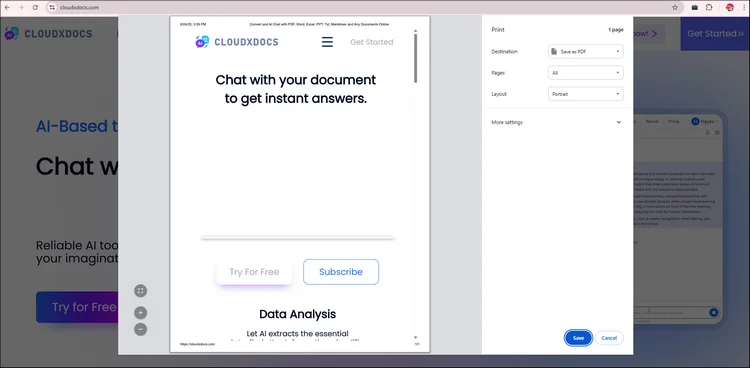
Passo 3. Ajuste as configurações de acordo com suas necessidades específicas e, em seguida, clique em "Salvar".
Passo 4. Em seguida, você navegará pelas pastas e decidirá onde gostaria de salvar este arquivo. Após selecionar o local do arquivo, clique em "OK" e o navegador baixará automaticamente a página da web em formato PDF.
Método 2. Baixar PDF de um URL com uma Biblioteca de PDF Dedicada
Melhor para: Desenvolvedores e empresas que precisam de soluções robustas e automatizadas.
Limitações: Requer a instalação de uma biblioteca de PDF ou SDK.
Para aplicações profissionais, especialmente ao lidar com grandes volumes de PDFs, uma biblioteca dedicada como Spire.PDF for .NET pode fazer uma grande diferença. Ela é otimizada para criação, manipulação, conversão e renderização eficientes de PDF, fornecendo recursos poderosos para tarefas como manuseio de criptografia, processamento em lote e edição de documentos complexos. A Spire.PDF oferece uma solução confiável и de alto desempenho para agilizar os fluxos de trabalho de PDF e aumentar a produtividade.
Com o Spire.PDF, você pode:
- Baixar PDFs diretamente de URLs.
- Mesclar, dividir e proteger arquivos PDF.
- Extrair texto e imagens de documentos baixados.
- Automatizar fluxos de trabalho inteiros sem intervenção manual.
- Mais recursos esperando por você para explorar…
Instalar o Spire.PDF for .NET:
Para começar, você deve instalar o Spire.PDF for .NET no seu computador. Você pode baixar da página de download oficial ou usar o NuGet:
PM> Install-Package Spire.PDF
Exemplo de Código C# com Spire.PDF:
using System.IO;
using System.Net;
using Spire.Pdf;

namespace DownloadPdfFromUrl
{
    class Program
    {
        static void Main(string[] args)
        {
            //Create a PdfDocument object
            PdfDocument doc = new PdfDocument();

            //Create a WebClient object
            WebClient webClient = new WebClient();

            //Download data from URL and save as memory stream
            using (MemoryStream ms = new MemoryStream(webClient.DownloadData("https://www.e-iceblue.com/article/toDownload.pdf")))
            {
                //Load the stream
                doc.LoadFromStream(ms);
            }

            //Save to PDF file
            doc.SaveToFile("result.pdf", FileFormat.PDF);
        }
    }
}
Bônus: Como Baixar URL em Formato PDF com o Celular
Embora baixar PDFs de um navegador em um desktop seja simples, muitos usuários precisam da flexibilidade de acessar e salvar arquivos em movimento. Felizmente, baixar PDFs de URLs em dispositivos móveis é igualmente fácil. Esteja você usando um dispositivo Android ou iOS, você também pode baixar PDFs de um URL.
Os passos são bem fáceis:
-
iPhone/iPad:
Passo 1. Abra o link com um navegador como o Safari e, em seguida, toque no ícone de Compartilhamento na parte inferior.
Passo 2. Clique em "Opções" e escolha o formato de arquivo como "PDF".
Passo 3. Em seguida, você pode salvar a página da web em formato PDF com "Salvar em Arquivos".
-
Android: Abra o link com o navegador padrão do seu telefone e, em seguida, toque em "Baixar" para salvar a página da web como PDF ou use um aplicativo gerenciador de arquivos.
Conclusão
Aprender a baixar um PDF de um URL economiza tempo e garante que você sempre tenha arquivos importantes ao seu alcance. De simples downloads de navegador a poderosas soluções programáticas, existe um método para cada tipo de usuário.
Não importa suas necessidades, baixar PDFs de URLs não precisa ser complicado, você só precisa da ferramenta certa para o trabalho.
Leia Mais: