No fluxo de trabalho digital de hoje, a capacidade de criar arquivos PDF preenchíveis é mais do que uma conveniência — é uma necessidade. Esteja você distribuindo pesquisas, formulários de inscrição, contratos ou planilhas, os PDFs preenchíveis permitem que os destinatários insiram informações diretamente, reduzam o manuseio manual e proporcionem uma experiência limpa e profissional.
Este guia abrangente o guiará pelas maneiras mais eficazes de criar PDFs editáveis, desde ferramentas gratuitas fáceis de usar e software profissional até scripts automatizados para desenvolvedores. Você aprenderá:
- O que é um PDF preenchível e por que ele é útil
- Crie um PDF editável usando o Adobe Acrobat Pro
- Ferramentas online gratuitas para tornar um PDF preenchível
- Crie programaticamente um PDF preenchível em Python
Ao final deste guia, você poderá escolher o melhor método para suas necessidades e começar a criar formulários PDF profissionais e interativos em minutos.
O que é um PDF preenchível?
Um PDF preenchível (também conhecido como formulário PDF interativo) é um documento que contém campos editáveis — como caixas de texto, caixas de seleção, botões de opção e listas suspensas — que os usuários podem preencher digitalmente sem precisar imprimir nada. Ao contrário de um PDF estático, um formulário preenchível orienta o usuário, garante que todas as informações necessárias sejam coletadas e geralmente inclui recursos como validação de dados e assinaturas digitais.
Por que usar PDFs preenchíveis?
- Profissionalismo: Apresenta uma interface limpa e de marca para uso comercial ou pessoal
- Eficiência: Economiza tempo tanto para o remetente quanto para o destinatário. Os dados podem ser preenchidos automaticamente, exportados ou compartilhados instantaneamente.
- Precisão: Reduz erros de caligrafia ilegível ou entrada de dados incorreta.
- Acessibilidade: Pode ser usado em qualquer dispositivo (desktop, celular, tablet) de qualquer lugar.
1. Crie um PDF editável usando o Adobe Acrobat Pro (o padrão da indústria)
O Adobe Acrobat é o padrão ouro para criar PDFs interativos — é confiável por empresas em todo o mundo por seus recursos robustos, incluindo detecção automática de campos de formulário, integração de assinatura eletrônica e ferramentas de coleta de dados. É ideal se você precisar de funcionalidades avançadas (por exemplo, cálculos, validação de dados).
Etapas para criar um formulário preenchível:
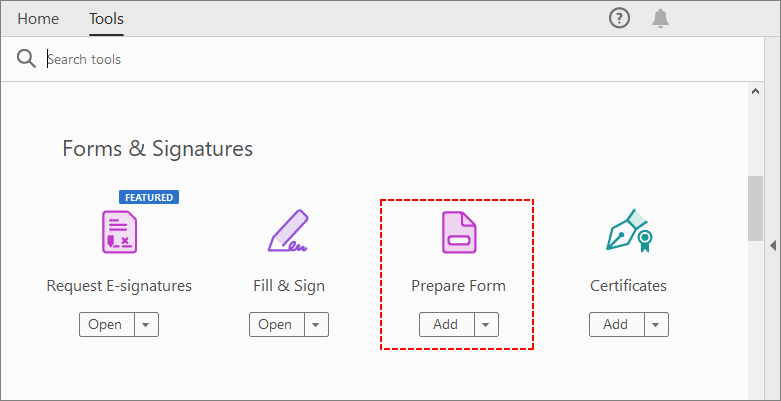
- Abra o Adobe Acrobat e selecione “Ferramentas” > “Preparar formulário” na barra de ferramentas.
- Escolha um documento: você pode começar com um PDF em branco, carregar um PDF existente ou até mesmo digitalizar um formulário em papel. O Acrobat detectará automaticamente os campos estáticos e os converterá em campos de texto preenchíveis.
-
Personalize os campos do formulário: use o painel direito para adicionar ou editar campos:
- Campos de texto: para nomes, e-mails, endereços ou texto de formato livre.
- Caixas de seleção/Botões de opção: para perguntas de sim/não ou respostas de múltipla escolha/escolha única.
- Lista suspensa: para apresentar um conjunto de opções predefinidas.
- Campos de assinatura: permitem que os usuários adicionem assinaturas digitais.
- Botão: para ações de envio, redefinição do formulário ou hiperlinks.
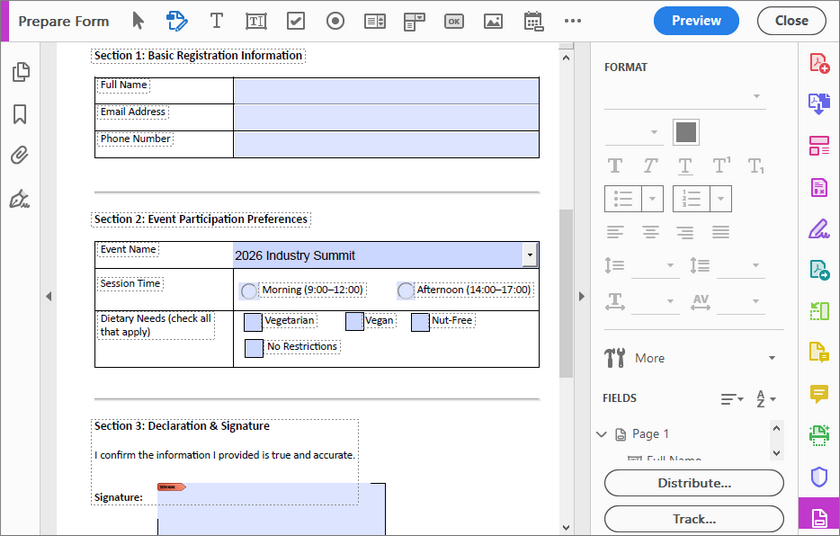
- Visualizar e testar: clique em “Visualizar” para testar o formulário — verifique se os campos estão dimensionados, rotulados e funcionais corretamente.
- Salvar e distribuir: salve o PDF e use o recurso “Distribuir” do Acrobat para enviá-lo por e-mail, compartilhar um link ou coletar respostas em uma planilha.
Dica profissional: Depois que seu PDF preenchível for criado e preenchido, achatar o PDF torna-se essencial. O achatamento transforma todas as partes editáveis em texto e imagens estáticos. Isso impede que qualquer pessoa altere o conteúdo por acidente.
2. Ferramentas online gratuitas para tornar um PDF preenchível (não é necessária instalação)
Se você não quer pagar por software, alguns editores de PDF online permitem que você crie um PDF preenchível gratuitamente — sem downloads, sem necessidade de habilidades técnicas. Ferramentas como Sejda, PDFescape e Formize fornecem interfaces baseadas na web para adicionar campos de formulário PDF. Elas são fáceis de usar, mas podem ter limitações de tamanho de arquivo ou de privacidade.
Etapas para criar um PDF preenchível online:
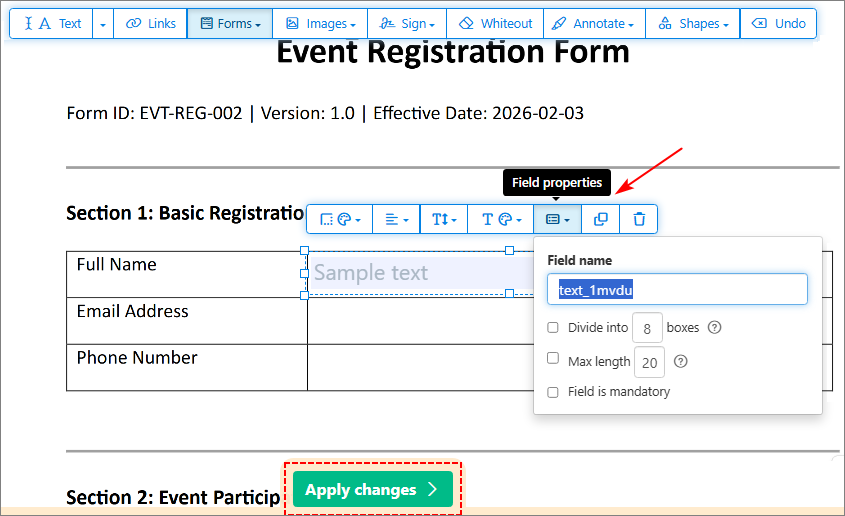
Aqui usamos o Sejda como exemplo para adicionar campos preenchíveis. Ele funciona em todos os navegadores e permite editar PDFs existentes ou começar do zero.
- Acesse o Editor de PDF do Sejda e carregue seu PDF.
- Selecione “Campos de formulário” na barra de ferramentas e adicione os campos desejados.
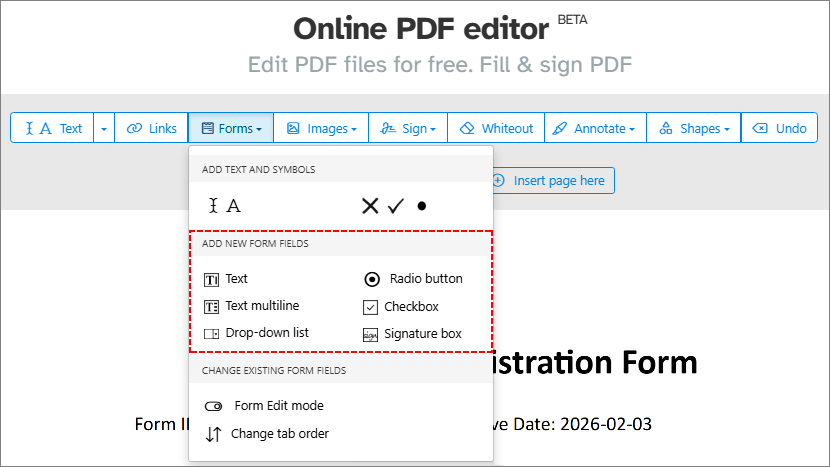
- Personalize o layout e as propriedades do campo (por exemplo, nome do campo, status obrigatório).
- Clique em “Aplicar alterações” e baixe o PDF preenchível.
Importante: Tenha cuidado com dados confidenciais. Leia a política de privacidade de ferramentas online gratuitas antes de carregar informações confidenciais.
3. Crie programaticamente um PDF preenchível em Python (avançado, para desenvolvedores)
Se você é um desenvolvedor, pode criar PDFs editáveis por meio de código usando a biblioteca Free Spire.PDF. Isso é ideal para integrar a criação de formulários em aplicativos ou automatizar fluxos de trabalho.
O Free Spire.PDF para Python é uma biblioteca robusta e gratuita que oferece suporte à criação, edição e manipulação de PDFs. Ao contrário de algumas alternativas em Python, ele oferece:
- Sem custo para uso pessoal e comercial (com certas limitações de página).
- Suporte abrangente a campos de formulário (campos de texto, botões, caixas de combinação, etc.).
- Fácil integração com scripts Python.
Código Python para adicionar formulários PDF preenchíveis
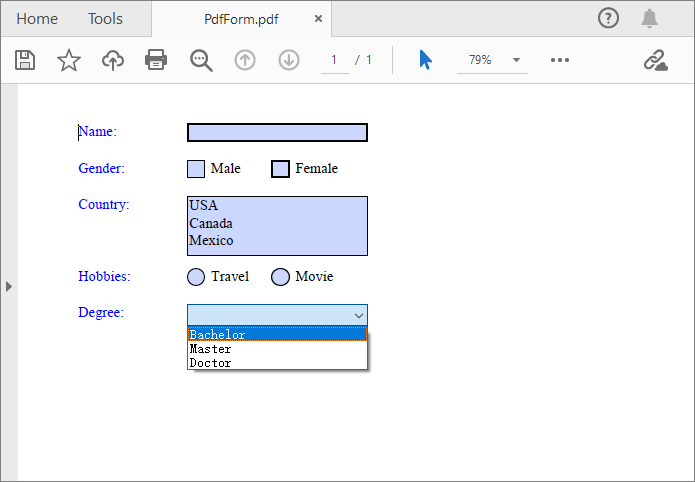
O código abaixo cria um PDF preenchível com 5 campos de formulário comuns:
- Caixa de texto (para entrada de nome)
- Caixas de seleção (para seleção de gênero)
- Caixa de listagem (para seleção de país)
- Botões de opção (para seleção de hobby)
- Caixa de combinação/lista suspensa (para seleção de grau de escolaridade)
from spire.pdf.common import *
from spire.pdf import *

# Create a PdfDocument object (blank PDF)
doc = PdfDocument()

# Add a blank page to the document (default A4 size)
page = doc.Pages.Add()

# Initialize x and y coordinates to position form fields
baseX = 100.0
baseY = 30.0

# Create brush objects for text color (blue for labels, black for options)
brush1 = PdfSolidBrush(PdfRGBColor(Color.get_Blue()))
brush2 = PdfSolidBrush(PdfRGBColor(Color.get_Black()))

# Create a font object (Times Roman, 12pt, regular style)
font = PdfFont(PdfFontFamily.TimesRoman, 12.0, PdfFontStyle.Regular)

# --------------------------
# 1. Add a Text Box (Name)
# --------------------------
# Draw label for the text box (blue color)
page.Canvas.DrawString("Name:", font, brush1, PointF(10.0, baseY))
# Define bounds (position + size) for the text box
tbxBounds = RectangleF(baseX, baseY, 150.0, 15.0)
# Create text box field with unique name "name"
textBox = PdfTextBoxField(page, "name")
textBox.Bounds = tbxBounds
textBox.Font = font
# Add text box to the PDF form
doc.Form.Fields.Add(textBox)
# Move y-coordinate down to avoid overlapping fields
baseY += 30.0

# --------------------------
# 2. Add Checkboxes (Gender)
# --------------------------
# Draw label for gender selection
page.Canvas.DrawString("Gender:", font, brush1, PointF(10.0, baseY))
# Checkbox 1: Male
checkboxBound1 = RectangleF(baseX, baseY, 15.0, 15.0)
checkBoxField1 = PdfCheckBoxField(page, "male")
checkBoxField1.Bounds = checkboxBound1
checkBoxField1.Checked = False  # Unchecked by default
page.Canvas.DrawString("Male", font, brush2, PointF(baseX + 20.0, baseY))

# Checkbox 2: Female
checkboxBound2 = RectangleF(baseX + 70.0, baseY, 15.0, 15.0)
checkBoxField2 = PdfCheckBoxField(page, "female")
checkBoxField2.Bounds = checkboxBound2
checkBoxField2.Checked = False
page.Canvas.DrawString("Female", font, brush2, PointF(baseX + 90.0, baseY))

# Add checkboxes to the form
doc.Form.Fields.Add(checkBoxField1)
doc.Form.Fields.Add(checkBoxField2)
baseY += 30.0

# --------------------------
# 3. Add a List Box (Country)
# --------------------------
# Draw label for country selection
page.Canvas.DrawString("Country:", font, brush1, PointF(10.0, baseY))
# Define bounds for the list box
listboxBound = RectangleF(baseX, baseY, 150.0, 50.0)
# Create list box field with unique name "country"
listBoxField = PdfListBoxField(page, "country")
# Add options (display text + internal value)
listBoxField.Items.Add(PdfListFieldItem("USA", "usa"))
listBoxField.Items.Add(PdfListFieldItem("Canada", "canada"))
listBoxField.Items.Add(PdfListFieldItem("Mexico", "mexico"))
listBoxField.Bounds = listboxBound
listBoxField.Font = font
# Add list box to the form
doc.Form.Fields.Add(listBoxField)
baseY += 60.0

# --------------------------
# 4. Add Radio Buttons (Hobbies)
# --------------------------
# Draw label for hobby selection
page.Canvas.DrawString("Hobbies:", font, brush1, PointF(10.0, baseY))
# Create radio button group (unique name "hobbies" ensures mutual exclusivity)
radioButtonListField = PdfRadioButtonListField(page, "hobbies")

# Radio button 1: Travel
radioItem1 = PdfRadioButtonListItem("travel")
radioBound1 = RectangleF(baseX, baseY, 15.0, 15.0)
radioItem1.Bounds = radioBound1
page.Canvas.DrawString("Travel", font, brush2, PointF(baseX + 20.0, baseY))

# Radio button 2: Movie
radioItem2 = PdfRadioButtonListItem("movie")
radioBound2 = RectangleF(baseX + 70.0, baseY, 15.0, 15.0)
radioItem2.Bounds = radioBound2
page.Canvas.DrawString("Movie", font, brush2, PointF(baseX + 90.0, baseY))

# Add radio buttons to the group and group to the form
radioButtonListField.Items.Add(radioItem1)
radioButtonListField.Items.Add(radioItem2)
doc.Form.Fields.Add(radioButtonListField)
baseY += 30.0

# --------------------------
# 5. Add a Combobox (Degree)
# --------------------------
# Draw label for education degree
page.Canvas.DrawString("Degree:", font, brush1, PointF(10.0, baseY))
# Define bounds for the combobox
cmbBounds = RectangleF(baseX, baseY, 150.0, 15.0)
comboBoxField = PdfComboBoxField(page, "degree")
comboBoxField.Bounds = cmbBounds
# Add degree options (display text + internal value)
comboBoxField.Items.Add(PdfListFieldItem("Bachelor", "bachelor"))
comboBoxField.Items.Add(PdfListFieldItem("Master", "master"))
comboBoxField.Items.Add(PdfListFieldItem("Doctor", "doctor"))
comboBoxField.Font = font
# Add combobox to the form
doc.Form.Fields.Add(comboBoxField)
baseY += 30.0

# --------------------------
# Save the fillable PDF
# --------------------------
doc.SaveToFile("PdfForm.pdf", FileFormat.PDF)
Explicações do código principal
- Configuração do documento PDF: PdfDocument() cria um PDF em branco e Pages.Add() adiciona uma página A4 padrão (não há necessidade de definir o tamanho explicitamente).
-
Layout e estilo:
- baseX/baseY: Coordenadas para controlar o posicionamento do campo (evita sobreposição e garante um layout limpo).
- PdfSolidBrush: Define as cores do texto (azul para rótulos, preto para opções) para melhorar a legibilidade do formulário.
- PdfFont: Define uma fonte padrão Times Roman 12pt para um estilo de texto consistente em todos os campos.
-
Tipos de campo de formulário:
- PdfTextBoxField: Entrada de texto de linha única com alinhamento da fonte ao texto de entrada.
- PdfCheckBoxField: Seleção binária com estado padrão desmarcado.
- PdfListBoxField: Lista selecionável de várias linhas com limites mais altos para mostrar várias opções.
- PdfRadioButtonListField: Seleção mutuamente exclusiva – o agrupamento sob um nome garante que apenas um possa ser selecionado.
- PdfComboBoxField: Seleção suspensa com rótulos legíveis por humanos e valores internos amigáveis à máquina.
- Salvando arquivo: O PDF é salvo no caminho especificado com o FileFormat.PDF explícito para compatibilidade.
O PDF preenchível gerado tem a seguinte aparência:
Além de criar PDFs preenchíveis, um requisito crítico do mundo real para desenvolvedores que criam fluxos de trabalho automatizados é a capacidade de ler os valores dos campos do formulário e exportar os dados do formulário PDF coletados para formatos padrão para análise posterior.
Perguntas Frequentes (FAQ)
Q1: Posso criar um PDF preenchível gratuitamente?
Sim. Ferramentas online gratuitas como PDFescape ou Sejda permitem a criação básica de formulários sem pagamento ou instalação. Bibliotecas Python como o Free Spire.PDF também oferecem uma abordagem programática e gratuita para desenvolvedores.
Q2: Os PDFs preenchíveis são compatíveis com todos os dispositivos e leitores de PDF?
A maioria dos leitores de PDF modernos (Adobe Acrobat Reader, Preview no Mac, Chrome, Edge) oferece suporte ao preenchimento de formulários. No entanto, criar ou editar campos de formulário normalmente requer ferramentas especializadas.
Q3: Os PDFs preenchíveis podem incluir assinaturas digitais?
Sim. Muitas ferramentas, incluindo o Adobe Acrobat e vários editores online, permitem adicionar campos de assinatura onde os usuários podem desenhar, digitar ou carregar uma assinatura digital.
Q4: Qual método é o melhor para criar PDFs preenchíveis em lote?
Para geração em lote, uma abordagem programática usando Python é mais eficiente. Você pode automatizar a criação de centenas de formulários com layouts semelhantes, mas dados exclusivos.
Considerações Finais
Criar um PDF preenchível não precisa ser complicado — seja você um iniciante ou um desenvolvedor, existe uma ferramenta que se adapta ao seu fluxo de trabalho. Para uso casual, ferramentas online gratuitas como PDFescape ou Sejda são perfeitas. Para formulários profissionais (por exemplo, contratos, faturas), invista no Adobe Acrobat para recursos avançados. E para soluções automatizadas e escaláveis, o Python com Free Spire.PDF oferece uma alternativa poderosa e gratuita.
Seguindo as etapas deste guia, você criará PDFs preenchíveis que economizam tempo, reduzem erros e melhoram a experiência do usuário