Os arquivos PDF são amplamente utilizados porque preservam o layout e a formatação em todos os dispositivos. No entanto, quando você precisa publicar conteúdo online, melhorar a visibilidade de SEO ou integrar documentos a um site, você precisará converter PDF para HTML.
HTML é o formato nativo da web. Transformar um PDF em uma página da web HTML torna o conteúdo pesquisável, editável e responsivo em todos os dispositivos.
Neste guia, mostraremos 5 maneiras fáceis e práticas de converter arquivos PDF para HTML sem alterar a formatação original.
- Por que converter PDF para HTML
- Como converter PDF para HTML
- Qual método de conversão de PDF para HTML você deve escolher
- Melhores práticas e solução de problemas para conversão de PDF para HTML
Por que converter PDF para HTML?
Antes de escolher um método, é útil entender por que a conversão de PDF para HTML é útil:
- Melhor SEO – Os mecanismos de busca indexam o conteúdo HTML de forma mais eficaz do que os arquivos PDF.
- Integração com a Web – O HTML pode ser incorporado diretamente em sites ou plataformas de CMS.
- Acessibilidade aprimorada – O HTML oferece suporte a leitores de tela e layouts responsivos.
- Reutilização de conteúdo – O HTML facilita a edição e a reutilização do conteúdo.
- Compatibilidade com dispositivos móveis – O HTML se adapta melhor a diferentes tamanhos de tela.
Se o seu objetivo é publicar conteúdo online ou melhorar a descoberta, converter PDF para página da web costuma ser a melhor opção.
Como converter PDF para HTML
Existem várias opções para converter PDF para HTML, desde ferramentas online simples, software de desktop (como Adobe Acrobat, Word) e extensões de navegador até técnicas avançadas usando automação com Python. Agora, vamos explorar cada método de conversão em detalhes.
Método 1: Converter PDF para HTML usando ferramentas online
Os conversores online de PDF para HTML são a maneira mais rápida e fácil de converter PDF para HTML gratuitamente, sem instalar nenhum software. Eles funcionam diretamente no seu navegador da web, para que você possa acessá-los de qualquer dispositivo — Windows, Mac ou até mesmo celular.
Essas ferramentas são perfeitas para conversões únicas ou ocasionais, permitindo que você transforme PDFs em páginas da web com apenas alguns cliques.
Como converter PDF para HTML online:
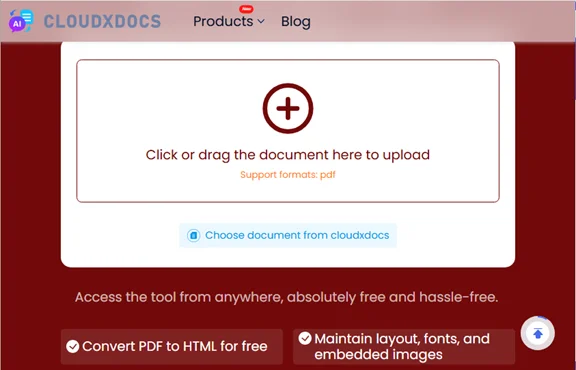
- Abra um conversor online de PDF para HTML, como Cloudxdocs ou Zamzar.
- Carregue seu arquivo PDF.
- A ferramenta processará e converterá automaticamente seu PDF.
- Baixe o arquivo HTML assim que a conversão for concluída.
Prós:
- Gratuito e fácil de usar.
- Nenhuma instalação de software necessária.
- Processo de conversão rápido.
Contras:
- Opções de personalização limitadas.
- Pode ter limites de tamanho de arquivo.
- Preocupações com a privacidade ao carregar documentos confidenciais.
Dica: Sempre verifique a política de privacidade das ferramentas online antes de carregar seu documento. Para arquivos confidenciais, considere usar ferramentas offline como o Adobe Acrobat ou a automação com Python descrita abaixo.
Método 2: Exportar PDF para HTML usando o Adobe Acrobat Pro
Para PDFs com layouts complexos, imagens ou formatação detalhada, o Adobe Acrobat Pro é uma solução profissional para converter PDF para HTML. Ele oferece conversões precisas e de alta qualidade com perda mínima de formatação, tornando-o ideal para relatórios de negócios, eBooks ou qualquer documento onde a precisão é importante.
O Adobe Acrobat Pro também oferece suporte a OCR (Reconhecimento Óptico de Caracteres), para que você possa converter PDFs digitalizados em páginas HTML editáveis sem perder texto ou estrutura. Isso o torna uma escolha confiável para PDFs com muito texto e com muitas imagens.
Como converter PDF para HTML com o Adobe Acrobat Pro:
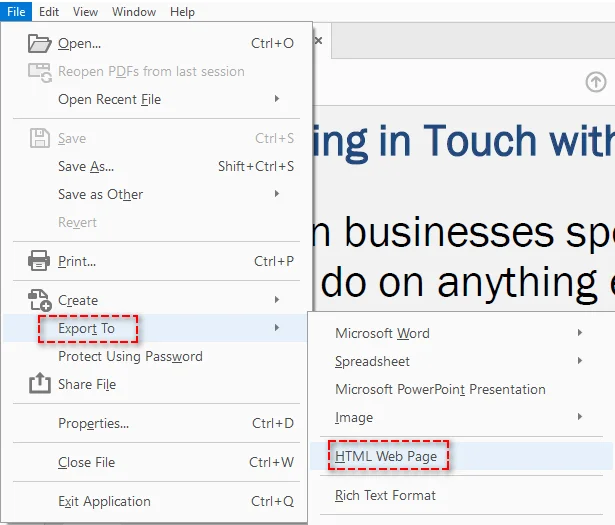
- Inicie o Adobe Acrobat Pro e abra seu arquivo PDF.
- Vá para Arquivo > Exportar para > Página da Web HTML.
- Personalize as configurações de exportação (por exemplo, inclua imagens ou exclua cabeçalhos/rodapés).
- Salve o arquivo como HTML.
Prós:
- Conversão de alta qualidade para PDFs com layouts complexos, imagens e tabelas.
- Converte PDFs digitalizados usando OCR para reconhecimento preciso de texto.
- Oferece controle preciso sobre a formatação de saída.
Contras:
- Ferramenta paga que requer uma assinatura.
- Não projetado para conversões em lote em grande escala.
Método 3: Converter PDF para HTML usando o Microsoft Word
O Microsoft Word oferece uma maneira gratuita e simples de converter PDF para HTML, especialmente para PDFs baseados em texto. É ideal para usuários que já trabalham no Word e precisam de uma conversão rápida sem software extra.
Embora o Word possa lidar com formatação e imagens básicas, ele pode ter dificuldades com layouts de várias colunas, tabelas ou PDFs com muito estilo, por isso não é recomendado para designs complexos.
Como converter PDF para HTML com o Microsoft Word:
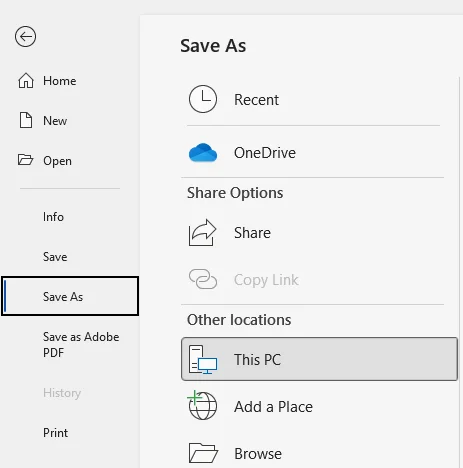
- Abra o arquivo PDF no Microsoft Word (o Word converterá automaticamente o PDF para um formato editável).
- Faça os ajustes necessários no conteúdo para garantir que ele pareça correto.
- Vá para Arquivo > Salvar como e selecione Página da Web(.htm;.html) como o formato do arquivo.
- Escolha uma pasta de destino e salve o arquivo HTML.
Prós:
- Gratuito e amplamente acessível.
- Bom para documentos PDF básicos com formatação mínima.
Contras:
- A formatação pode ser perdida, especialmente com layouts ou imagens complexas.
- Não é adequado para PDFs com designs complexos.
Método 4: Conversão rápida de PDF para HTML com extensões de navegador
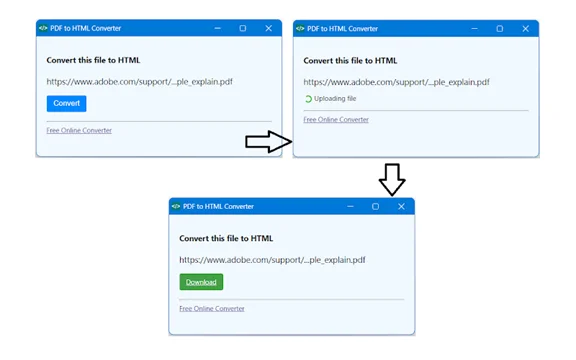
Uma extensão de navegador é uma maneira rápida e conveniente de converter PDFs para HTML diretamente no seu navegador. Funciona com PDFs locais ou aqueles vinculados em páginas da web — nenhum software extra é necessário. Este método é ideal para usuários que precisam de conversões rápidas e em trânsito, sem depender de ferramentas online.
Como usar uma extensão de navegador para converter PDF para HTML:
- Pesquise e instale uma extensão de PDF para HTML na loja de extensões do seu navegador, como o Conversor de PDF para HTML na Chrome Web Store.
- Clique na extensão na barra de ferramentas do seu navegador, depois carregue um PDF local ou deixe a extensão detectar automaticamente os links de PDF na página da web que você visita.
- Siga as instruções para converter seu PDF, espere o processo terminar e depois baixe o arquivo HTML.
Prós:
- Conveniente e rápido.
- Fácil de usar com configuração mínima.
Contras:
- Controle limitado sobre a qualidade da saída.
- Pode não suportar arquivos grandes ou complexos.
- Dependente do navegador que você está usando (por exemplo, Chrome, Edge, Firefox).
Dica: Nem todas as extensões suportam a detecção automática de links de PDF, e a qualidade da conversão pode variar. Sempre verifique as avaliações dos usuários e as informações do desenvolvedor antes de instalar qualquer extensão.
Método 5: Converter PDF para HTML em lote usando automação com Python
Para desenvolvedores ou usuários corporativos que precisam converter grandes volumes de PDFs em HTML, o Python oferece uma solução eficiente e automatizada. Usando bibliotecas como Spire.PDF for Python, você pode converter em lote PDF para HTML e outros formatos, como Word e Excel — economizando tempo e aumentando a produtividade ao lidar com vários arquivos.
Como converter PDF para HTML em lote com Python:
- Instale o Spire.PDF for Python via pip:
- Crie um script Python para converter em lote PDFs de uma pasta especificada para HTML:
- Execute o script para converter todos os PDFs na pasta especificada. Os arquivos HTML serão salvos no mesmo diretório.
pip install Spire.PDF
import os
from spire.pdf import *

# Define the folder containing PDF files
pdf_folder = '/path/to/pdf_folder'

# Loop through each PDF file in the folder
for filename in os.listdir(pdf_folder):
    if filename.endswith('.pdf'):
        file_path = os.path.join(pdf_folder, filename)
        output_path = os.path.join(pdf_folder, f'{filename[:-4]}.html')

        # Initialize the PdfDocument object
        doc = PdfDocument()

        # Load the PDF file
        doc.LoadFromFile(file_path)

        # Convert and save the PDF as HTML
        doc.SaveToFile(output_path, FileFormat.HTML)

        # Close the document
        doc.Close()
Prós:
- Converta centenas ou milhares de PDFs com um único script.
- Nenhum upload para a internet ou nuvem é necessário; ideal para documentos confidenciais ou internos.
- Funciona em ambientes Windows, Linux, macOS e servidores (incluindo Docker e servidores Linux sem interface gráfica).
- Incorpore facilmente em fluxos de trabalho Python
Contras:
- Requer conhecimento básico de programação em Python.
- A configuração inicial leva um pouco mais de tempo do que as ferramentas manuais.
Dica: Você pode ajustar o script para ajustar as configurações de conversão, como lidar com imagens ou dividir páginas. Para mais detalhes, consulte o guia oficial: Converter PDF para HTML usando Python.
Qual método de conversão de PDF para HTML você deve escolher
Não existe uma única maneira melhor de converter PDF para HTML. O método certo depende da frequência com que você converte arquivos, da complexidade de seus documentos e se você precisa de processamento em lote.
Aqui está um resumo rápido para ajudá-lo a decidir:
| Cenário | Abordagem Recomendada |
|---|---|
| Converter um arquivo rapidamente | Ferramenta online de PDF para HTML |
| Preservar a precisão do layout e as imagens | Adobe Acrobat Pro |
| Converter um documento simples baseado em texto | Microsoft Word |
| Converter diretamente no seu navegador | Extensão de navegador |
| Converter vários PDFs em escala | Automação com Python |
Escolha o método que se adapta ao seu fluxo de trabalho e torne seus PDFs pesquisáveis, responsivos e prontos para publicar online.
Melhores práticas e solução de problemas para conversão de PDF para HTML
Ao converter PDF para HTML, seguir as melhores práticas e resolver problemas comuns são essenciais para um processo tranquilo e eficiente. Abaixo, destacamos as principais práticas e soluções para os desafios comuns durante a conversão.
Melhores Práticas
-
Escolha a ferramenta certa:
Selecione uma ferramenta de conversão confiável para obter resultados precisos. Embora as ferramentas gratuitas funcionem bem para PDFs simples, ferramentas profissionais como o Adobe Acrobat oferecem melhor controle sobre a formatação e documentos complexos.
-
Mantenha o layout simples:
PDFs com layouts complexos podem não ser bem convertidos para HTML. Para resultados mais limpos, tente simplificar o layout no documento original.
-
Otimize as imagens para a Web:
Redimensione ou comprima as imagens antes da conversão para reduzir o tamanho do arquivo e melhorar os tempos de carregamento da página. Imagens de alta resolução podem diminuir o desempenho da web.
-
Teste em diferentes navegadores:
Após a conversão, verifique como seu HTML é renderizado em vários navegadores (por exemplo, Chrome, Firefox). Isso garante uma apresentação e funcionalidade consistentes em todas as plataformas.
Solução de problemas comuns
-
Layout quebrado após a conversão:
PDFs complexos de várias colunas podem não ser convertidos de forma limpa. Tente exportar com opções de HTML estruturado, se disponíveis.
-
As imagens ficam desalinhadas:
Alguns conversores extraem imagens separadamente. Verifique as configurações de exportação para incorporar as imagens corretamente.
-
PDFs digitalizados não são convertidos corretamente:
Se o seu PDF for baseado em imagem, use uma ferramenta que suporte OCR antes de converter para HTML.
-
CSS embutido bagunçado:
Algumas ferramentas geram estilos embutidos pesados. Pode ser necessário limpar o HTML para uso em produção.
Conclusão
Até agora, você aprendeu sobre os cinco métodos diferentes para converter PDFs em HTML, cada um adequado para diferentes necessidades e cenários. Esteja você procurando uma solução online rápida, uma ferramenta de conversão de alta qualidade ou um processo em lote mais automatizado, existe um método que funcionará para você.
Procurando por mais tutoriais de PDF de alta qualidade? Confira nossos recursos gratuitos de PDF.
FAQs
P1: Qual é a maneira mais fácil de converter um PDF para HTML?
R1: As ferramentas de conversão online são o método mais rápido e fácil para converter PDF em página da Web HTML sem qualquer instalação de software.
P2: Posso converter PDFs digitalizados para HTML?
R2: Sim, o Adobe Acrobat Pro pode converter PDFs digitalizados para HTML usando a tecnologia OCR (Reconhecimento Óptico de Caracteres), preservando o texto e o layout com precisão.
P3: Como posso converter vários PDFs para HTML em lote?
R3: A automação com Python com bibliotecas como o Spire.PDF permite que você execute conversões de PDF para HTML em lote com eficiência, economizando tempo ao lidar com um grande número de arquivos.
P4: Qual método é melhor para PDFs complexos com imagens e formatação?
R4: Softwares de desktop como o Adobe Acrobat fornecem os resultados mais precisos para PDFs com layouts complexos, imagens ou tabelas, garantindo perda mínima de formatação durante a conversão.