Embora a proteção por senha ajude a manter os arquivos PDF seguros, digitar a senha toda vez pode retardar seu fluxo de trabalho. Para documentos não confidenciais, remover as restrições facilita o acesso e a extração das informações de que você precisa. Este artigo apresenta três maneiras de desproteger um PDF — quer você saiba ou não a senha.
- Desproteger um PDF com o Adobe Acrobat Pro DC
- Desproteger um Documento PDF Usando Código
- Desproteger um PDF sem Senha Online
- A Conclusão
- Perguntas Frequentes
Como Desproteger um PDF com o Adobe Acrobat Pro DC
Quando se trata de tornar um PDF não seguro, a maioria das pessoas pensa imediatamente no Adobe Acrobat Pro DC. O software inclui um recurso integrado que permite aos usuários desproteger um PDF com uma senha e remover suas restrições em apenas alguns cliques. Se você já tem o Adobe Acrobat Pro DC instalado, veja como transformar um PDF protegido em um não protegido para facilitar o acesso e o compartilhamento.
Passos para Desproteger um PDF com o Adobe Acrobat Pro DC
- Abra o arquivo PDF protegido no Adobe Acrobat Pro DC.
- Digite a senha para acessar o documento.
- Vá para o menu superior e selecione Arquivo > Propriedades.
- Na guia Segurança, escolha Nenhuma Segurança no menu suspenso “Método de Segurança”.
- Clique em OK e depois em Salvar o PDF para aplicar as alterações.
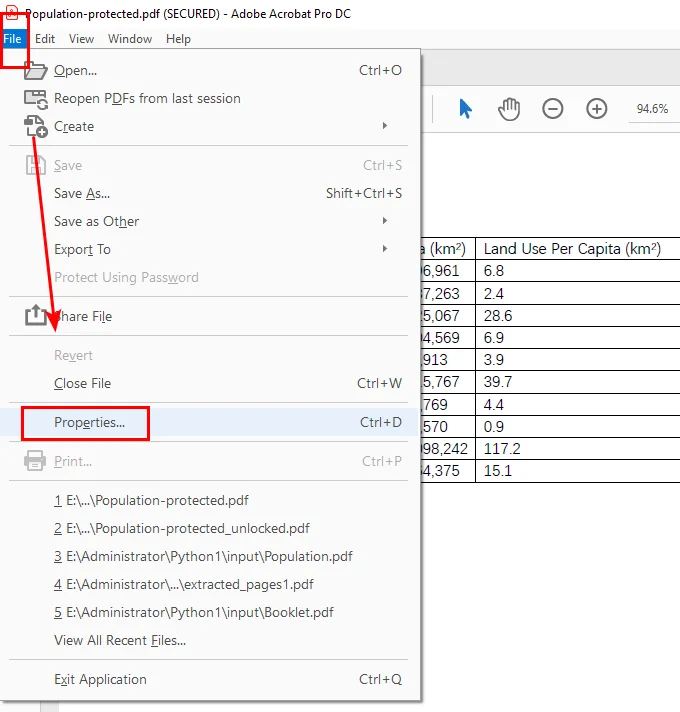
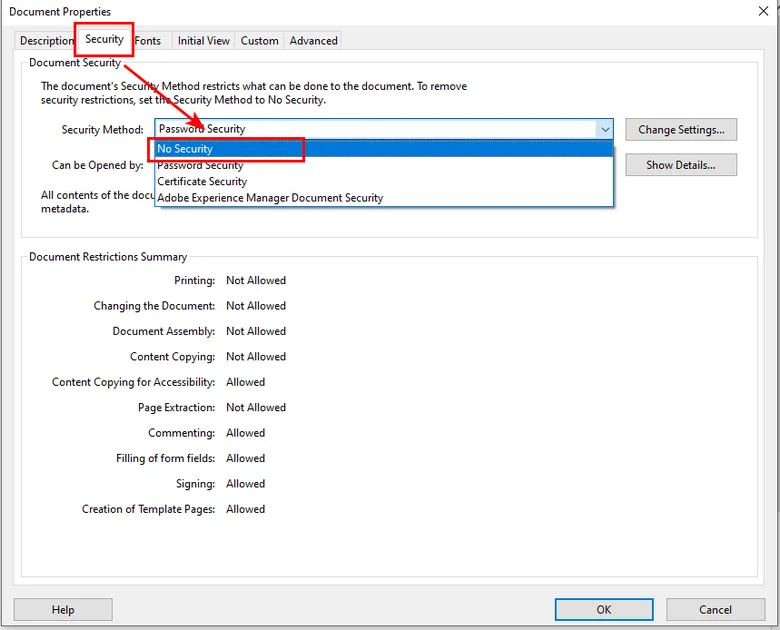
Após esses passos, seu arquivo se torna não seguro, permitindo que você o abra, edite e compartilhe livremente sem precisar digitar uma senha a cada vez.
Como Desproteger um Documento PDF Gratuitamente com Código
Se você está procurando uma maneira gratuita e eficiente de desproteger um documento PDF, o Free Spire.PDF for Python é uma ótima alternativa ao Adobe Acrobat. Ao contrário do Acrobat, que exige uma assinatura paga, o Free Spire.PDF permite remover a proteção por senha diretamente através do código — ideal para usuários que preferem automação ou precisam processar vários arquivos de uma vez.

Nesta parte, vamos guiá-lo sobre como usar a biblioteca Python gratuita para abrir um arquivo criptografado com uma senha conhecida, remover suas restrições e salvá-lo como uma versão não protegida. Um exemplo claro e passo a passo em Python também está incluído para ajudá-lo a começar rapidamente.
Passos para desproteger um arquivo PDF usando o Free Spire.PDF
- Instale o Free Spire.PDF for Python
Você pode instalar a biblioteca via pip:
pip install Spire.PDF.Free
Alternativamente, você pode baixar o pacote do site oficial e instalá-lo manualmente.
- Importe os Módulos Necessários
Importe as classes necessárias do pacote spire.pdf.
- Crie um Objeto PdfDocument
Inicialize uma instância de PdfDocument para começar a trabalhar com o arquivo PDF.
- Carregue o PDF Protegido
Use o método PdfDocument.LoadFromFile() e forneça a senha de abertura correta para carregar o documento protegido.
- Remova a Proteção por Senha
Chame o método PdfDocument.Security.Encrypt() e defina ambas as senhas como strings vazias. Isso removerá todas as restrições e tornará o PDF totalmente acessível.
- Salve o PDF Não Protegido
Use o método PdfDocument.SaveToFile() para salvar o PDF desbloqueado em um novo arquivo.
Aqui está o exemplo de código completo que mostra como desproteger um PDF protegido com uma senha de abertura e uma senha de permissão.
from spire.pdf import *

# Crie um objeto PdfDocument
doc = PdfDocument()

# Carregue um arquivo PDF protegido por senha
doc.LoadFromFile("/input/Population-protected.pdf", "password")

# Defina a senha de abertura e a senha de permissão como vazias
doc.Security.Encrypt(str(), str(), PdfPermissionsFlags.Default, PdfEncryptionKeySize.Key128Bit, "permissionpassword")

# Salve o arquivo PDF não protegido
doc.SaveToFile("/output/Unsecured.pdf", FileFormat.PDF)

doc.Close()
Depois de executar este código, você terá acesso total ao PDF — converter, imprimir e editar PDFs não estarão mais restritos.
Como Desproteger um PDF sem Senha Online
Além das duas opções acima, se você preferir uma abordagem mais simples e direta, também pode experimentar ferramentas de desbloqueio online. Essas ferramentas funcionam no seu navegador, desde que você tenha acesso à internet. Basta pesquisar por palavras-chave como “como desproteger um arquivo PDF”, “desproteger PDF” ou “remover senha de PDF”, e você encontrará muitas opções.
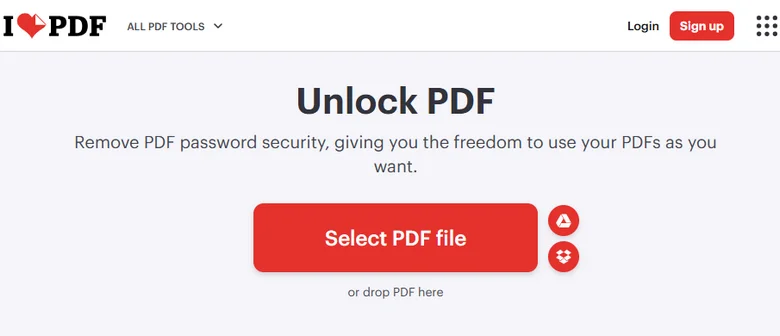
Neste tutorial, usaremos o iLovePDF como exemplo para mostrar como tornar um arquivo PDF não seguro online.
Passos para desproteger um documento PDF usando ferramentas online
- Acesse o iLovePDF Unlock PDF.
- Clique em Selecionar arquivo PDF e carregue seu PDF protegido.
- Clique em Desbloquear PDF e aguarde a conclusão do processo. O arquivo desbloqueado será baixado automaticamente para o seu dispositivo.
Embora as ferramentas online sejam muito convenientes — algumas podem até desproteger um PDF protegido sem senha — a segurança delas nem sempre pode ser garantida. Se o seu documento ainda contiver informações confidenciais, é mais seguro usar o Adobe Acrobat ou o Free Spire.PDF for Python em vez de enviá-lo para plataformas online.
A Conclusão
Resumindo, o Adobe Acrobat é ideal para operações offline rápidas, o Free Spire.PDF for Python atende a usuários que preferem desproteger um PDF por meio de automação de código, enquanto as ferramentas online são perfeitas para uso ocasional sem qualquer configuração. Escolha a opção que melhor se adapta às suas necessidades e fluxo de trabalho.
Perguntas Frequentes sobre Como Desproteger um PDF
1. Como posso desproteger um PDF sem saber a senha?
Você pode tentar ferramentas online como o iLovePDF, mas o sucesso delas depende do nível de criptografia do arquivo. Para documentos confidenciais, evite usar serviços online por motivos de segurança.
2. Qual é a melhor maneira de desproteger um PDF gratuitamente?
O Free Spire.PDF for Python permite que você desproteja um PDF completamente por meio de código — sem necessidade de assinatura ou etapas manuais.
3. Como removo a proteção contra cópia de um PDF?
O Free Spire.PDF for Python pode remover senhas de abertura e restrições de permissão de uma só vez, permitindo que você copie, edite e imprima o arquivo livremente.
4. Como removo a proteção por senha usando o Adobe Acrobat?
Abra o PDF no Adobe Acrobat Pro DC, digite a senha, vá para Arquivo > Propriedades > Segurança, escolha “Nenhuma Segurança” e salve o arquivo.
LEIA TAMBÉM