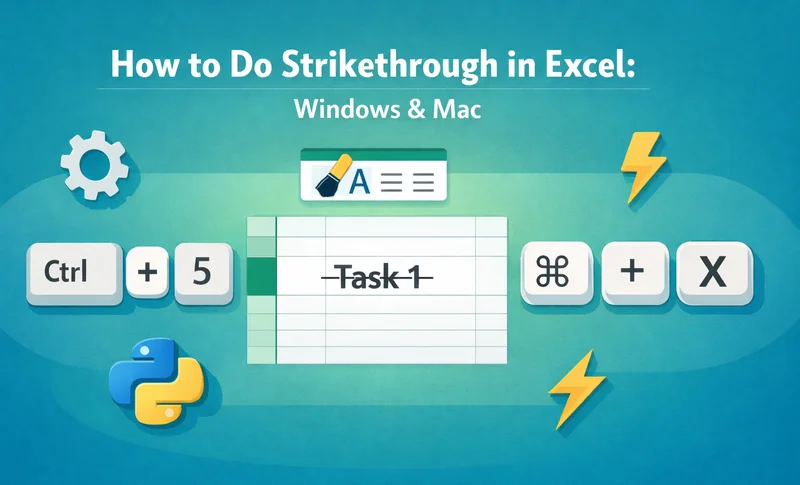
Gerenciar dados de forma eficaz geralmente requer dicas visuais para sinalizar a conclusão ou atualizações. Esteja você gerenciando uma lista de tarefas diárias, rastreando o estoque ou auditando registros financeiros, aprender como tachar no Excel é uma habilidade essencial para se manter organizado. O Excel não possui um botão de tachado na faixa de opções Página Inicial padrão, o que pode ser frustrante para novos usuários. No entanto, usando uma tecla de atalho específica do Excel para tachado ou acessando o menu de formatação, você pode riscar informações rapidamente sem excluir os dados subjacentes.
- Tachar Texto em Células do Excel com Métodos Básicos
- Adicionando o Tachado à sua Barra de Ferramentas de Acesso Rápido
- Tachado Usando Formatação Condicional
- Tachado Programático com Free Spire.XLS
- Perguntas Frequentes
Como Tachar Texto em Células do Excel (Métodos Básicos)
Dominar o básico é o primeiro passo para a eficiência da planilha. A maioria dos usuários procura como tachar texto em uma célula do Excel porque precisa de uma maneira de marcar itens como "concluído" ou "obsoleto", mantendo o registro visível para referência futura.
Existem duas maneiras principais de conseguir isso manualmente: usando comandos rápidos do teclado ou navegando pela ferramenta de formatação padrão. Ambos os métodos são eficazes para formatar uma célula inteira ou apenas uma sequência específica de texto dentro de uma célula.
O Atalho Definitivo para Tachar no Excel
A eficiência é fundamental ao lidar com grandes conjuntos de dados. Se você precisa frequentemente tachar no Excel, memorizar o atalho do teclado economizará horas de cliques em menus ao longo do tempo.
- Para Usuários do Windows: O atalho padrão para tachado no Excel é Ctrl + 5. Basta selecionar sua célula (ou destacar o texto dentro da barra de fórmulas) e pressionar essas teclas simultaneamente.
- Para Usuários de Mac: O atalho mais direto para tachado no Excel no Mac é Command + Shift + X. Se você preferir uma abordagem mais visual, pode pressionar Command + 1 para abrir a caixa de diálogo Formatar Células, navegar até a guia Fonte e marcar manualmente a caixa "Tachado".
Nota: Estes atalhos são alternáveis. Se você pressioná-los uma segunda vez na mesma célula, o efeito de tachado será removido imediatamente.
Método Manual: Usando a Ferramenta Formatar Células
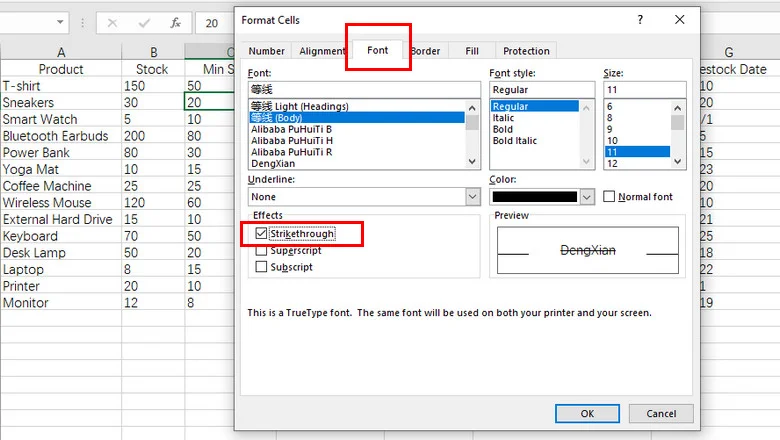
Se você não é fã de atalhos de teclado, o menu clássico Formatar Células oferece uma maneira visual de aplicar estilos. Este método é frequentemente considerado a maneira mais confiável de riscar texto no Excel porque permite visualizar as alterações da fonte antes de aplicá-las à sua planilha.
Instruções Passo a Passo:
- Clique com o botão direito na célula ou no texto específico que deseja formatar.
- Selecione Formatar Células no menu de contexto (ou pressione Ctrl + 1).
- Navegue até a guia Fonte na janela pop-up.
- Na seção Efeitos, marque a caixa rotulada Tachado.
- Clique em OK para aplicar a alteração.
Dica: Se você deseja aprimorar ainda mais a aparência da sua célula, também pode querer aprender como girar texto no Excel para criar cabeçalhos profissionais.
Avançado: Adicionando o Tachado à sua Barra de Ferramentas de Acesso Rápido
Para aqueles que realizam esta ação dezenas de vezes por dia, até mesmo um atalho pode parecer repetitivo. Você pode realmente personalizar seu espaço de trabalho para incluir um botão dedicado para esta função, tornando mais fácil do que nunca tachar no Excel com um único clique.
Instruções Passo a Passo:
- Clique na pequena seta suspensa na Barra de Ferramentas de Acesso Rápido (localizada na parte superior da sua janela do Excel).
- Selecione Mais Comandos na lista.
- Em "Escolher comandos de," selecione Todos os Comandos.
- Role para baixo para encontrar Tachado e clique no botão Adicionar >> para movê-lo para sua barra de ferramentas.
- Clique em OK para salvar suas alterações.
Adicionar esses botões usados com frequência à sua faixa de opções economiza tempo. Assim como você adicionou um botão de tachado, dominar diferentes maneiras de quebrar texto ajudará a manter seus cabeçalhos e dados organizados com o mínimo de cliques.
Tachado Dinâmico: Usando Formatação Condicional
Às vezes, você quer que o Excel faça o trabalho pesado por você. Usando a formatação condicional, você pode configurar uma regra que aplica automaticamente um estilo de texto tachado em uma célula do Excel com base no valor de outra célula.
Instruções Passo a Passo:
- Destaque as células que você deseja que sejam riscadas automaticamente (por exemplo, nomes de tarefas na Coluna A).
- Vá para a guia Página Inicial e clique em Formatação Condicional > Nova Regra.
- Selecione Usar uma fórmula para determinar quais células formatar.
- Na caixa de fórmula, insira uma regra como
=$B2="Concluído"(supondo que a Coluna B contenha seu status). - Clique no botão Formatar, vá para a guia Fonte e marque a caixa Tachado.
- Clique em OK em ambas as janelas para aplicar a regra.
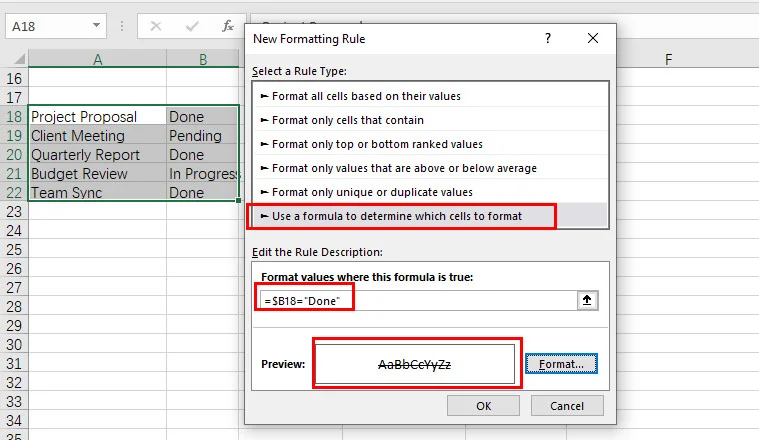
Agora, sempre que você digitar "Concluído" na Coluna B, a tarefa correspondente na Coluna A será instantaneamente tachada. Esta é a maneira mais inteligente de tachar texto em uma célula do Excel sem levantar um dedo após a conclusão da configuração.
Tachado Programático: Usando Free Spire.XLS para Python
Para desenvolvedores e analistas de dados, o clique manual não é uma opção ao lidar com milhares de relatórios gerados. Nesses casos, usar uma biblioteca robusta como o Free Spire.XLS permite automatizar como tachar no Excel por meio de código.
Usando o Free Spire.XLS, você pode definir estilos programaticamente para intervalos específicos. Isso é particularmente útil para auditoria financeira automatizada ou para gerar relatórios de antes e depois, onde as alterações precisam ser destacadas visualmente.
from spire.xls import *
from spire.xls.common import *

# Crie uma instância de Workbook e carregue um arquivo Excel
workbook = Workbook()
workbook.LoadFromFile("/input/sales report.xlsx")

# Obtenha uma planilha
sheet = workbook.Worksheets[0]

# Aplique o tachado a células específicas
sheet.Range["H3"].Style.Font.IsStrikethrough = True
sheet.Range["H10"].Style.Font.IsStrikethrough = True

# Salve o arquivo Excel modificado
workbook.SaveToFile("/output/Updated_Tasks.xlsx", ExcelVersion.Version2016)
workbook.Dispose()
A visualização do arquivo Excel de saída:
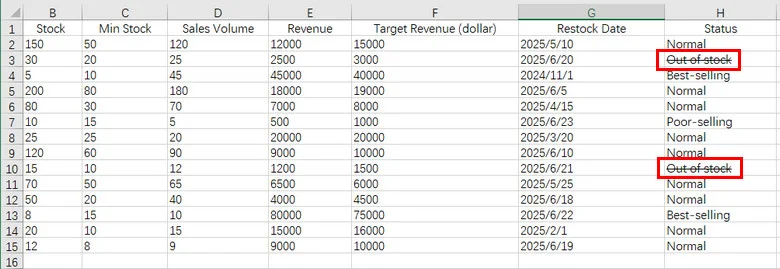
Esta abordagem permite aplicar a formatação de tachado programaticamente em grandes conjuntos de dados, garantindo consistência na documentação de nível empresarial sem erro humano.
Além disso, o Free Spire.XLS pode ser combinado perfeitamente com a lógica de formatação condicional. Por exemplo, no arquivo de inventário mostrado acima, você pode escrever um código para aplicar automaticamente um tachado a qualquer célula na Coluna H sempre que seu valor for definido como "Esgotado". Isso garante que seus dados permaneçam dinâmicos e visualmente intuitivos sem qualquer intervenção manual.
Conclusão
Dominar como tachar no Excel é uma maneira pequena, mas poderosa, de melhorar sua visualização de dados e gerenciamento de projetos. Quer você prefira a velocidade de um atalho para tachado no Excel, a precisão do menu Formatar Células ou o poder de automação do Free Spire.XLS, existe uma solução adaptada ao seu fluxo de trabalho específico. Ao incorporar essas técnicas, você pode transformar uma planilha estática em um painel funcional e de fácil leitura.
Perguntas Frequentes sobre Tachado no Excel
P1: Qual é o atalho para tachado no Excel?
R: Use Ctrl + 5 no Windows ou Command + Shift + X no Mac. É um alternador, então pressioná-lo novamente remove o efeito.
P2: Como tachar uma linha inteira no Excel?
R: Use a Formatação Condicional. Selecione seu intervalo e use uma fórmula como =$B2="Concluído". O $ garante que a linha inteira seja riscada com base no valor de uma célula.
P3: Qual é o código Alt para tachado?
R: Não há um código Alt direto, but você pode usar a sequência Alt > H > 4 no Windows para aplicá-lo através do menu da faixa de opções.
P4: Posso usar Ctrl + E para tachado?
R: Ctrl + E é para o Preenchimento Relâmpago. Para tachado, você precisa usar Ctrl + 5.