O Excel é amplamente utilizado para análise e relatórios de dados, mas muitos fluxos de trabalho dependem de documentos de suporte, como PDFs, arquivos do Word ou planilhas adicionais. Em vez de gerenciar esses arquivos separadamente, você pode inserir objetos no Excel para manter tudo organizado em uma única pasta de trabalho.
O recurso Inserir Objeto permite incorporar ou vincular arquivos externos diretamente em uma planilha, melhorando a acessibilidade e reduzindo a fragmentação de documentos. Saber como inserir um objeto no Excel é especialmente valioso ao criar relatórios, compartilhar pastas de trabalho ou criar fluxos de trabalho de documentos automatizados.
Este guia explica como inserir objetos no Excel usando etapas manuais, VBA e Python para que você possa escolher o método que melhor se adapta ao seu fluxo de trabalho, necessidades de escalabilidade e ambiente técnico.
Navegação Rápida
- O que é um objeto no Excel?
- Método 1: Como inserir um objeto no Excel manualmente
- Método 2: Inserir objeto no Excel usando VBA
- Método 3: Inserir documentos automaticamente no Excel usando Python
- Objetos incorporados vs. vinculados: como decidir
- Melhores práticas de desempenho e tamanho de arquivo
- Perguntas frequentes sobre a inserção de objetos no Excel
O que é um objeto no Excel?
Quando você seleciona Inserir → Objeto no Excel, está usando a tecnologia OLE (Object Linking and Embedding). O OLE permite que um aplicativo exiba ou interaja com o conteúdo criado em outro aplicativo diretamente dentro da pasta de trabalho.
Você pode inserir uma ampla variedade de tipos de arquivo, incluindo:
- Arquivos PDF
- Documentos do Microsoft Word
- Apresentações do PowerPoint
- Imagens
- Outras pastas de trabalho do Excel
- Formatos de arquivo personalizados ou proprietários
O Excel suporta dois modelos principais de inserção:
| Tipo | Armazenado na pasta de trabalho | Atualiza automaticamente | Impacto no tamanho do arquivo |
|---|---|---|---|
| Incorporado | Sim | Não | Arquivo maior |
| Vinculado | Não | Sim (se a fonte mudar) | Arquivo menor |
Objetos Incorporados
Os objetos incorporados tornam-se parte da própria pasta de trabalho, tornando-a totalmente independente. Isso é ideal para arquivos que precisam viajar com a pasta de trabalho, como relatórios de clientes, registros de conformidade ou documentos arquivados. A principal desvantagem é o aumento do tamanho do arquivo.
Objetos Vinculados
Os objetos vinculados armazenam apenas uma referência ao arquivo original. O Excel pode refletir as atualizações do documento de origem automaticamente, mantendo o tamanho da pasta de trabalho menor. Isso é adequado para arquivos atualizados com frequência, documentos grandes ou recursos gerenciados centralmente. O principal risco é que mover ou renomear o arquivo de origem quebrará o link.
Método 1: Como inserir um objeto no Excel manualmente
Para cenários do dia a dia, inserir um objeto no Microsoft Excel manualmente é a abordagem mais rápida e direta. Não requer técnicas avançadas e é especialmente eficaz quando você só precisa anexar alguns arquivos.
Inserir um objeto de um arquivo existente
Siga estes passos:
-
Abra sua pasta de trabalho do Excel.
-
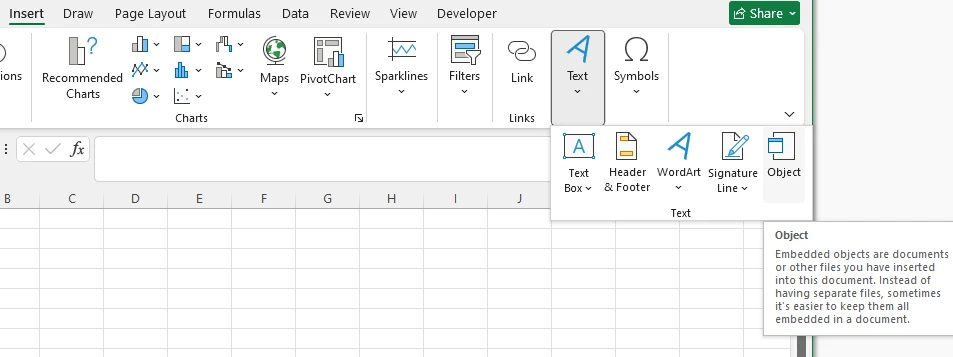
Navegue até a guia Inserir.
-
Clique em Objeto no grupo Texto.
-
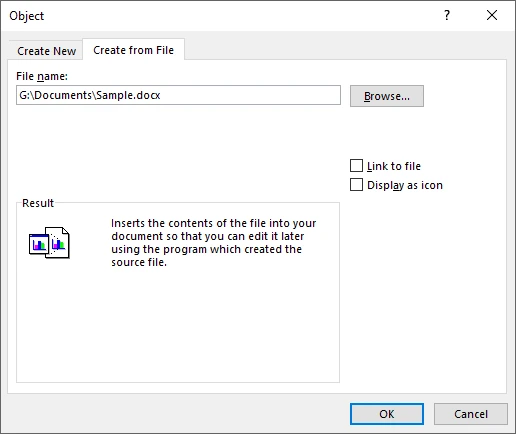
Selecione Criar do Arquivo.
-
Clique em Procurar e escolha seu arquivo.
-
Escolha uma das seguintes opções:
- Vincular ao arquivo — Cria um objeto vinculado em vez de incorporá-lo.
- Exibir como ícone — Mostra um ícone em vez de uma visualização da primeira página ou conteúdo.
-
Clique em OK.
O objeto aparecerá dentro da planilha e poderá ser reposicionado ou redimensionado como uma forma.
Dicas para melhor usabilidade
Ao inserir objetos no Excel, considere as seguintes práticas recomendadas para manter a clareza e a funcionalidade:
- Use ícones para arquivos grandes ou painéis: Exibir objetos como ícones mantém as planilhas limpas e fáceis de navegar, evitando a desordem do layout.
- Vincule arquivos grandes quando possível: Vincular em vez de incorporar ajuda a reduzir o tamanho da pasta de trabalho e pode melhorar o desempenho geral.
- Mantenha caminhos de arquivo estáveis para objetos vinculados: Para evitar links quebrados, mantenha os arquivos vinculados em diretórios consistentes em vez de movê-los ou renomeá-los com frequência.
- Teste objetos incorporados no macOS: Alguns objetos OLE baseados no Windows podem não ser renderizados corretamente no Mac, portanto, verifique as pastas de trabalho compartilhadas entre plataformas.
- Verifique as permissões de edição: Os objetos podem ser abertos no modo somente leitura se as permissões de arquivo, a proteção da pasta de trabalho ou as configurações de compatibilidade restringirem a edição. Certifique-se de que os usuários possam acessar e modificar os objetos conforme pretendido.
Você também pode gostar: Como inserir fórmulas no Excel
Método 2: Inserir objeto no Excel usando VBA
Quando a inserção se torna repetitiva, o VBA fornece uma maneira eficiente de automatizar o processo diretamente no Excel.
Onde executar o código VBA
Execute a macro no Editor do Visual Basic (VBE) no Microsoft Excel:
-
Abra sua pasta de trabalho.
-
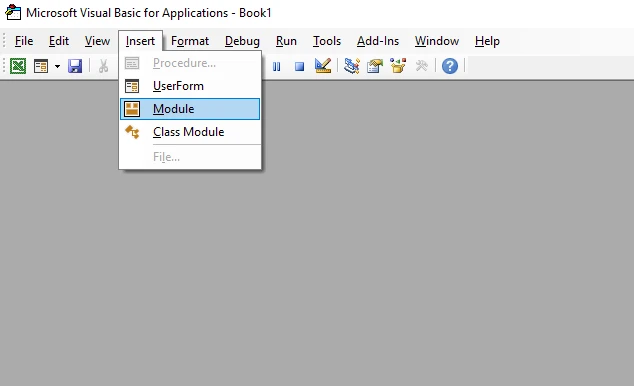
Pressione Alt + F11 para abrir o Editor do Visual Basic.
-
Clique em Inserir → Módulo.
-
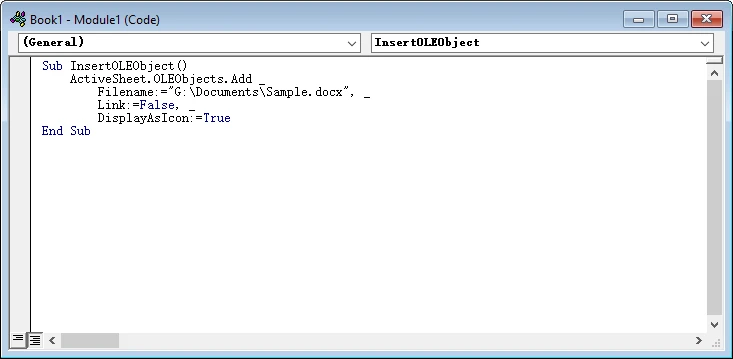
Cole o código abaixo no módulo.
-
Pressione F5 para executar a macro ou execute-a no menu Macros.
Sub InsertOLEObject()
    ActiveSheet.OLEObjects.Add _
        Filename:="G:\Documents\Sample.docx", _
        Link:=False, _
        DisplayAsIcon:=True
End Sub
Parâmetros importantes
- Filename — Caminho completo do arquivo
- Link — True cria um objeto vinculado; False o incorpora
- DisplayAsIcon — Controla a aparência visual
- IconLabel — Rótulo personalizado opcional
Quando o VBA faz sentido
O VBA é uma ótima opção quando a automação ainda se concentra no Excel.
Considere o VBA se você:
- Mantém modelos de relatórios estruturados
- Precisa de fluxos de trabalho orientados por botões
- Opera principalmente em ambientes Microsoft
Nota: O VBA requer que o Excel seja instalado e não foi projetado para execução na nuvem ou no lado do servidor.
Método 3: Inserir documentos automaticamente no Excel usando Python
Para fluxos de trabalho automatizados ou geração de documentos em grande escala, o Python fornece uma maneira poderosa de inserir objetos OLE no Excel sem depender de uma instalação local do Microsoft Excel. Isso o torna particularmente adequado para serviços de back-end, pipelines de relatórios e sistemas de documentos baseados em nuvem.
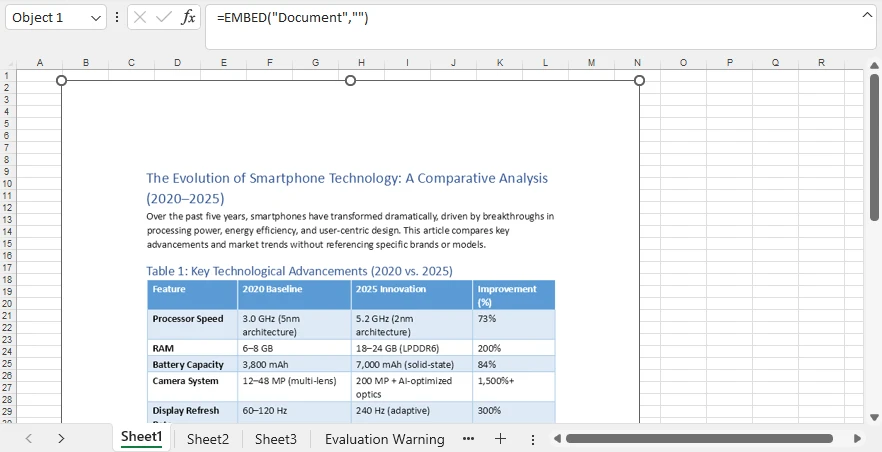
Neste exemplo, incorporaremos um documento do Word no Excel e exibiremos uma visualização de sua primeira página.
Instale as bibliotecas necessárias
Antes de executar o exemplo, instale as bibliotecas necessárias:
pip install spire.xls spire.doc
Aqui usamos:
- Spire.XLS para Python — para criar a pasta de trabalho e inserir objetos OLE
- Spire.Doc para Python — para renderizar a página do documento do Word como uma imagem para visualização
Exemplo: incorporar um documento do Word e exibir sua visualização
O exemplo a seguir incorpora um documento do Word em uma planilha e renderiza sua primeira página como a imagem de visualização.
from spire.xls import Workbook, Stream, OleLinkType, OleObjectType
from spire.doc import Document, ImageType

# Create a new workbook
workbook = Workbook()
sheet = workbook.Worksheets.get_Item(0)

# Path to the Word document
word_path = "Sample.docx"

# Load the Word document
doc = Document()
doc.LoadFromFile(word_path)

# Convert the first page to an image
image_stream = doc.SaveImageToStreams(0, ImageType.Bitmap)

# Insert the document and use the image as preview
ole_object = sheet.OleObjects.Add(
    word_path,
    Stream(image_stream.ToArray()),
    OleLinkType.Embed
)

# Configure the object
ole_object.ObjectType = OleObjectType.WordDocument
ole_object.DisplayAsIcon = False
ole_object.Location = sheet.Range.get_Item(2, 2)

# Save the workbook
workbook.SaveToFile("output/ExcelOLE.xlsx")
workbook.Dispose()
doc.Dispose()
Abaixo está uma pré-visualização do arquivo Excel gerado com um documento Word incorporado:
O que este script faz
- Cria uma pasta de trabalho do Excel
- Converte a primeira página de um documento do Word em uma imagem
- Incorpora o arquivo como um objeto OLE
- Exibe uma visualização visual em vez de um ícone
- Posiciona o objeto na linha 2, coluna 2
Todas as etapas são executadas programaticamente — nenhuma interação manual é necessária.
Inserir mais do que documentos do Word
Os objetos OLE não se limitam a arquivos do Word. Você pode incorporar uma variedade de tipos de arquivo diretamente em uma planilha, incluindo PDFs, apresentações do PowerPoint, pastas de trabalho do Excel, arquivos OpenDocument, imagens e outros anexos. Isso facilita o agrupamento de documentos de suporte ou a criação de relatórios prontos para auditoria em uma única pasta de trabalho.
Você também pode personalizar a aparência dos objetos incorporados. Por exemplo, a imagem de visualização pode ser gerada a partir do próprio documento, substituída por uma miniatura personalizada ou exibida como um ícone para um layout mais limpo.
Para converter diferentes tipos de documentos em imagens antes da inserção, você pode consultar estes tutoriais:
- Converter páginas de PDF em imagens
- Converter slides do PowerPoint em imagens
- Converter planilhas do Excel em imagens
Após a conversão, passe o fluxo de imagem ao criar o objeto OLE. Essa abordagem oferece flexibilidade para controlar a aparência do objeto, mantendo os relatórios profissionais e legíveis.
Para um guia detalhado sobre como incorporar arquivos PDF no Excel usando Python, consulte nosso tutorial dedicado: Como inserir PDFs em planilhas do Excel.
Por que essa abordagem escala bem
A inserção programática fornece um controle mais profundo do que os fluxos de trabalho manuais ou macros. Você pode definir com precisão o posicionamento do objeto, ajustar as dimensões, escolher entre incorporar e vincular e gerar dinamicamente imagens de visualização.
Como resultado, o Python se torna uma escolha forte para automação de documentos de nível de produção, onde a consistência e a eficiência são importantes.
Para obter mais informações técnicas sobre como automatizar a inserção de objetos OLE em planilhas do Excel, consulte: Como inserir objetos OLE em arquivos do Excel usando Python.
Objetos incorporados vs. vinculados: como decidir
A escolha entre objetos incorporados e vinculados depende de como a pasta de trabalho será usada e de como você gerencia os arquivos de origem.
Quando escolher incorporado
Selecione objetos incorporados se:
- A pasta de trabalho precisa ser portátil ou compartilhada externamente
- O acesso a arquivos externos é restrito
- Você deseja evitar links quebrados em fluxos de trabalho automatizados ou em lote
Nota: A incorporação aumenta o tamanho da pasta de trabalho.
Quando escolher vinculado
Selecione objetos vinculados se:
- O tamanho do arquivo precisa permanecer pequeno
- Os documentos de origem são atualizados com frequência
- Os arquivos são armazenados em locais centralizados e gerenciados de forma consistente
Cuidado: Mover ou renomear arquivos vinculados pode quebrar a conexão, portanto, a organização adequada dos arquivos é essencial.
Melhores práticas de desempenho e tamanho de arquivo
A inserção de objetos no Excel pode afetar o desempenho da pasta de trabalho, especialmente ao lidar com arquivos grandes ou numerosos. Compreender as melhores práticas ajuda a manter suas pastas de trabalho eficientes e responsivas.
Gerenciar o crescimento do arquivo
A incorporação de documentos grandes pode aumentar rapidamente o tamanho da pasta de trabalho para dezenas ou até centenas de megabytes. Para controlar o crescimento do arquivo:
- Comprima documentos antes de incorporar
- Evite incluir arquivos não essenciais
- Considere vincular arquivos grandes quando a portabilidade não for necessária
Monitorar o uso de memória
Criar muitas pastas de trabalho ou incorporar vários objetos pode aumentar o consumo de memória. Minimize os problemas:
- Liberando recursos após salvar
- Evitando arquivos superdimensionados quando possível
- Processando pastas de trabalho em lotes para automação em grande escala
Otimizar a velocidade de carregamento da pasta de trabalho
Pastas de trabalho com muitos objetos incorporados podem abrir mais lentamente. Se tempos de carregamento rápidos forem críticos, a vinculação de objetos pode ajudar a equilibrar o desempenho com a funcionalidade, mantendo o acesso ao conteúdo de origem.
Perguntas frequentes sobre a inserção de objetos no Excel
Posso inserir um PDF no Excel?
Sim. Use Inserir → Objeto → Criar do Arquivo para incorporar um PDF ou automatize o processo com VBA ou Python.
Como edito um objeto incorporado?
Clique duas vezes no objeto para abri-lo em seu aplicativo nativo.
Por que meu objeto vinculado não está atualizando?
Confirme se o caminho do arquivo original não foi alterado e se o arquivo de origem está acessível.
Posso inserir objetos sem abrir o Excel?
Sim. As bibliotecas Python permitem gerar arquivos do Excel e inserir objetos OLE sem instalar o Microsoft Excel.
Conclusão
A inserção de objetos no Excel ajuda a transformar uma planilha em um hub de documentação centralizado. Quer você incorpore arquivos para portabilidade, vincule-os para eficiência ou automatize a inserção por meio de VBA ou Python, o método certo depende de como seus fluxos de trabalho operam.
A inserção manual é ideal para tarefas rápidas. O VBA agiliza os processos estruturados do Excel. O Python permite a automação escalável para ambientes de dados modernos.
Selecionar a abordagem apropriada — e seguir as melhores práticas de desempenho — ajuda a garantir que suas pastas de trabalho permaneçam organizadas, eficientes e fáceis de manter.