Изображения в документах Word часто тесно связаны с текстовым содержимым. По сравнению с документами, полными текста, документы с изображениями более наглядны и привлекательны. В этой статье вы узнаете, как программно вставляйте изображения в документ Word с помощью Spire.Doc for .NET. С помощью этой профессиональной библиотеки Word вы также можете установить размер изображения, положение, а также стили обтекания.
- Вставка изображений и установка стилей их переноса в документ Word
- Вставка изображения в указанное место в документе Word
Установите Spire.Doc for .NET
Для начала вам необходимо добавить файлы DLL, включенные в пакет Spire.Doc for .NET, в качестве ссылок в ваш проект .NET. Файлы DLL можно загрузить по этой ссылке или установить через NuGet.
PM> Install-Package Spire.Doc
Вставка изображений и установка стилей их переноса в документ Word
Spire.Doc for .NET поддерживает распространенные стили обтекания, такие как «В линию с текстом», «Квадрат», «Плотно», «Сквозь», «Сверху и снизу», «За текстом», а также «Перед текстом». Ниже приведены подробные инструкции по вставке изображений и настройке стилей их упаковки.
- Создайте экземпляр документа.
- Загрузите образец документа Word, используя метод Document.LoadFromFile().
- Получите первый раздел документа Word, используя свойство Document.Sections[].
- Получите указанный абзац раздела, используя свойство Раздел.Параграфы[].
- Загрузите изображение и вставьте его в указанный абзац, используя метод Paragraph.AppendPicture().
- Задайте стиль переноса изображения с помощью свойства DocPicture.TextWrappingType.
- Сохраните документ в другой файл, используя метод Document.SaveToFile().
- C#
- VB.NET
using System.Drawing;
    using Spire.Doc;
    using Spire.Doc.Documents;
    using Spire.Doc.Fields;

    namespace WordImage
    {
        class ImageinWord
        {
            static void Main(string[] args)
            {
                //Create a Document instance
                Document document = new Document();

                //Load a sample Word document
                document.LoadFromFile("input.docx");

                //Get the first section
                Section section = document.Sections[0];

                //Get two specified paragraphs
                Paragraph para1 = section.Paragraphs[5];
                Paragraph para2 = section.Paragraphs[9];

                //Insert images in the specified paragraphs
                DocPicture Pic1 = para1.AppendPicture(Image.FromFile(@"C:\Users\Administrator\Desktop\pic1.jpg"));
                DocPicture Pic2 = para2.AppendPicture(Image.FromFile(@"C:\Users\Administrator\Desktop\pic2.png"));

                //Set wrapping styles to Square and Inline respectively
                Pic1.TextWrappingStyle = TextWrappingStyle.Square;
                Pic2.TextWrappingStyle = TextWrappingStyle.Inline;

                //Save the document to file
                document.SaveToFile("InsertImage.docx", FileFormat.Docx);
            }
        }
    }
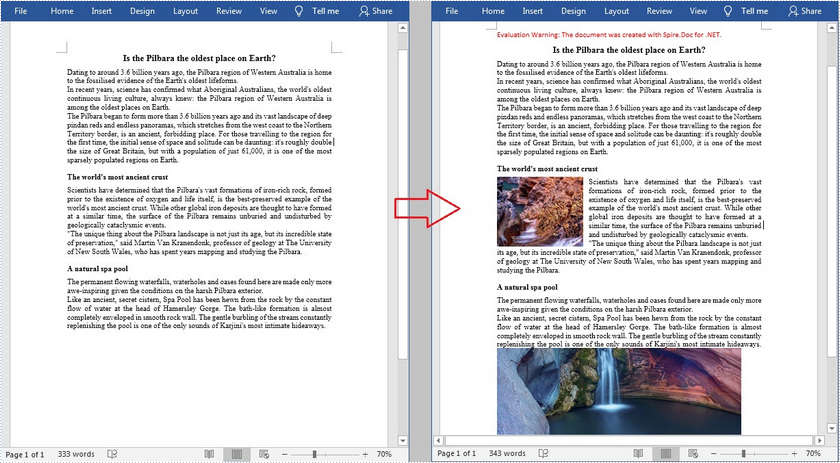
Вставка изображения в указанное место в документе Word
Свойства DocPicture.HorizontalPosition и DocPicture.VerticalPosition, предлагаемые Spire.Doc for .NET, позволяют вставлять изображение в указанное место. Подробные шаги заключаются в следующем.
- Создайте экземпляр документа.
- Загрузите образец документа Word, используя метод Document.LoadFromFile().
- Получите первый раздел документа Word, используя свойство Document.Sections[].
- Получите указанный абзац раздела, используя свойство аздел.Параграфы[]Р.
- Загрузите изображение и вставьте его в документ с помощью метода Paragraph.AppendPicture().
- Задайте горизонтальное и вертикальное положение изображения с помощью свойств DocPicture.HorizontalPosition и DocPicture.VerticalPosition.
- Задайте высоту и ширину изображения с помощью свойств DocPicture.Width и DocPicture.Height.
- Задайте стиль переноса изображения с помощью свойства DocPicture.TextWrappingType.
- Сохраните документ в другой файл, используя метод Document.SaveToFile().
- C#
- VB.NET
using Spire.Doc;
    using Spire.Doc.Documents;
    using Spire.Doc.Fields;
    using System.Drawing;

    namespace InsertImage
    {
        class Program
        {
            static void Main(string[] args)
            {
                //Create a Document instance
                Document document = new Document();

                //Load a sample Word document
                document.LoadFromFile("input.docx");

                //Get the first section
                Section section = document.Sections[0];

                //Load an image and insert it to the document
                DocPicture picture = section.Paragraphs[0].AppendPicture(Image.FromFile(@"C:\Users\Administrator\Desktop\pic.jpg"));

                //Set the position of the image
                picture.HorizontalPosition = 90.0F;
                picture.VerticalPosition = 50.0F;

                //Set the size of the image
                picture.Width = 150;
                picture.Height = 150;

                //Set the wrapping style to Behind
                picture.TextWrappingStyle = TextWrappingStyle.Behind;

                // Save the document to file
                document.SaveToFile("Insert.docx", FileFormat.Docx);
            }
        }
    }
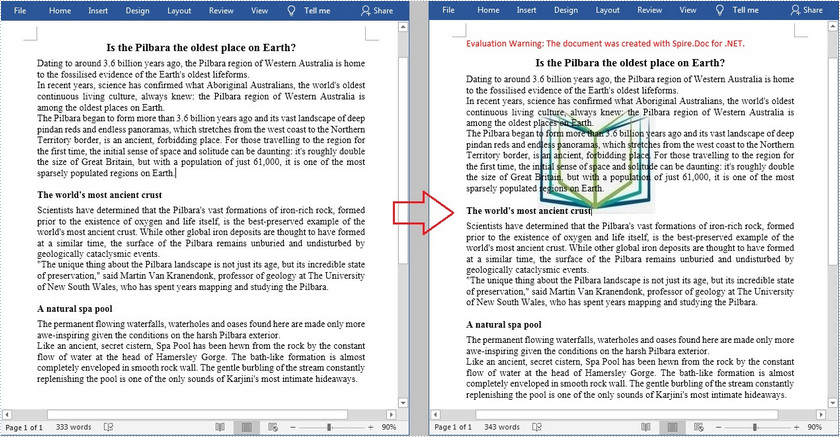
Подать заявку на временную лицензию
Если вы хотите удалить сообщение об оценке из сгенерированных документов или избавиться от ограничений функции, пожалуйста запросите 30-дневную пробную лицензию для себя.