
Поиск и замена текста — одна из самых распространенных задач при работе с документами Word. Независимо от того, исправляете ли вы опечатки, обновляете имена, изменяете форматирование или обрабатываете документы в большом количестве, Word — и современные инструменты — предлагают несколько надежных способов быстро и точно выполнить эту работу.
В этом руководстве рассматриваются пять наиболее практичных способов поиска и замены текста в документах Word, от простых встроенных функций до полной автоматизации с помощью Python.
Обзор методов:
- Способ 1: Используйте встроенный инструмент поиска и замены в Word
- Способ 2: Используйте расширенный поиск и замену в Word
- Способ 3: Поиск и замена форматирования в Word
- Способ 4: Пакетный поиск и замена с использованием макросов Word
- Способ 5: Автоматизация поиска и замены с помощью Python
Способ 1: Используйте встроенный инструмент поиска и замены в Word
Это самый быстрый способ обновить слова или фразы в одном документе. Он выделяет каждое совпадение и позволяет заменять элементы по отдельности или все сразу, что делает его идеальным для простых и быстрых правок, не требующих технических действий.
Как это сделать
-
Откройте документ Word.
-
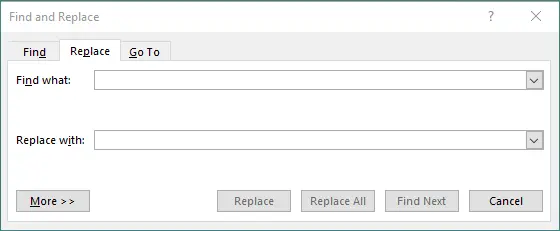
Нажмите Ctrl + H (Windows) или Command + H (Mac).
-
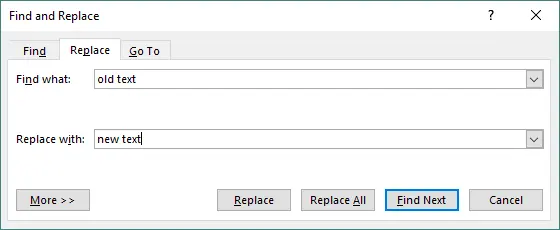
В диалоговом окне:
- Введите текст, который хотите найти.
- Введите текст, на который хотите его заменить.
-
Нажмите Найти далее, Заменить или Заменить все.
Примеры использования
- Исправление орфографических ошибок.
- Замена устаревших названий продуктов.
- Обновление заполнителей, таких как [Имя] или [Дата].
- Изменение повторяющихся фраз по всему документу.
Способ 2: Используйте расширенный поиск и замену в Word (шаблоны, параметры и специальные символы)
Расширенный поиск и замена предлагает точный контроль с помощью подстановочных знаков, учета регистра, сопоставления целых слов и поиска специальных символов. Это отлично подходит для уточнения сложных документов, исправления несоответствий макета или применения структурированных изменений.
Как это сделать
-
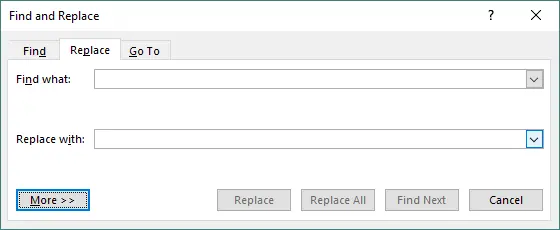
Откройте Найти и заменить → нажмите Больше >>.
-
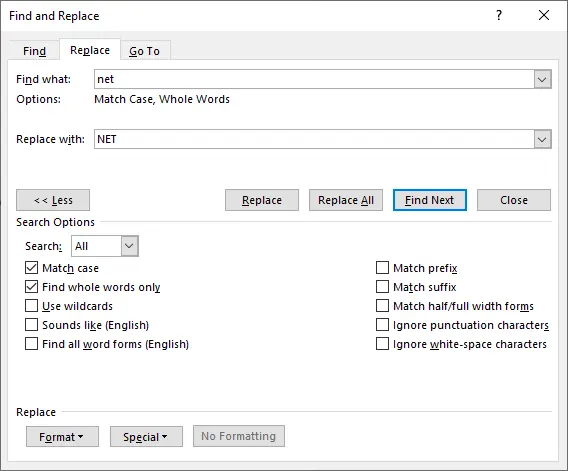
Используйте такие параметры, как:
- Учитывать регистр
- Только целые слова
- Использовать подстановочные знаки
- Специальный (табуляции, разрывы строк, знаки абзаца)
-
Нажмите Найти далее, Заменить или Заменить все.
Примеры использования
- Поиск адресов электронной почты или дат с использованием шаблонов с подстановочными знаками.
- Замена двойных пробелов одинарными.
- Удаление лишних разрывов абзацев.
- Изменение только текста в верхнем или нижнем регистре.
Способ 3: Поиск и замена форматирования в Word
Этот метод фокусируется на визуальной согласованности. Вы можете изменять стили шрифтов, цвета, выделение или даже переключать текст с одного стиля на другой. Это идеально подходит для обновления форматирования документа или приведения контента в соответствие с рекомендациями по брендингу.
Как это сделать
-
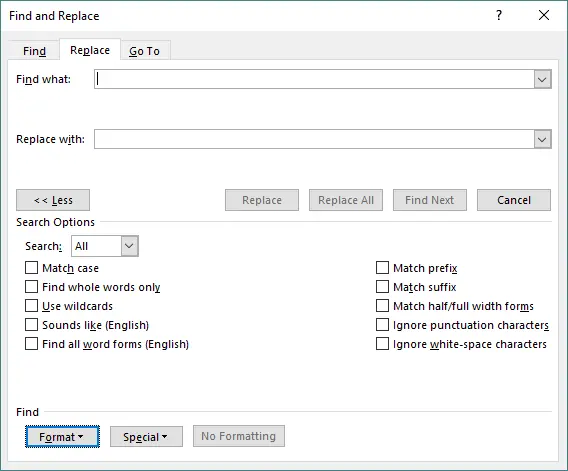
Откройте Найти и заменить → нажмите Больше >>.
-
Нажмите Формат под полем «Найти» или «Заменить на».
-
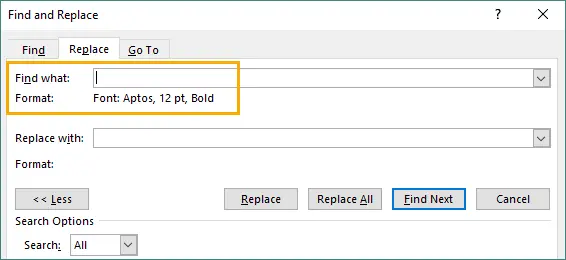
Выберите форматирование для поиска (например, полужирный, размер, цвет).
-
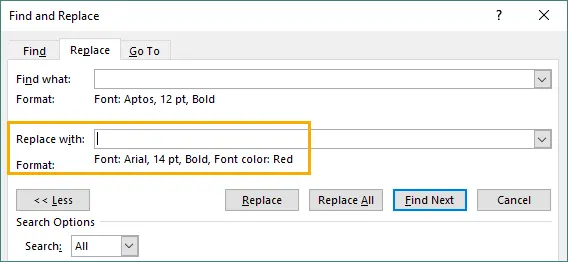
Выберите форматирование для применения ИЛИ оставьте поле «Заменить на» пустым, чтобы сохранить те же слова.
-
Нажмите Заменить все.
Примеры использования
- Изменить весь полужирный текст на обычный.
- Обновить весь текст размером 11 пт до 12 пт.
- Удалить нежелательные цвета выделения.
- Переключить старые стили на новый стиль бренда.
Способ 4: Пакетный поиск и замена с использованием макросов Word (VBA)
Макросы VBA позволяют автоматизировать повторяющиеся задачи поиска и замены в одном или нескольких документах. Это эффективно для повторяющихся правок, обновлений шаблонов или миграции версий, где ручная работа была бы слишком медленной.
Как это сделать
-
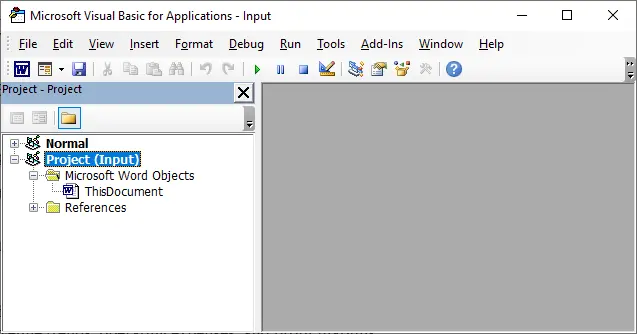
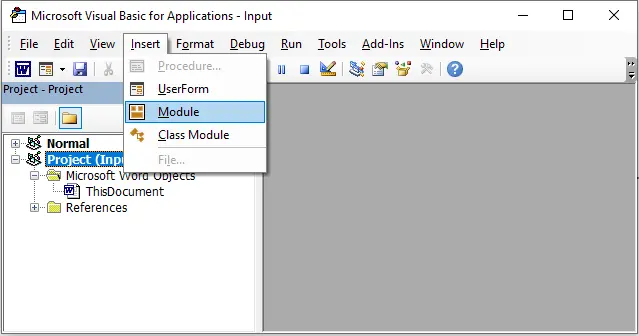
Нажмите Alt + F11, чтобы открыть редактор VBA.
-
Перейдите в Insert → Module.
-
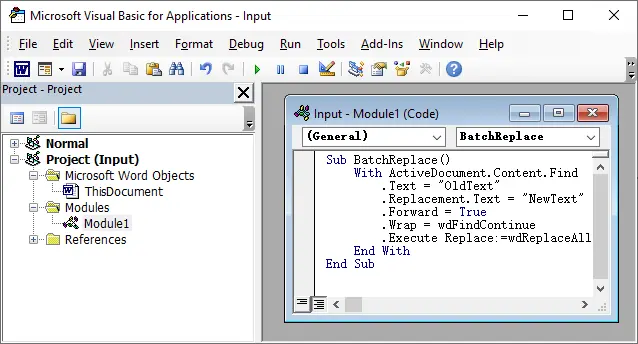
Вставьте код вашего макроса.
-
Запустите макрос (Alt+F8), чтобы выполнить замены автоматически.

Пример VBA
Sub BatchReplace()
    With ActiveDocument.Content.Find
        .Text = "OldText"
        .Replacement.Text = "NewText"
        .Forward = True
        .Wrap = wdFindContinue
        .Execute Replace:=wdReplaceAll
    End With
End Sub
Примеры использования
- Обновление терминологии в ежемесячных отчетах.
- Замена названий компаний в шаблонах.
- Исправление проблем с форматированием в нескольких файлах.
- Автоматизация повторяющихся редакционных задач.
Способ 5: Автоматизация поиска и замены с помощью Python (с использованием Spire.Doc)
Для крупномасштабных или серверных рабочих процессов использование Python обеспечивает высокоскоростную автоматическую замену текста без открытия Word. Это идеально подходит для обработки сотен документов, создания отчетов или интеграции правок документов в программные системы. Среди множества доступных библиотек Spire.Doc for Python — это мощный, полнофункциональный API, который работает без установленного Microsoft Word.
Как это сделать
-
Установите Spire.Doc for Python.
pip install spire.doc -
Загрузите документ в Python.
-
Вызовите метод Replace() для замены текста.
-
Сохраните обновленный документ.
Пример на Python
from spire.doc import *

# Загрузить файл Word
doc = Document()
doc.LoadFromFile("input.docx")

# Заменить простой текст
doc.Replace("OldText", "NewText", True, True) # Два параметра True включают сопоставление без учета регистра и по всему слову.

# Сохранить обновленный файл
doc.SaveToFile("output.docx", FileFormat.Docx)
doc.Close()
Примеры расширенной замены
-
Замена текста с использованием регулярных выражений
regex = Regex("""\\#\\w+\\b""") document.Replace(regex, "NewText") -
Динамическая замена нескольких ключевых слов
replacements = {
"CompanyName": "TechNova",
"Year": "2025",
"Product": "VisionX"
}

for key, value in replacements.items():
    doc.Replace(key, value, True, True)
Читать далее: Поиск и замена текста в Word с использованием Python
Почему стоит выбрать метод с Python/автоматизацией?
- Чрезвычайно быстро для больших партий.
- Не требуется вмешательство пользователя.
- Работает на серверах, в конвейерах CI/CD и в облачных средах.
- Поддерживает расширенное форматирование и замену на основе шаблонов.
- Идеально подходит для документооборота в масштабах предприятия.
Сравнение: какой метод следует использовать?
| Метод | Лучше всего подходит для | Простота использования | Автоматизация | Гибкость | Ограничения |
|---|---|---|---|---|---|
| Встроенный поиск и замена в Word | Быстрые правки; простые замены | Очень просто | Нет | Средняя — поддерживает подстановочные знаки и форматирование | Не идеально для пакетной обработки или сложной логики |
| Расширенный поиск и замена | Визуальный поиск множества вхождений | Просто | Нет | Низкая — в основном визуальная | Не подходит для массовых замен |
| Замена содержимого с определенным форматированием | Обновление стилей, шрифтов, атрибутов форматирования | Средняя | Нет | Средняя — хорошо работает для изменений, основанных на стиле | Все еще вручную; ограниченная логика |
| Макрос VBA (автоматический поиск и замена) | Повторяющиеся замены; пакетные изменения; логика на основе правил | Средняя | Частичная/полная автоматизация | Высокая — поддерживает циклы, условия, пользовательские правила | Требует написания скриптов; не для новичков |
| Автоматизация с помощью Python (Spire.Doc) | Массовая обработка; повторяющиеся задачи; крупномасштабная автоматизация | Средняя | Полная автоматизация | Очень высокая — контроль над содержимым, форматированием, циклами, журналами | Требуется Python; необходима установка библиотеки |
Заключение
Поиск и замена текста в документах Word — это фундаментальная задача, однако выбранный вами метод сильно влияет на вашу скорость и эффективность. Для небольших повседневных правок встроенных инструментов Word более чем достаточно. Для сложных настроек форматирования расширенные функции дают вам точный контроль. А для корпоративных или крупномасштабных нужд автоматизация с помощью VBA или Python обеспечивает непревзойденную мощность и масштабируемость.
Понимая сильные стороны каждого подхода, вы можете выбрать метод, который наилучшим образом соответствует вашему рабочему процессу — редактируете ли вы одну страницу или автоматически создаете тысячи документов.
Часто задаваемые вопросы (FAQ)
В1. Может ли Word находить и заменять текст внутри колонтитулов или текстовых полей?
Да, но текстовые поля иногда пропускаются. Для полного охвата используйте автоматизацию с помощью VBA или Python.
В2. Как найти и заменить текст с форматированием в Word?
Используйте «Больше» > «Формат» в окне «Найти и заменить», чтобы сопоставить или применить форматирование, такое как полужирный шрифт, шрифт и цвет.
В3. Какой лучший способ заменить текст в нескольких файлах Word одновременно?
Используйте автоматизацию с помощью VBA или Python, так как встроенный инструмент Word не может автоматически обрабатывать несколько файлов.
В4. Что лучше для автоматизации поиска и замены: Python или VBA?
VBA быстрее для простых задач на рабочем столе. Python лучше подходит для крупномасштабных, пакетных или серверных операций.