В современном цифровом мире PDF является универсальным стандартом для обмена документами. Однако большие PDF-файлы могут доставлять серьезные неудобства: они забивают почтовые ящики, превышают лимиты на загрузку и медленно передаются. Умение сжимать PDF — это важный цифровой навык, будь вы студент, профессионал или обычный пользователь.
Это подробное руководство познакомит вас с самыми простыми и эффективными методами сжатия PDF-файлов, включая использование бесплатных онлайн-инструментов, настольного программного обеспечения и программирования на C#, а также даст советы профессионалов, как сохранить высокое качество при уменьшении размера PDF-файла.
- Почему нужно сжимать PDF-файл?
- Быстрое решение: сжатие PDF-файлов онлайн
- Офлайн-инструменты: сжатие PDF с помощью настольного ПО
- Пакетная автоматизация: программное сжатие PDF с помощью C#
- Советы профессионалов по сжатию PDF без потери качества
- Часто задаваемые вопросы об уменьшении размера PDF
Почему нужно сжимать PDF-файл?
Уменьшение размера PDF дает несколько ключевых преимуществ:
- Простые вложения в электронную почту: оставайтесь в пределах обычных лимитов в 25 МБ.
- Более быстрая загрузка и скачивание: идеально подходит для порталов, заявлений о приеме на работу или облачных хранилищ.
- Экономия места на диске: освободите место на жестком диске и мобильных устройствах.
- Профессиональный обмен: быстрая и эффективная отправка файлов клиентам или коллегам.
- Оптимизация веб-сайта: файлы меньшего размера быстрее загружаются на веб-страницах, улучшая взаимодействие с пользователем и SEO.
Быстрое решение: сжатие PDF-файлов онлайн
Многие онлайн-компрессоры PDF позволяют бесплатно уменьшить размер PDF. Они не требуют установки программного обеспечения и работают на любом устройстве с браузером.
Рекомендуемые инструменты:
- Smallpdf: удобный универсальный набор для работы с PDF.
- iLovePDF: надежная альтернатива с возможностью пакетной обработки.
- PDF2Go: предлагает точный контроль над уровнем сжатия.
Шаги по уменьшению размера PDF:
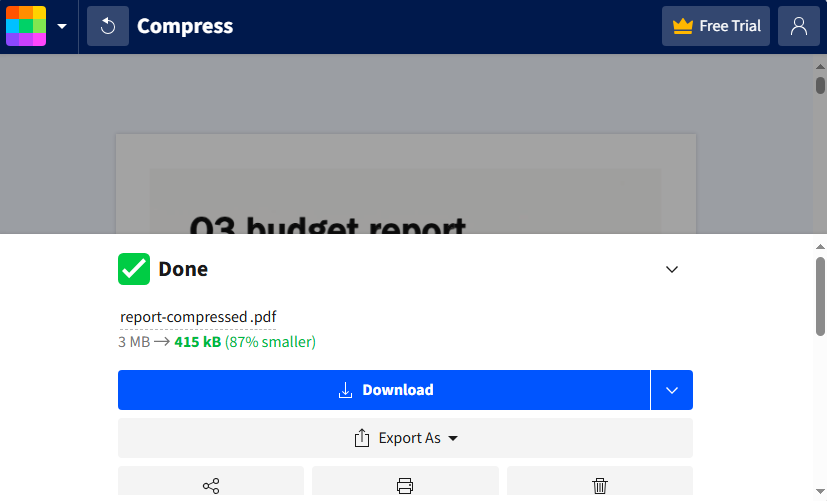
- Перейдите на выбранный вами сайт-компрессор (например, бесплатный инструмент сжатия PDF от SmallPDF).
- Нажмите «ВЫБРАТЬ ФАЙЛЫ» или перетащите файл в окно браузера.
- Выберите уровень сжатия (например, «Базовый» для среднего размера файла и стандартного разрешения).
- Нажмите кнопку «Сжать» или «Уменьшить PDF».
- Загрузите новый, уменьшенный PDF-файл на свое устройство.
Результат сжатия:
Совет профессионала: для конфиденциальных документов ознакомьтесь с политикой конфиденциальности инструмента. Большинство авторитетных сайтов удаляют ваши файлы со своих серверов через короткий промежуток времени.
Офлайн-инструменты: сжатие PDF с помощью настольного ПО
Если вам нужно сжимать PDF-файлы в автономном режиме (без интернета) или регулярно обрабатывать большие партии, лучше использовать настольное программное обеспечение. Вот лучшие компрессоры PDF для уменьшения размера PDF-файла:
Adobe Acrobat Pro DC (отраслевой стандарт)
Собственный инструмент Adobe предлагает самые передовые настройки оптимизации для уменьшения размера PDF.
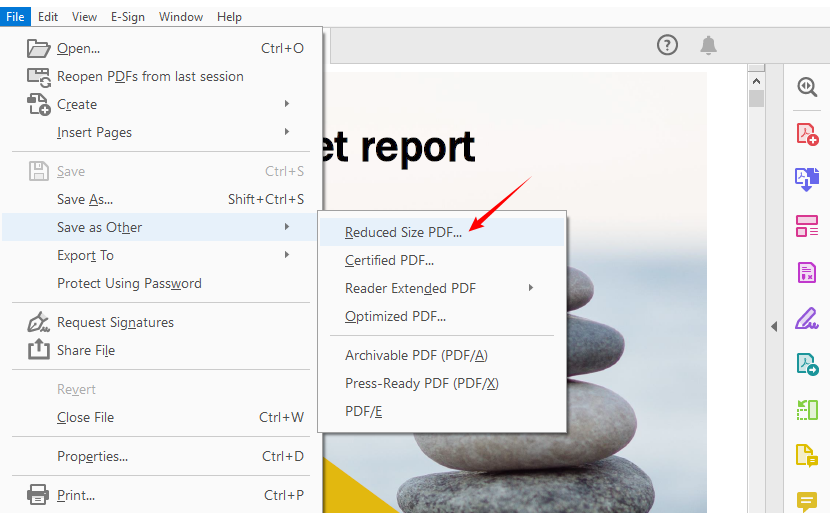
- Откройте PDF-файл в Acrobat Pro DC.
- Перейдите в меню «Файл» > «Сохранить как другой» и выберите «Уменьшить размер файла».
- Выберите уровень совместимости и сохраните сжатый PDF-файл.
Настольный инструмент PDF24 Creator (бесплатная альтернатива)
Первоклассный бесплатный настольный инструмент, работающий полностью в автономном режиме. Он предлагает более 40 встроенных инструментов для работы с PDF и поддерживает пакетное сжатие.
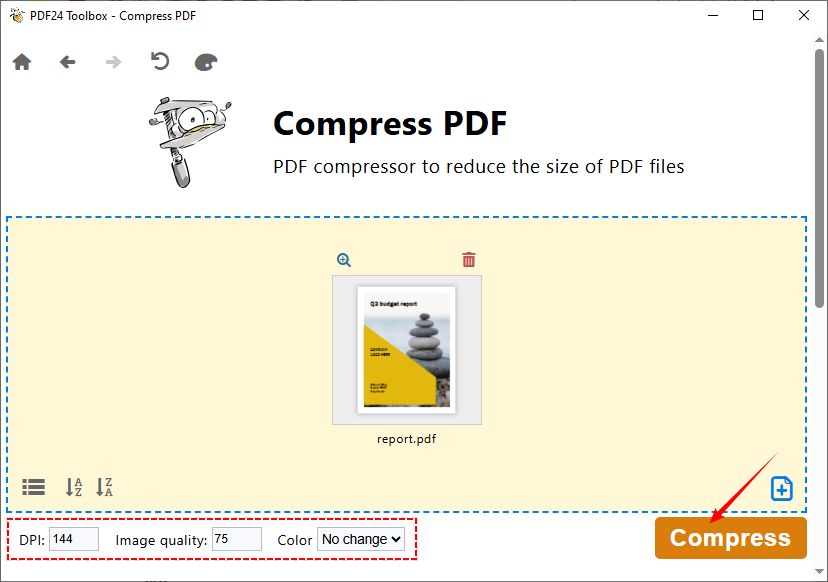
- Откройте PDF24 Toolbox и выберите инструмент Сжать PDF.
- Нажмите «Выбрать файлы» или перетащите PDF-файл в окно.
- Установите параметры «DPI», «Качество изображения» и «Цвет».
- Нажмите кнопку «Сжать» и сохраните файл.
ТАКЖЕ ЧИТАЙТЕ: Как удалить страницы из PDF без Acrobat (бесплатные методы)
Пакетная автоматизация: программное сжатие PDF с помощью C#
Для разработчиков, создающих инструменты автоматизации, системы пакетной обработки или пользовательские рабочие процессы с PDF, библиотека, такая как Spire.PDF for .NET, является отличным выбором. Spire.PDF предлагает несколько методов сжатия, и мы рассмотрим наиболее распространенные случаи использования для уменьшения размера PDF.
Код C# для сжатия изображений в PDF
Изображения являются основной причиной большого размера PDF. Этот пример уменьшает размер и качество изображений, сохраняя при этом читабельность.
using Spire.Pdf.Conversion.Compression;

namespace CompressImages
{
    class Program
    {
        static void Main(string[] args)
        {
            // Create a PdfCompressor object and load the PDF file
            PdfCompressor compressor = new PdfCompressor("Example.pdf");

            // Get the image compression options
            ImageCompressionOptions imageCompression = compressor.Options.ImageCompressionOptions;

            // Enable Image resizing
            imageCompression.ResizeImages = true;

            // Enable image compression
            imageCompression.CompressImage = true;

            // Set the image quality (available options: Low, Medium, High)
            imageCompression.ImageQuality = ImageQuality.Medium;


            // Compress the PDF file according to the compression options and save it to a new file
            compressor.CompressToFile("Compressed.pdf");
        }
    }
}
В этом коде класс ImageCompressionOptions действует как «панель настроек» для оптимизации встроенных изображений в PDF. Его основные свойства перечислены ниже:
- CompressImage: главный переключатель для сжатия изображений. Если установлено значение false, все остальные настройки сжатия изображений полностью игнорируются.
- ResizeImages: определяет, следует ли автоматически уменьшать размеры изображений.
-
ImageQuality: устанавливает уровень качества сжатых изображений (три варианта):
- Низкое: минимальное качество, наименьший размер файла (значительная потеря четкости изображения).
- Среднее: сбалансированное качество и размер файла (рекомендуется для большинства сценариев).
- Высокое: высочайшее качество, минимальное сжатие (лишь незначительное уменьшение размера файла).
Код C# для оптимизации шрифтов в PDF
Управление шрифтами может значительно повлиять на размер файла, особенно в документах с большим количеством текста. Этот пример сжимает или отменяет встраивание шрифтов в PDF, чтобы уменьшить размер файла без потери качества:
using Spire.Pdf.Conversion.Compression;

namespace OptimizeFonts
{
    internal class Program
    {
        static void Main(string[] args)
        {
            // Create a PdfCompressor object and load the PDF file
            PdfCompressor compressor = new PdfCompressor("Example.pdf");

            // Get the text compression options
            TextCompressionOptions textCompression = compressor.Options.TextCompressionOptions;

            // Compress the fonts
            textCompression.CompressFonts = true;

            // Unembed the fonts
            // textCompression.UnembedFonts = true;

            // Compress the PDF file according to the compression options and save it to a new file
            compressor.CompressToFile("CompressFonts.pdf");
        }
    }
}
Класс TextCompressionOptions управляет оптимизацией текста/шрифтов в PDF (он НЕ влияет на изображения). Основные свойства:
- CompressFonts: главный переключатель для сжатия шрифтов. 100% безопасно для уменьшения данных шрифта (текст выглядит идентично, размер файла меньше).
- UnembedFonts: определяет, следует ли удалять встроенные шрифты (рискованно: текст может выглядеть искаженным/нечитаемым, если на устройстве, открывающем PDF, отсутствует шрифт).
Совет профессионала: для избыточных или неиспользуемых данных в PDF используйте Spire.PDF для их удаления перед сжатием (например, очистка метаданных, удаление встроенных вложений).
Советы профессионалов по сжатию PDF без потери качества
Сжатие PDF не означает жертвование качеством. Следуйте этим советам, чтобы получить минимально возможный размер файла, сохраняя при этом документ пригодным для использования:
- Удалите ненужные элементы: удалите лишние страницы, изображения или комментарии перед сжатием.
- Оптимизируйте изображения: PDF-файлы с большими изображениями часто являются самыми большими виновниками. Измените размер изображений до 72–150 DPI (достаточно для цифрового использования) перед добавлением их в PDF.
- Избегайте встраивания шрифтов: встроенные шрифты увеличивают размер файла. Используйте стандартные шрифты (Arial, Times New Roman), которые уже есть на большинстве устройств.
- Выберите правильный уровень сжатия: для PDF-файлов только с текстом (например, резюме, отчеты) используйте «Высокое сжатие» (незначительная или нулевая потеря качества). Для PDF-файлов с большим количеством изображений (например, брошюры, фотографии) используйте «Сбалансированное», чтобы избежать размытости.
- Проверьте перед отправкой: всегда открывайте сжатый PDF-файл, чтобы проверить читабельность (например, четкость текста, резкость изображения) перед отправкой или загрузкой.
Заключение
Знание того, как сжать PDF, является важным навыком, который оптимизирует ваш цифровой рабочий процесс. Независимо от того, нужно ли вам быстрое онлайн-решение, расширенный контроль настольного программного обеспечения или мощь автоматизации с помощью C# и Spire.PDF, для каждого сценария найдется идеальный инструмент.
Для большинства пользователей онлайн-компрессоры предлагают простоту, в то время как разработчики могут создавать надежные, интегрированные решения с помощью программируемых библиотек. Оцените свои конкретные потребности в безопасности, объеме и качестве, чтобы выбрать лучший метод, и никогда больше не позволяйте громоздким файлам замедлять вас.
Часто задаваемые вопросы об уменьшении размера PDF
В1. Снижает ли сжатие PDF качество?
Да, если делать это неосторожно, особенно для PDF-файлов с большим количеством изображений. Используйте настройки сжатия без потерь или умеренное снижение качества изображения, чтобы сбалансировать размер и четкость.
В2. Безопасно ли использовать онлайн-компрессоры PDF?
Большинство авторитетных сайтов шифруют передачу и удаляют файлы после обработки. Избегайте загрузки конфиденциальных документов на неизвестные веб-сайты.
В3. Насколько можно уменьшить размер PDF-файла?
Это зависит от содержимого. Текстовые PDF-файлы могут уменьшиться на 50–90%, в то время как файлы с большим количеством изображений могут уменьшиться на 20–50%.
В4. Можно ли сжимать несколько PDF-файлов одновременно?
Да, многие инструменты поддерживают пакетную обработку. Настольные приложения, такие как Adobe Acrobat Pro, предлагают надежные возможности пакетной обработки. Для автоматического пакетного сжатия используйте библиотеку Spire.PDF for .NET.