
В современном быстро меняющемся цифровом мире эффективное перепрофилирование контента является важнейшим навыком для студентов, преподавателей, бизнес-профессионалов и создателей контента. PDF-файлы отлично подходят для сохранения форматирования документов при совместном использовании, но им не хватает возможностей редактирования и слайдовой структуры, необходимой для динамичных презентаций. Многие пользователи ищут бесплатные решения для преобразования статических PDF-документов в динамичные презентации без дорогостоящего программного обеспечения. В этом подробном руководстве мы рассмотрим несколько надежных инструментов для бесплатного преобразования PDF в PowerPoint, предоставим пошаговые инструкции и дадим советы экспертов для обеспечения плавного преобразования с учетом различных потребностей.
- На что обратить внимание в бесплатном конвертере PDF в PPT
- Бесплатный онлайн-конвертер PDF в PPT
- Бесплатный офлайн-инструмент для преобразования PDF в PPT
- Преобразование PDF в PowerPoint с помощью Python
- Советы по успешному преобразованию PDF в PowerPoint
- Часто задаваемые вопросы (FAQ)
На что обратить внимание в бесплатном конвертере PDF в PPT
PDF-файлы отлично подходят для обмена и сохранения документов, но они не предназначены для редактирования или презентаций. Преобразование PDF в PowerPoint позволяет изменять текст, изображения, макеты и добавлять анимацию, что крайне важно для создания увлекательных слайд-шоу. При выборе бесплатного инструмента для конвертации PDF в PPT учитывайте следующие факторы:
- Сохранение форматирования: Инструмент должен сохранять шрифты, изображения, таблицы и интервалы.
- Отсутствие водяных знаков: Избегайте конвертеров, которые добавляют логотипы или водяные знаки на ваши слайды.
- Безопасность файлов: Для конфиденциальных документов выбирайте инструменты, которые обрабатывают файлы в автономном режиме или удаляют их после преобразования.
- Возможность редактирования: Результат должен быть полностью редактируемым в PowerPoint, а не просто слайдами на основе изображений.
Теперь давайте рассмотрим лучшие бесплатные способы превратить PDF в PowerPoint.
Бесплатный онлайн-конвертер PDF в PPT
Онлайн-конвертеры идеальны, если вы не хотите устанавливать программное обеспечение и нуждаетесь в быстрой конвертации. Вот 3 лучших бесплатных онлайн-инструмента, которые обеспечивают высококачественные результаты:
- CLOUDXDOCS: Удобный онлайн-инструмент для преобразования PDF в PPTX. БЕЗ рекламы, без водяных знаков.
- Smallpdf: Надежная платформа с надежным преобразованием PDF в PPT и высокой точностью форматирования.
- ILovePDF: Еще один надежный вариант с понятным интерфейсом. Поддерживает пакетное преобразование и эффективно распознает текст и макет.
Как экспортировать PDF в PowerPoint онлайн:
- Перейдите на веб-сайт инструмента (например, страницу CLOUDXDOCS PDF to PowerPoint).
- Выберите или перетащите ваш PDF-файл.
- Дождитесь завершения процесса загрузки и преобразования.
- Загрузите ваш новый файл PowerPoint (.PPTX).
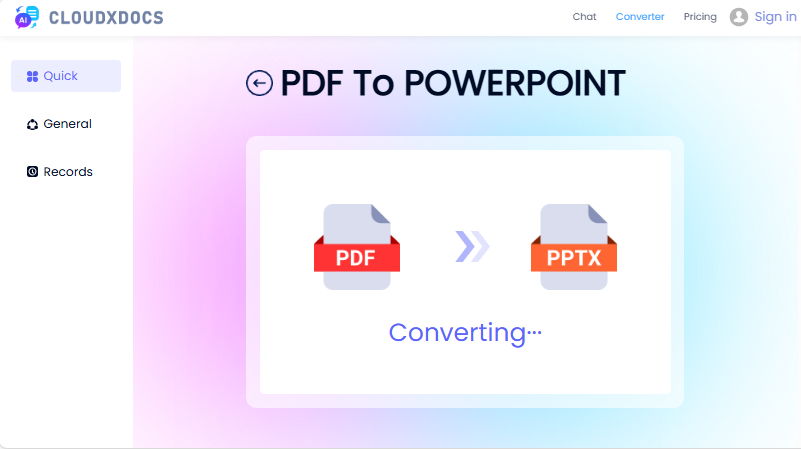
Примечание: Онлайн-инструменты удобны, но избегайте их использования для конфиденциальных документов.
Бесплатный офлайн-инструмент для преобразования PDF в PPT
Для конфиденциальных файлов (например, отчетов компании, личных записей) офлайн-инструменты устраняют риск утечки данных. LibreOffice — бесплатный офисный пакет с открытым исходным кодом, который включает Impress (его аналог PowerPoint) и может эффективно преобразовывать файлы PDF в PPT. Он работает на Windows, Mac и Linux.
Как преобразовать PDF в слайды в автономном режиме:
- Загрузите и установите LibreOffice (это 100% бесплатно, без скрытых затрат).
- Откройте LibreOffice Impress (приложение для презентаций), а затем перейдите в «Файл > Открыть».
- В нижней части диалогового окна выбора файла откройте выпадающее меню «Тип файла» и вручную выберите "PDF - Portable Document Format (Impress) (*.pdf)".
- LibreOffice преобразует PDF в презентацию. Вы можете редактировать слайды по мере необходимости.
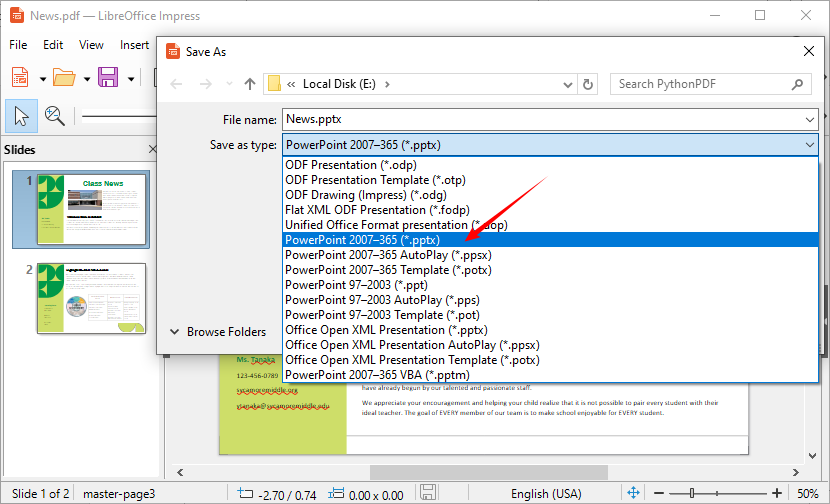
- Перейдите в «Файл > Сохранить как» и выберите формат «PowerPoint 2007–365 (*.pptx)», чтобы сохранить PDF как файл PowerPoint.
Совет профессионала: LibreOffice лучше всего работает с PDF-файлами, в которых можно выделить текст. Для отсканированных PDF-файлов вы можете обратиться к этому руководству: Как преобразовать изображения в текст: лучшие инструменты OCR для начинающих
Преобразование PDF в PowerPoint с помощью Python
Если вы знакомы с Python или хотите автоматизировать преобразование PDF в PPT (например, пакетную обработку), Free Spire.PDF for Python — отличный выбор. Это легкая, бесплатная библиотека, которая поддерживает преобразование PDF-файлов в редактируемые форматы PowerPoint (PPT/PPTX) без потери форматирования.
Установка
Сначала вам нужно установить библиотеку через pip. Откройте командную строку (Windows) или терминал (Mac/Linux) и выполните следующую команду:
pip install Spire.Pdf.Free
Напишите код для преобразования
Создайте новый файл Python и вставьте следующий код. Этот код загружает PDF-файл, преобразует его в файл PPTX и сохраняет в нужную папку:
from spire.pdf.common import *
from spire.pdf import *

# Создайте объект класса PdfDocument
pdf = PdfDocument()
# Загрузите образец PDF-документа
pdf.LoadFromFile("News.pdf")

# Сохраните PDF-документ как файл PowerPoint PPTX
pdf.SaveToFile("PdfToPowerPoint.pptx", FileFormat.PPTX)
pdf.Close()
Преимущества этого метода:
- Автоматизация: Пакетное преобразование нескольких PDF-файлов
- Интеграция: Встраивание преобразования в более крупные рабочие процессы
- Согласованность: Единообразные результаты при всех преобразованиях
Результат преобразования:
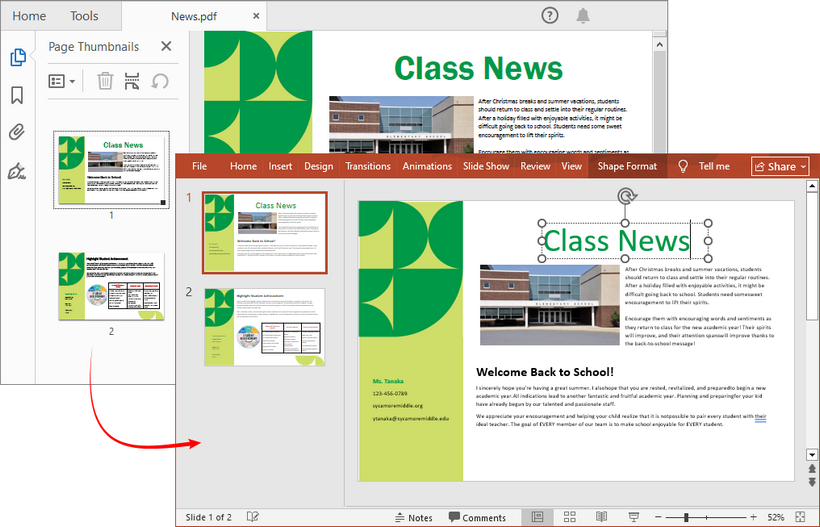
Совет профессионала: Для пакетного преобразования (одновременного преобразования нескольких PDF-файлов) добавьте цикл для перебора всех PDF-файлов в папке. Чтобы сделать сгенерированные файлы презентаций более профессиональными, вы можете использовать Free Spire.PDF for Python для настройки полей страницы или изменения порядка страниц PDF перед преобразованием.
Советы по успешному преобразованию PDF в PowerPoint
- Начинайте с высококачественного PDF: Чем чище исходный файл (на основе текста, а не отсканированный), тем лучше результат.
- Проверьте форматирование: После преобразования просмотрите файл PPT — исправьте шрифты, размеры изображений и интервалы, чтобы устранить любые проблемы.
- Избегайте больших файлов: Онлайн-инструменты могут испытывать трудности с PDF-файлами размером более 100 МБ. При необходимости сначала сожмите ваш PDF.
- Используйте офлайн-инструменты для конфиденциальных данных: Никогда не загружайте конфиденциальные файлы в онлайн-конвертеры — вместо этого используйте офлайн-инструменты, такие как LibreOffice.
- Протестируйте на одной странице: Если вы конвертируете длинный PDF-файл, сначала протестируйте одну страницу, чтобы убедиться, что инструмент сохраняет форматирование.
Заключение
Бесплатное преобразование PDF в PowerPoint не только возможно, но и предлагает несколько подходов, подходящих для различных нужд. Для редких преобразований удобны онлайн-инструменты. Для постоянных пользователей, заботящихся о конфиденциальности, бесплатное настольное программное обеспечение предлагает хороший баланс. Для разработчиков и профессионалов, нуждающихся в автоматизации и пакетной обработке, Python с Free Spire.PDF представляет собой самое мощное и гибкое решение.
Хотя у каждого метода есть свои сильные стороны, ключ в том, чтобы выбрать подход, который наилучшим образом соответствует вашим конкретным требованиям по частоте, объему, конфиденциальности и потребностям в автоматизации. Всегда не забывайте просматривать итоговую презентацию, чтобы убедиться, что она соответствует вашим стандартам ясности и дизайна.
Часто задаваемые вопросы (FAQ)
В1: Могу ли я преобразовать отсканированный PDF в PowerPoint?
Да, но сначала вам понадобится инструмент OCR (оптическое распознавание символов), чтобы сделать текст выделяемым.
В2: Безопасно ли использовать бесплатные конвертеры с конфиденциальными документами?
Для конфиденциальных файлов используйте офлайн-инструменты, такие как LibreOffice, или программные методы, чтобы избежать загрузки данных в облако.
В3: Почему мой преобразованный PowerPoint выглядит иначе, чем PDF?
Сложные макеты, пользовательские шрифты или встроенные изображения не всегда могут быть перенесены идеально. Может потребоваться некоторая ручная настройка в PowerPoint.
В4: Могу ли я бесплатно преобразовать несколько PDF-файлов одновременно?
Да, используя Python с Free Spire.PDF или офлайн-инструменты, которые предлагают функцию пакетного преобразования.
В5: Подходит ли метод с использованием Python для начинающих?
Да, для базового преобразования требуется всего 5–10 строк кода. Продвинутые знания Python не требуются, а библиотека хорошо документирована.